
UC+CC: caso email 02, rispondere alle email
Percorso della serie: UC+CC: introduzione > Casi d’uso delle interazioni via email > Caso email 02: rispondere alle email.
Questo articolo descrive come rispondere alle email ricevute sul canale email e fa parte di una serie di articoli che illustrano il funzionamento del canale email in UC+CC.
Per rispondere alle email
-
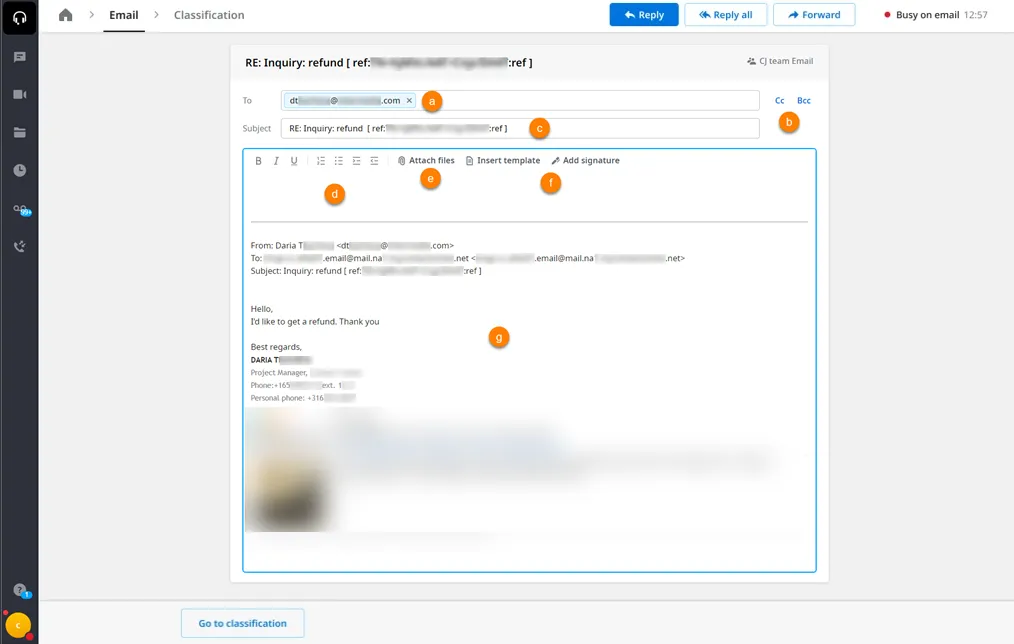
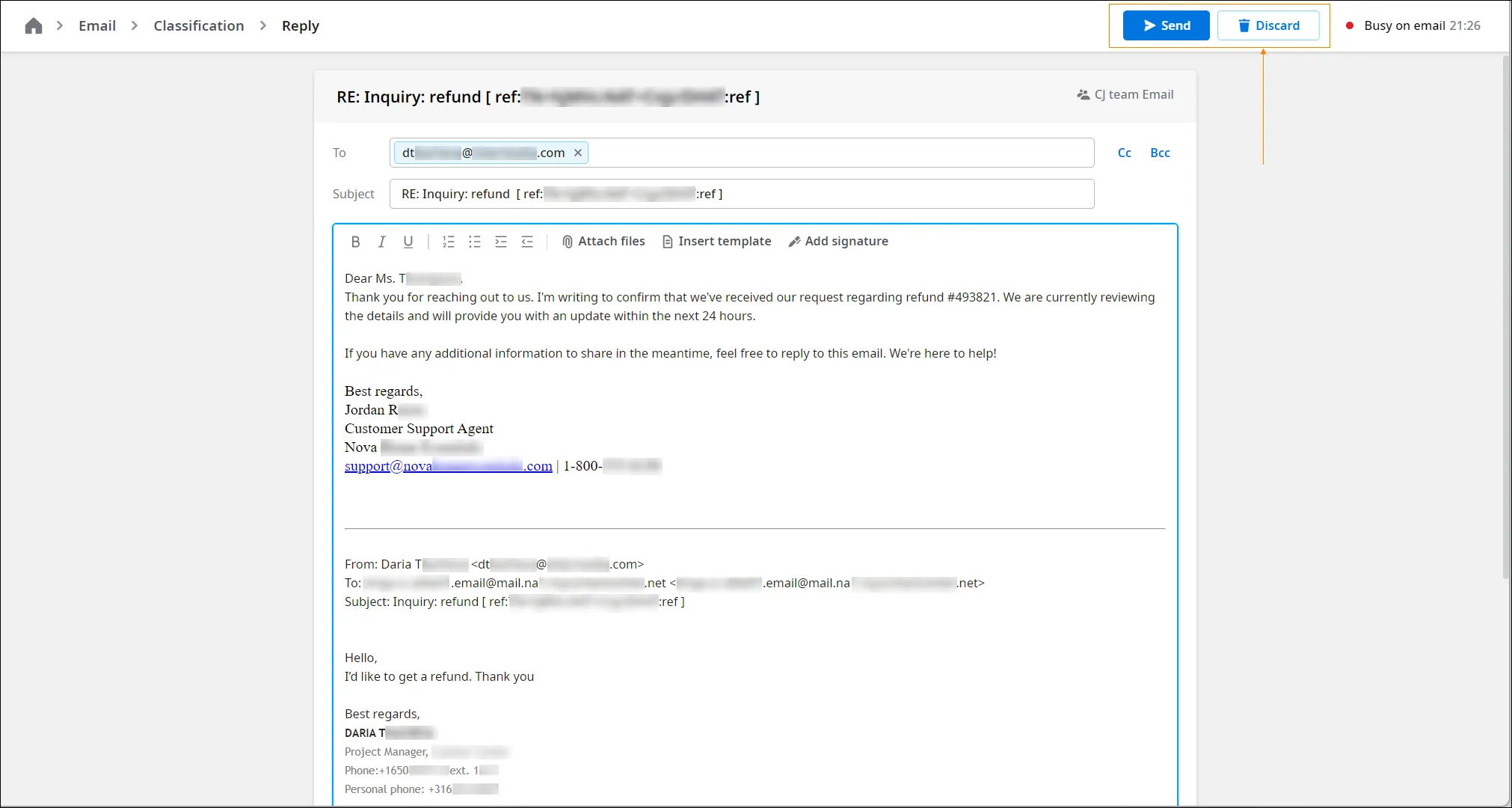
Fare clic su Reply per rispondere a un solo destinatario, oppure su Reply all per rispondere a tutti i destinatari originali (A e Cc). La schermata mostra una versione modificabile dell’email ricevuta.
-
To: indirizzo email a cui l’agente risponde. In questa casella si possono inserire più indirizzi. Se si inserisce un indirizzo non valido, compare un messaggio di errore e l’indirizzo viene evidenziato in rosso.

-
Fare clic su Cc o Bcc per aggiungere le caselle per i destinatari in copia e in copia nascosta.

-
Subject: breve riga che indica l’argomento dell’email. Se necessario, la casella è modificabile.

-
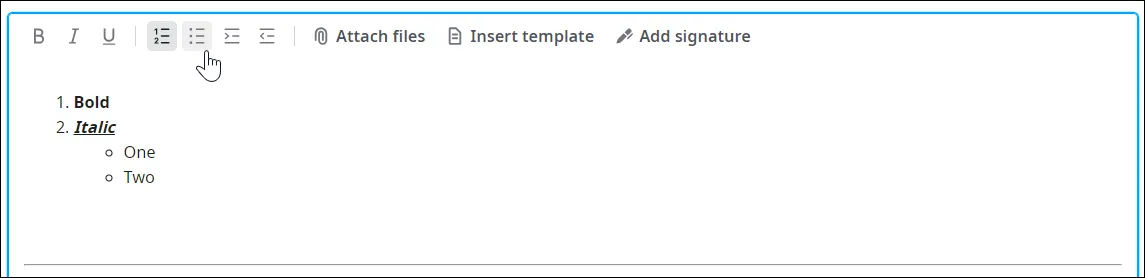
Scrivere la risposta in questo spazio. Formattare il testo con i pulsanti nella parte superiore.
-
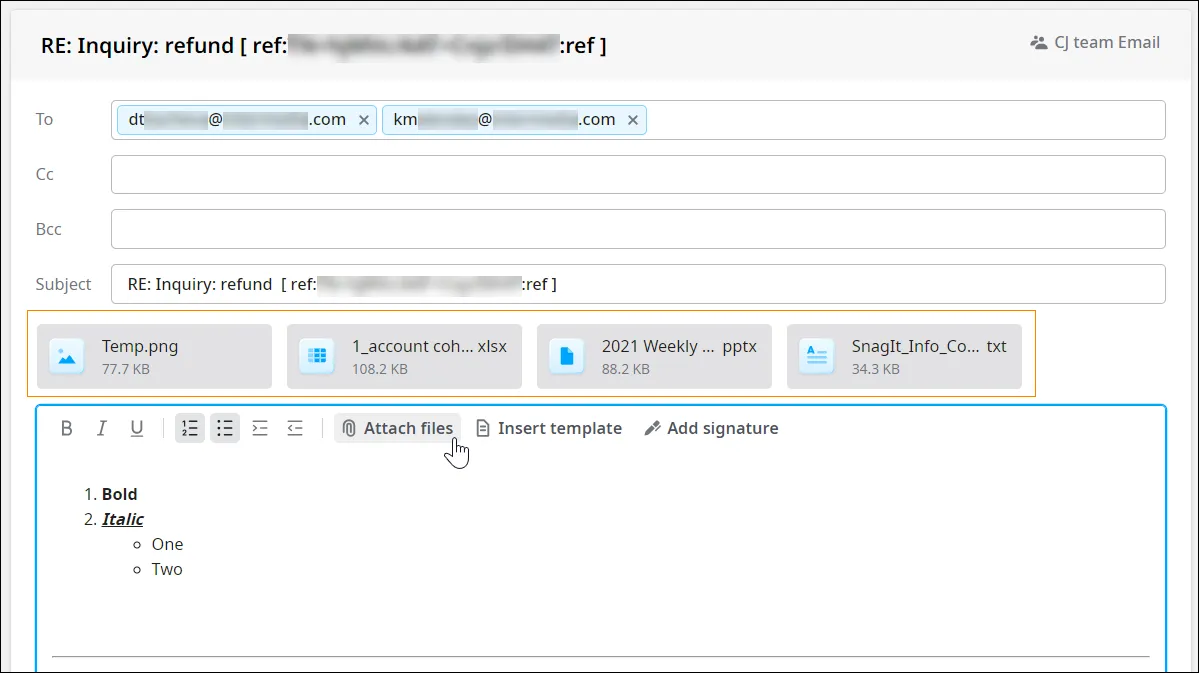
È possibile allegare file. Gli allegati compaiono sotto la casella Subject e le icone ne indicano il tipo.
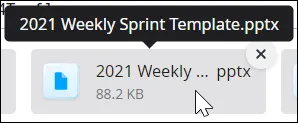
Passare il puntatore su un allegato per leggere il nome completo del file.
-
È possibile inserire nelle risposte modelli o firme predefiniti. Per maggiori informazioni, vedere Caso email 05: inserire modelli e firme.
-
In questo spazio compare l’email originale.
-
-
Al termine, fare clic su Send per inviare oppure su Discard per rinunciare alla risposta. In entrambi i casi si torna alla pagina Emails, che mostra l’email originale ricevuta.
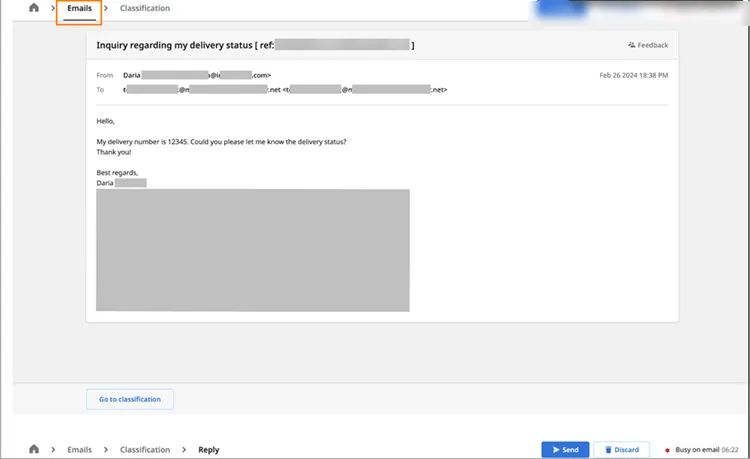
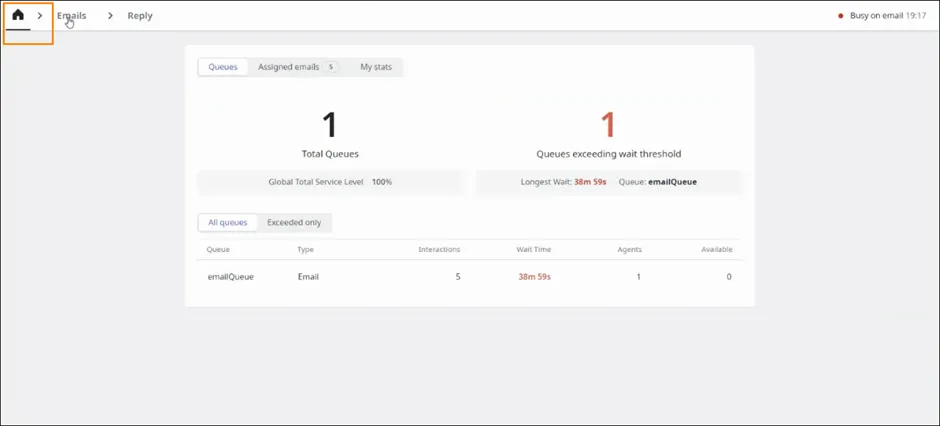
Mentre si è in modalità Reply, è sempre possibile spostarsi su altre pagine di UC+CC senza perdere il contenuto della pagina Reply.
Ad esempio, si può andare alla pagina Emails e visualizzare l’email ricevuta o altre email:
Oppure si può andare alla pagina Home:
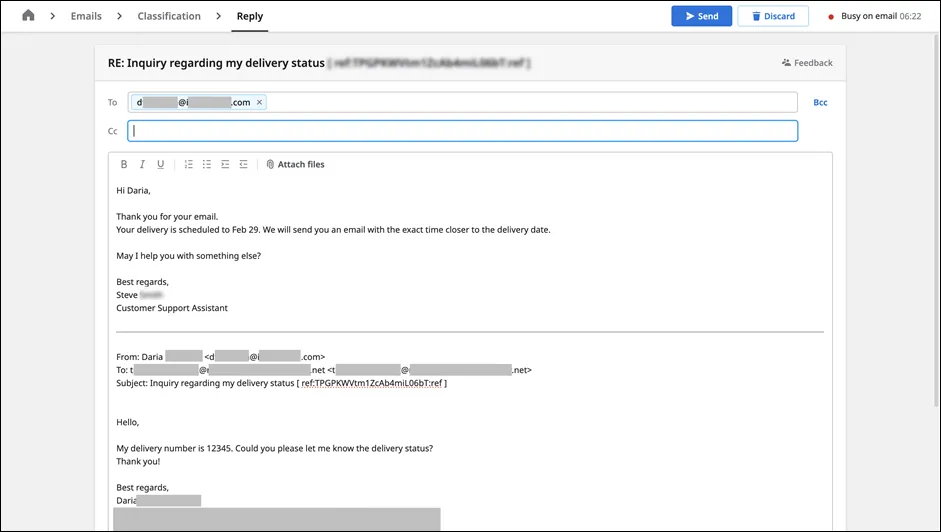
Tornando alla pagina Reply, l’email si ritrova esattamente come era stata lasciata:
Articolo precedente: Caso email 01: ricezione della notifica di un’email. Articolo successivo: Caso email 03: inoltrare le email.
Articoli della serie UC+CC
Sezione intitolata “Articoli della serie UC+CC”- UC+CC: introduzione
- Gestione in tempo reale per gli agenti
- Gestione in tempo reale per i supervisori
- Sincronizzazione della presenza
- Casi d’uso delle interazioni vocali
- Caso voce 01: agente disponibile a rispondere
- Caso voce 02: interazioni all’interno del flusso del Contact Center
- Caso voce 03: interazioni al di fuori del flusso del Contact Center
- Caso voce 04: riepilogo dell’ultima chiamata
- Caso voce 05: chiamate in uscita
- Casi d’uso delle interazioni via chat
- Casi d’uso delle interazioni via email
- Caso email 01: ricezione della notifica di un’email
- Caso email 02: rispondere alle email (questo articolo)
- Caso email 03: inoltrare le email
- Caso email 04: scrivere email in uscita
- Caso email 05: inserire modelli e firme
- Caso email 06: inviare email a una coda
- Caso email 07: sospendere le email
- Caso email 08: email assegnate
- Domande frequenti su UC+CC
- Funzioni non supportate in UC+CC