
Generare un report
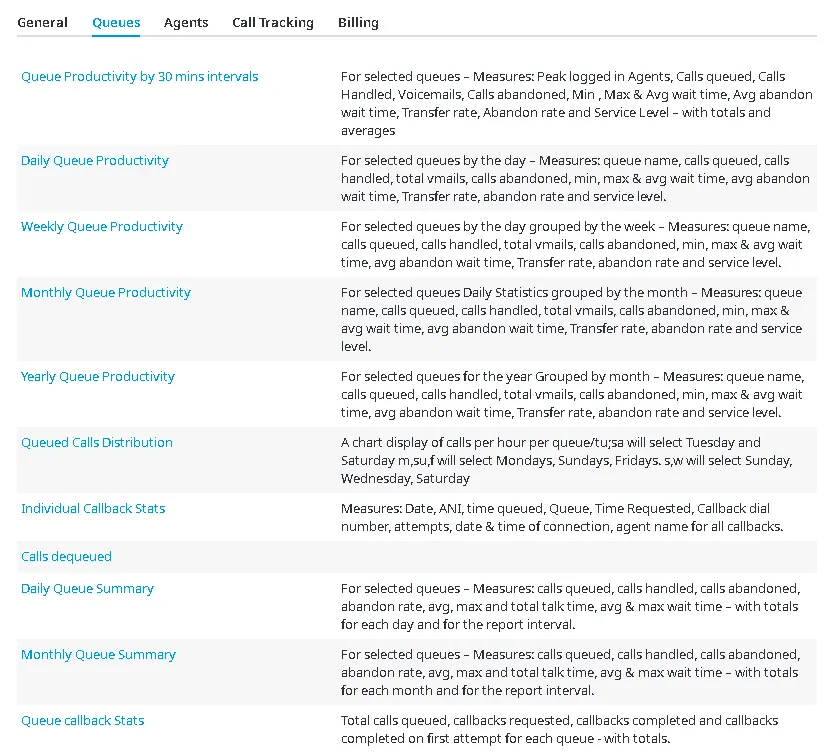
Aprire la pagina Reports desiderata: compaiono cinque schede, General, Queues, Agents, Call Tracking e Billing.

Ogni report può essere eseguito su un periodo di tempo indicato dall’utente.
Per generare subito un report:
-
Selezionare una delle cinque schede e fare clic sul collegamento di un report.
-
Si apre la pagina corrispondente, in cui si inseriscono i parametri per generare il report.
-
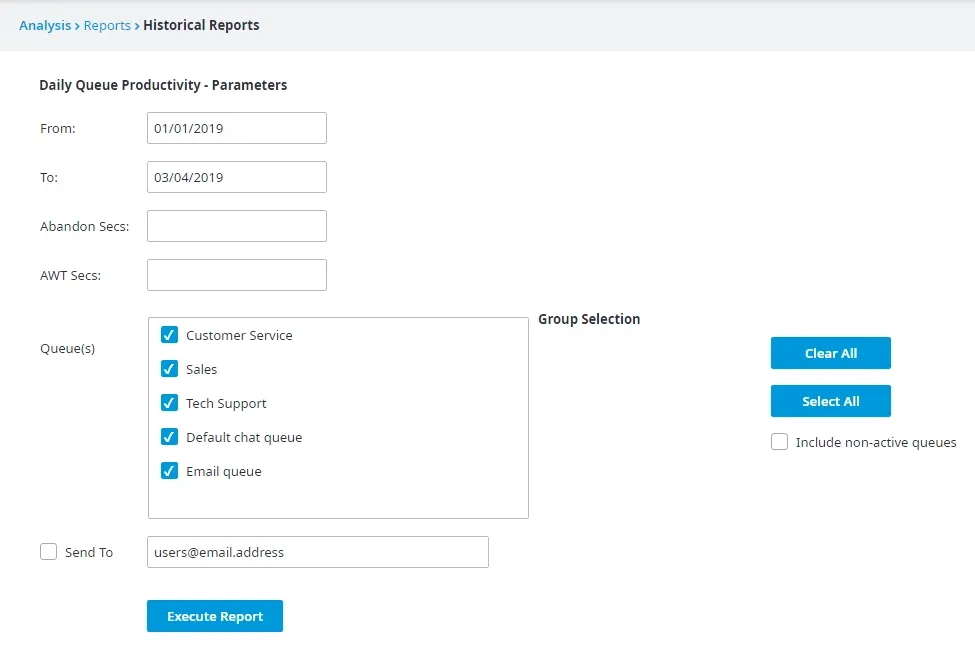
Ogni report ha i propri parametri. Come esempio si usa qui il report Daily Queue Productivity (produttività giornaliera delle code). Per maggiori informazioni sugli altri report, contattare l’assistenza Blue Eagle (https://helpdesk.blueeagle.technology/).
-
Inserire un intervallo di date nei campi From: (da) e To: (a). Facoltativamente si possono aggiungere gli orari all’intervallo. Usare il formato mm/gg/aaaa hh:mm:ss.
-
Indicare le code (Queue(s)) o i gruppi di code (Queue Groups) per cui generare il report. Si può selezionare la casella accanto a ogni coda elencata oppure usare i pulsanti Select All (seleziona tutto) e Clear All (deseleziona tutto) a destra per una selezione più rapida.
I gruppi servono solo alla selezione: consentono di selezionare più code come parametri, assegnazioni o attivazioni. Quando si seleziona un gruppo, non è il gruppo in sé a essere selezionato o deselezionato, ma le code che ne fanno parte al momento della selezione o della deselezione. Per esempio, se un report viene applicato a un gruppo di code, il gruppo seleziona tutte le code che contiene. Se il gruppo viene modificato, la deselezione rimuove solo le code che fanno parte del gruppo al momento della deselezione.
-
Per vedere nell’elenco anche le code non più attive, selezionare la casella Include non-active queues (includi code non attive) a destra.
-
Facoltativamente, selezionare la casella Send To: (invia a) e inserire a destra gli indirizzi email a cui inviare una copia del report PDF che si sta per generare.
-
Dopo aver inserito tutti i parametri, fare clic su Execute Report (esegui report).
Per informazioni su come visualizzare e aprire i report generati, vedere Accedere a un report.
Dopo l’esecuzione di un report si apre la pagina My Reports (i miei report). La schermata My Reports, che si trova in Reports, funziona come una coda di stampa: mostra quali report sono in coda per la generazione e quali sono pronti per essere visualizzati.