AI Agent Assist in azione
Per tutti gli esempi di questo articolo si presuppongono le condizioni seguenti:
- AI Assistant e la trascrizione in tempo reale sono attivi per la coda;
- AI Agent Assist è attivo per l’agente;
- arriva una chiamata sulla coda;
- l’agente ha effettuato l’accesso a UC+CC.
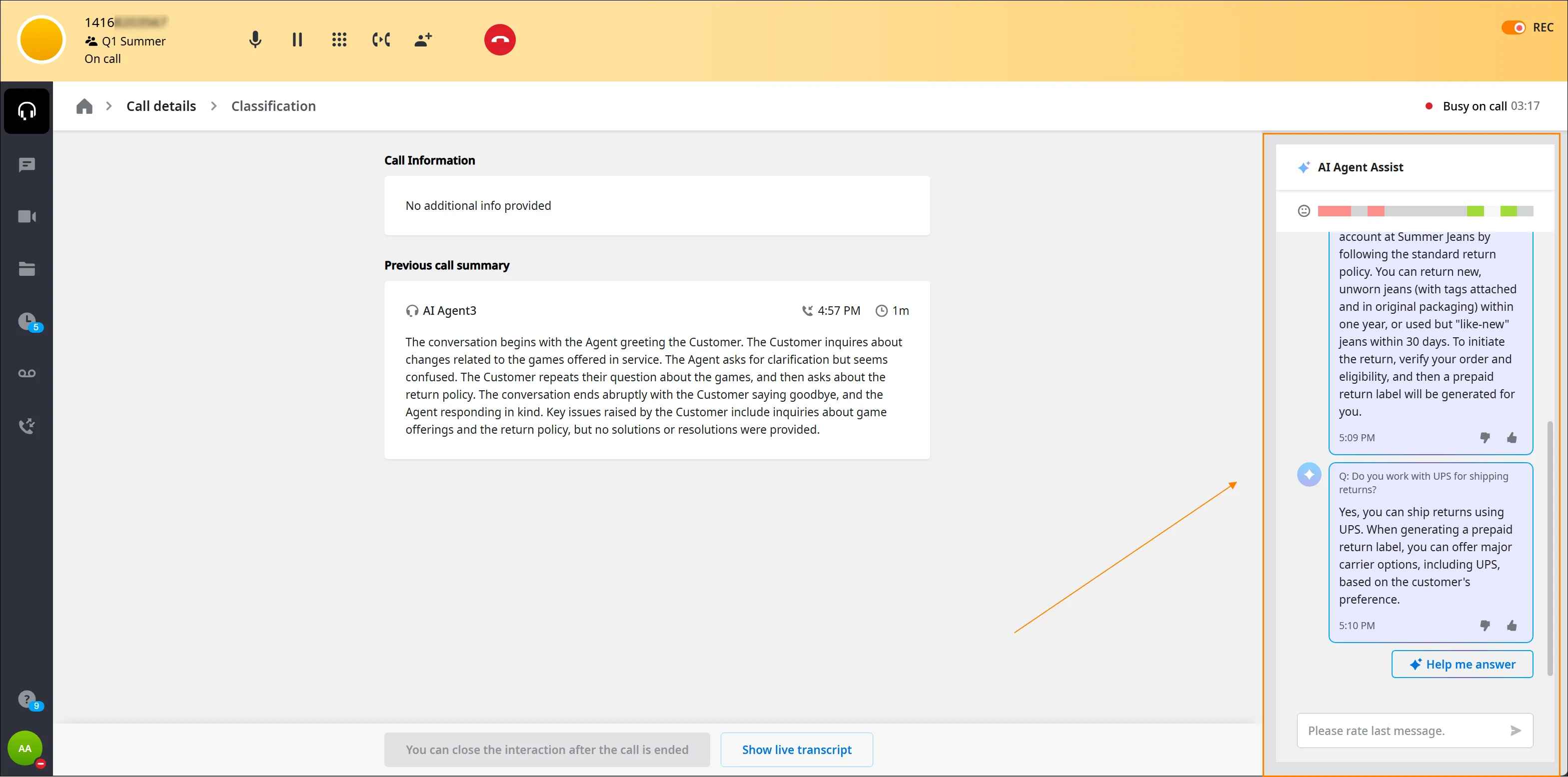
Quando l’agente riceve una chiamata, sul lato destro di UC+CC compare il pannello AI Agent Assist, che fornisce indicazioni e contesto in tempo reale.
Valutazione in tempo reale
Sezione intitolata “Valutazione in tempo reale”Durante la chiamata, AI Agent Assist mostra un’emoji che riflette il sentiment attuale del cliente, in base all’analisi in tempo reale:
- Positive (positivo): emoji verde sorridente;
- Negative (negativo): emoji rossa triste;
- Neutral (neutro): emoji grigia inespressiva;
- Silence (silenzio): emoji grigio chiaro inespressiva.
Accanto all’emoji, una barra mostra l’andamento del sentiment durante la chiamata. Ad esempio, nell’immagine seguente il sentiment attuale del cliente è positivo e la chiamata è passata da negativo a neutro, poi a negativo, a nessun sentiment e infine a positivo.
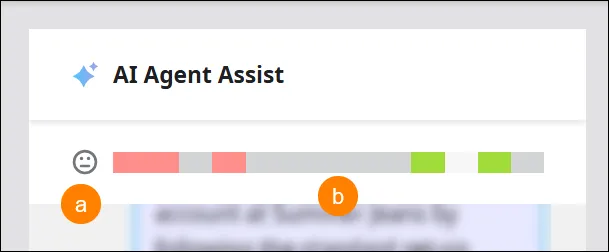
- Emoji del sentiment attuale del cliente.
- Barra dell’andamento del sentiment.
AI Assistant
Sezione intitolata “AI Assistant”In qualsiasi momento della chiamata, l’agente può porre domande all’AI Assistant, che risponde in base alle Knowledge Collections di AI Builder. L’agente decide se usare la risposta nella comunicazione con il cliente e può valutarla in tempo reale.
Le domande si possono porre in due modi:
-
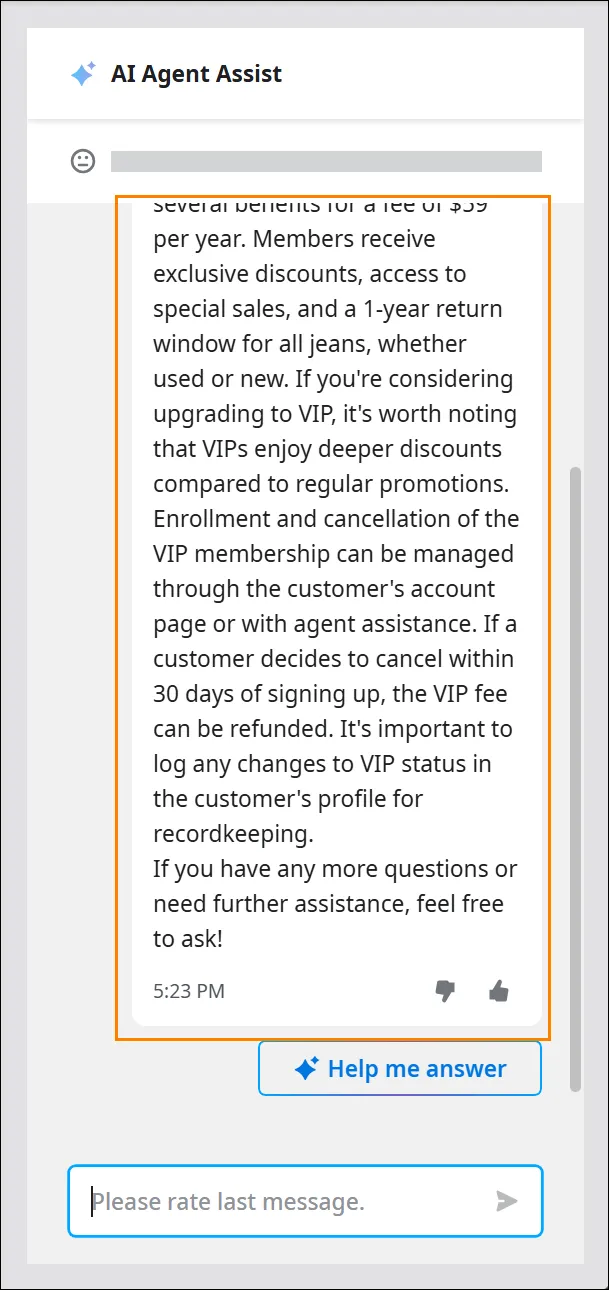
Digitandole nella casella dei messaggi in fondo al pannello AI Agent Assist.
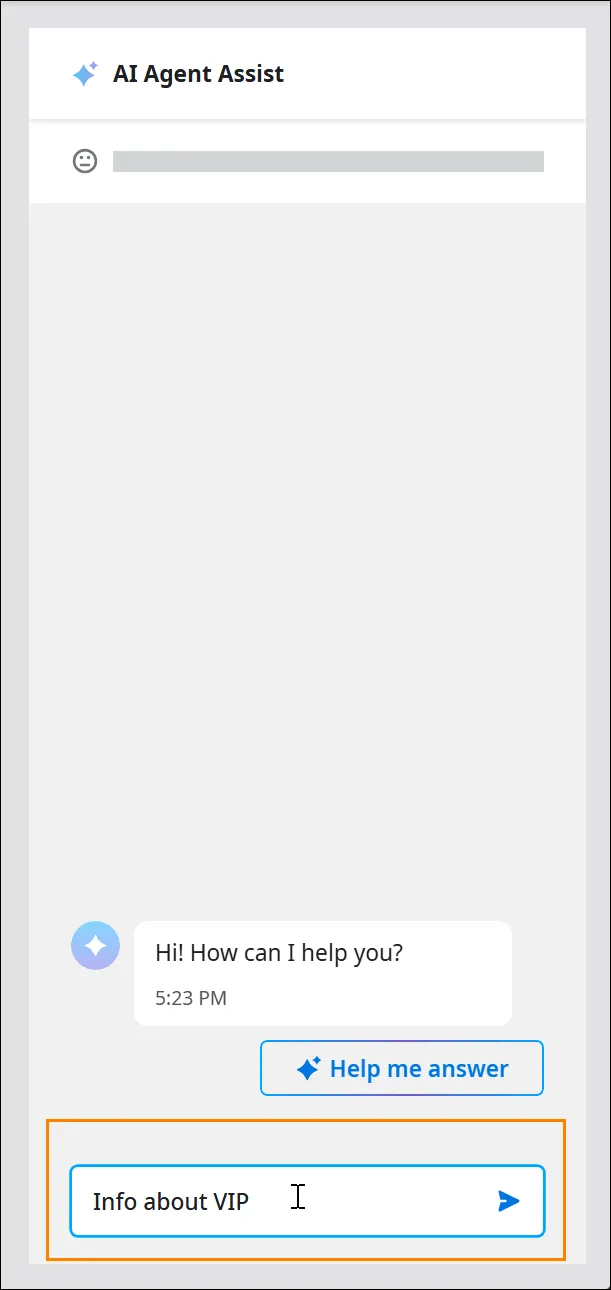
La risposta dell’AI Assistant compare in un riquadro bianco.
-
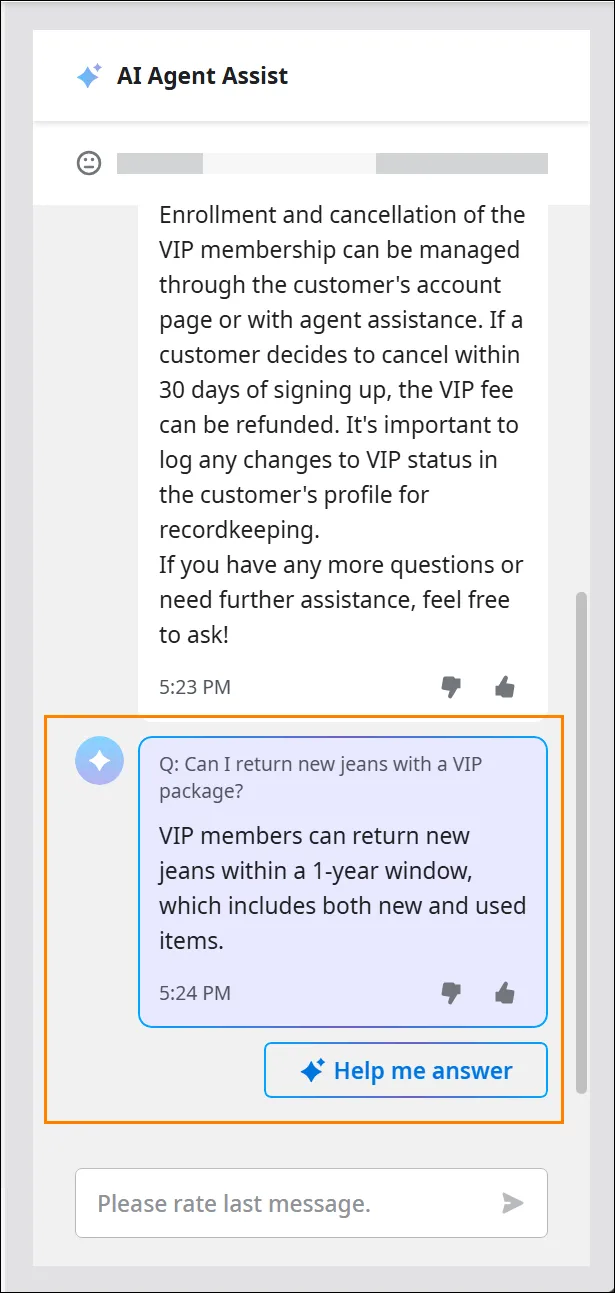
Facendo clic sul pulsante Help me answer. L’AI Assistant fornisce una risposta basata su quanto detto dal cliente nella conversazione. La risposta compare in un riquadro viola.
Trascrizione dal vivo
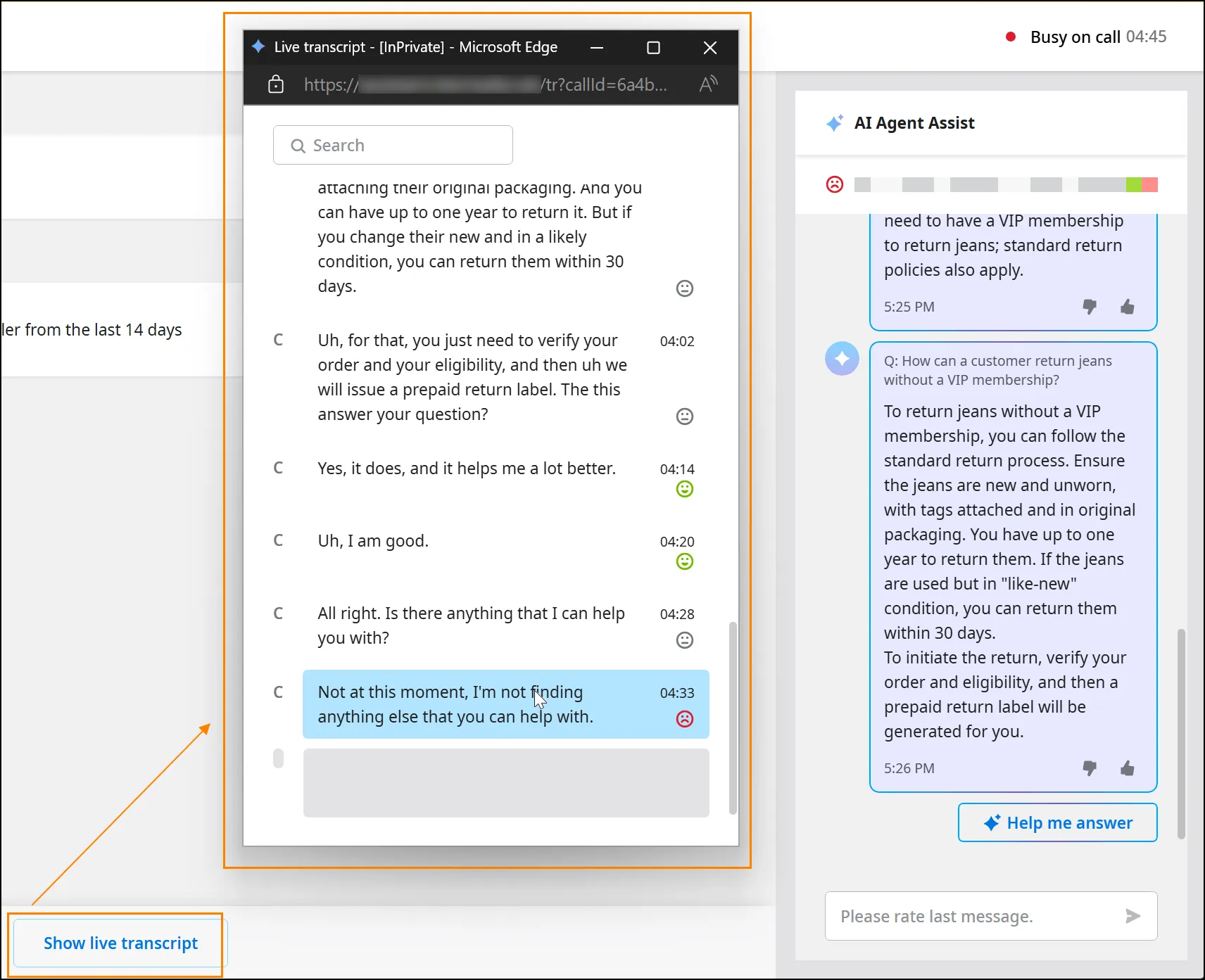
Sezione intitolata “Trascrizione dal vivo”Durante la chiamata, l’agente può visualizzare una trascrizione dal vivo facendo clic sul pulsante in fondo alla pagina di UC+CC. La trascrizione compare in una finestra mobile che l’agente può posizionare ovunque sullo schermo, sopra o al di fuori di UC+CC.
AI Recap
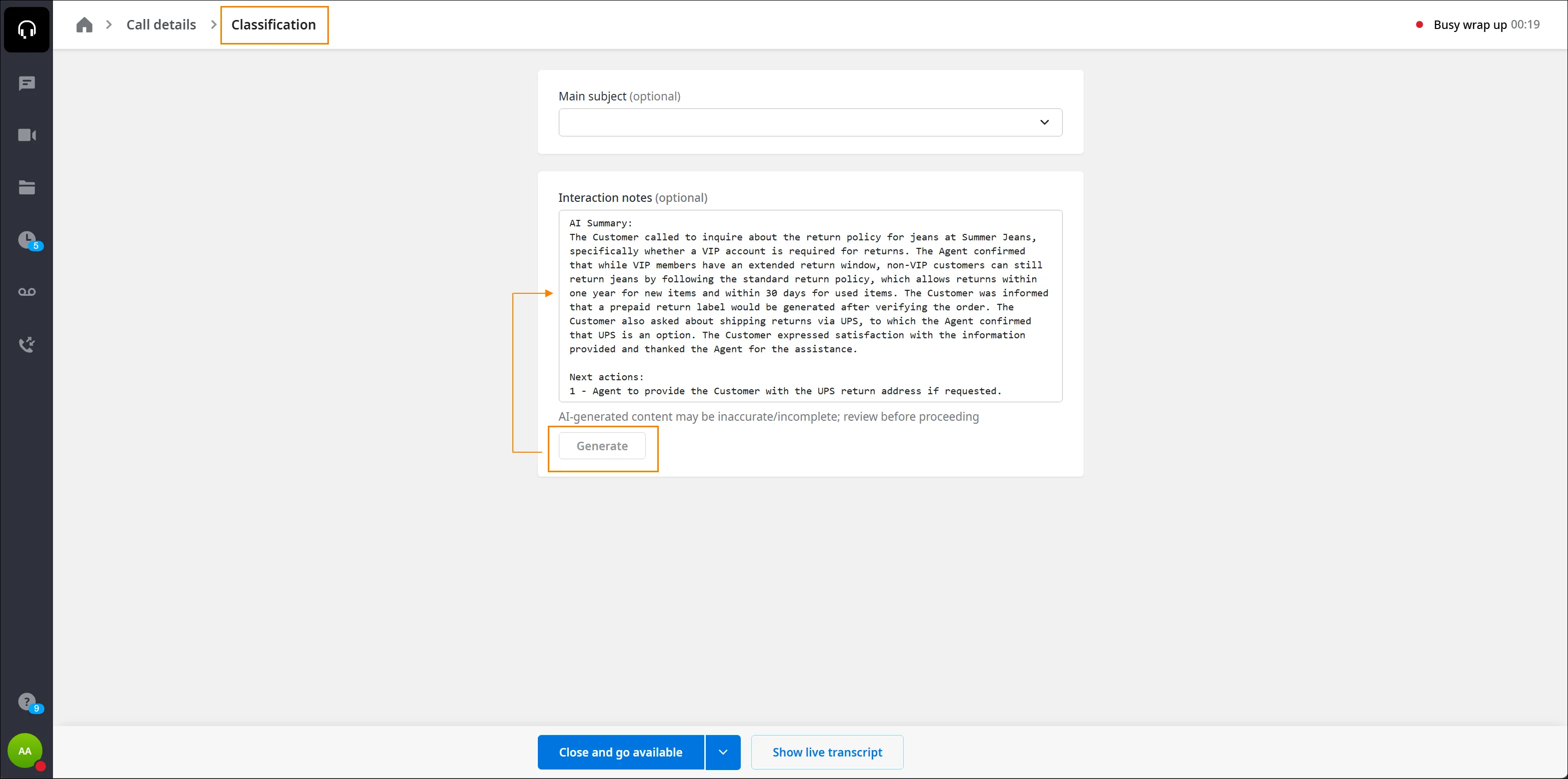
Sezione intitolata “AI Recap”Al termine della chiamata, UC+CC apre la pagina Classification per consentire all’agente di inserire le informazioni sulla chiamata. In fondo alla pagina, il pulsante Generate produce un riepilogo della chiamata e un elenco di azioni da svolgere e li inserisce nella casella Interaction notes. L’agente può apportare le modifiche necessarie oppure inviare il testo così com’è.