
Trascrizioni e insight: trascrizioni
La funzione Transcriptions (trascrizioni) del Contact Center consente di ottenere la versione scritta di una registrazione di chiamata o di un messaggio vocale, insieme all’analisi del sentiment della trascrizione. Per accedere alla scheda all’interno di Transcription and Insights, seguire le istruzioni riportate in Trascrizioni e insight: primi passi. La scheda è selezionata per impostazione predefinita.
Elementi della scheda Transcriptions
Sezione intitolata “Elementi della scheda Transcriptions”Contact Center EagleMercury Pro
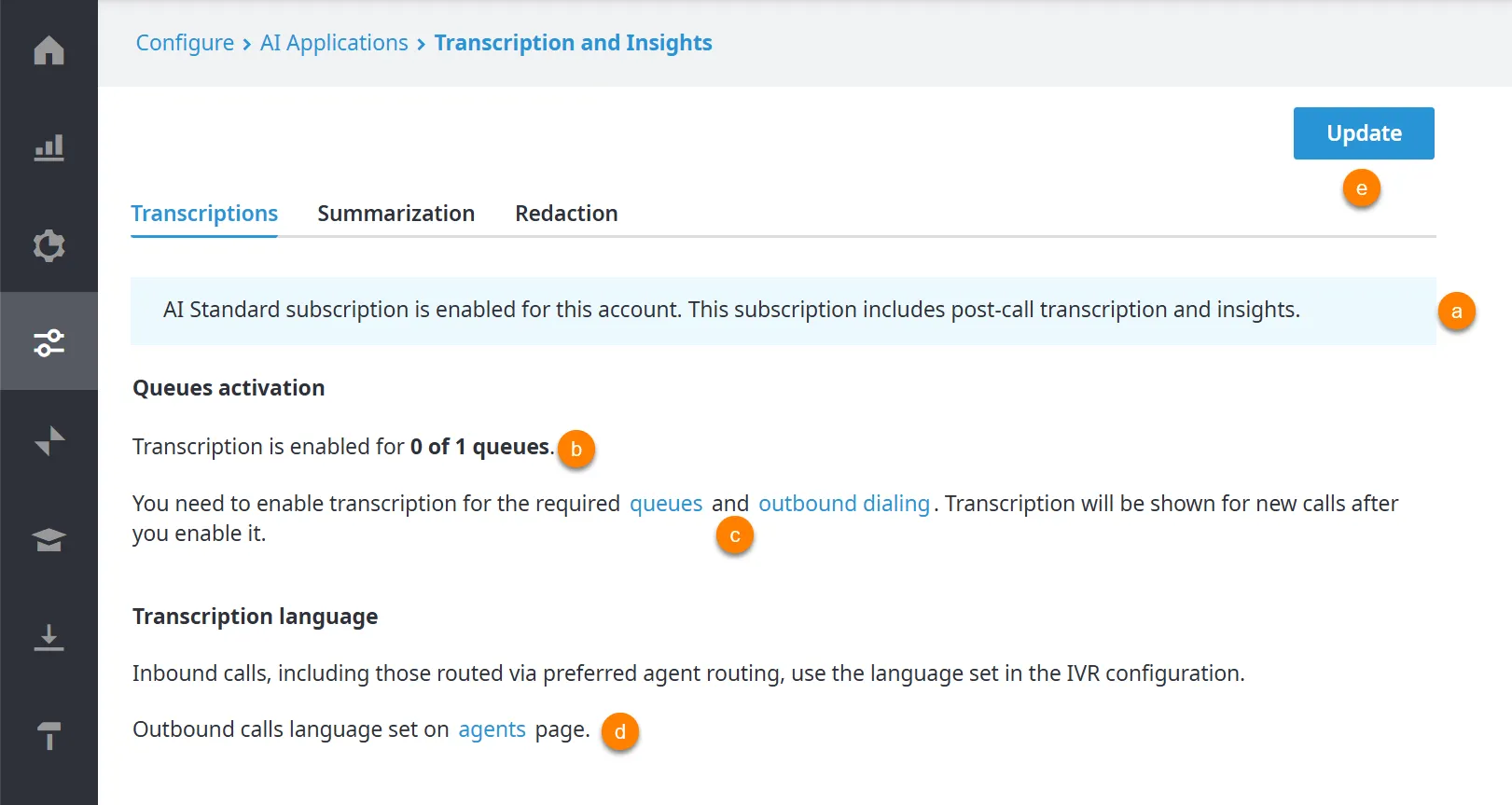
Contact Center EagleMercury Elite
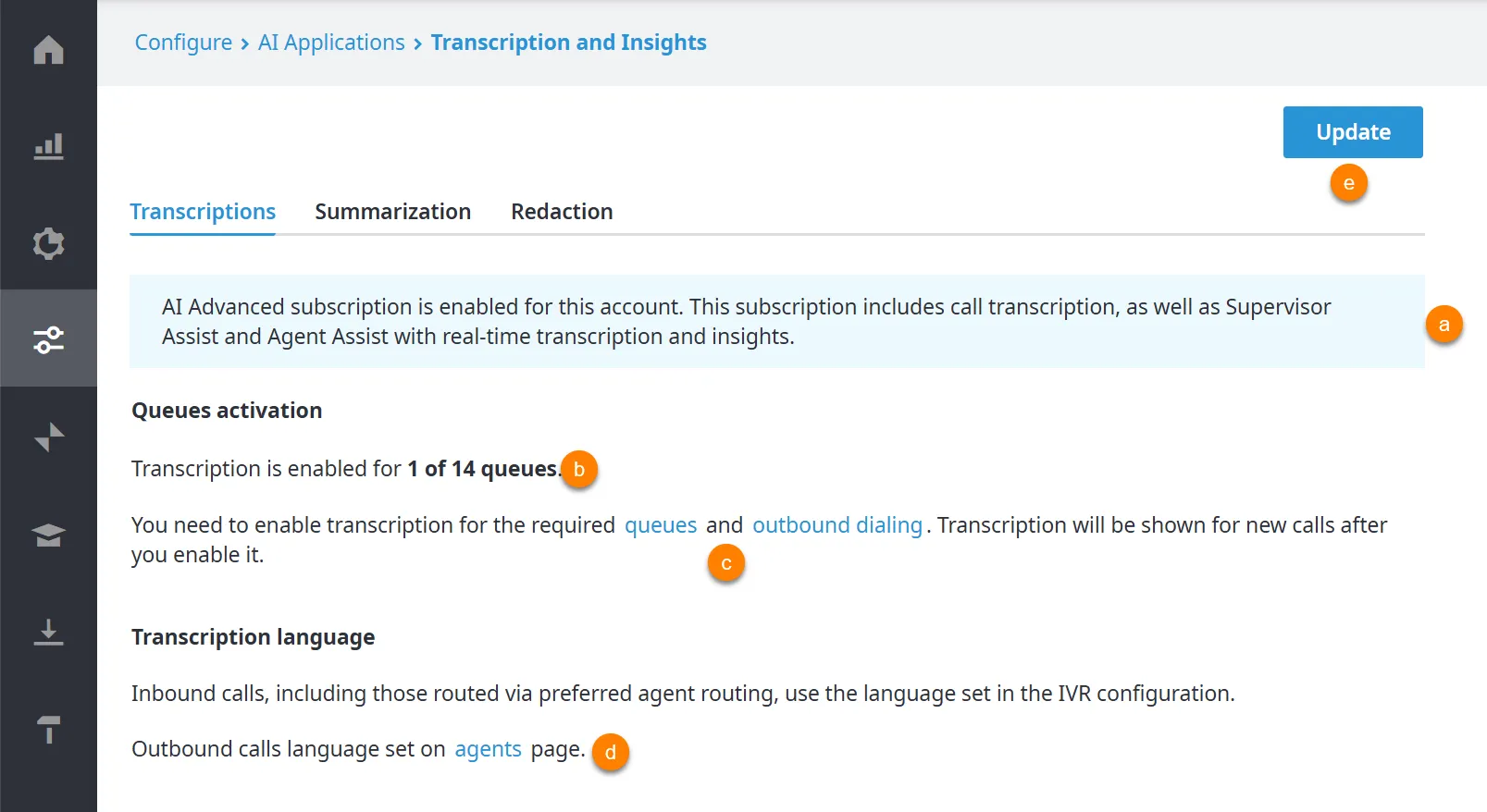
-
Il livello del pacchetto AI sottoscritto.
-
Il numero totale di code per cui è attivo il servizio di trascrizione.
-
I link su cui fare clic per attivare la trascrizione per le code di chiamate e messaggi vocali o per le chiamate in uscita (vedere le sezioni seguenti).
-
Il link su cui fare clic per impostare la lingua di trascrizione e riepilogo delle chiamate in uscita a livello di team e di agente.
-
Il pulsante Update salva le modifiche apportate alla scheda Transcriptions.
Attivare la trascrizione per le code di chiamate e messaggi vocali
Sezione intitolata “Attivare la trascrizione per le code di chiamate e messaggi vocali”-
Accedere al Contact Center e andare in Configure > AI Applications > Transcription and Insights. Si apre la scheda Transcriptions. Fare clic su queues in fondo alla scheda.
-
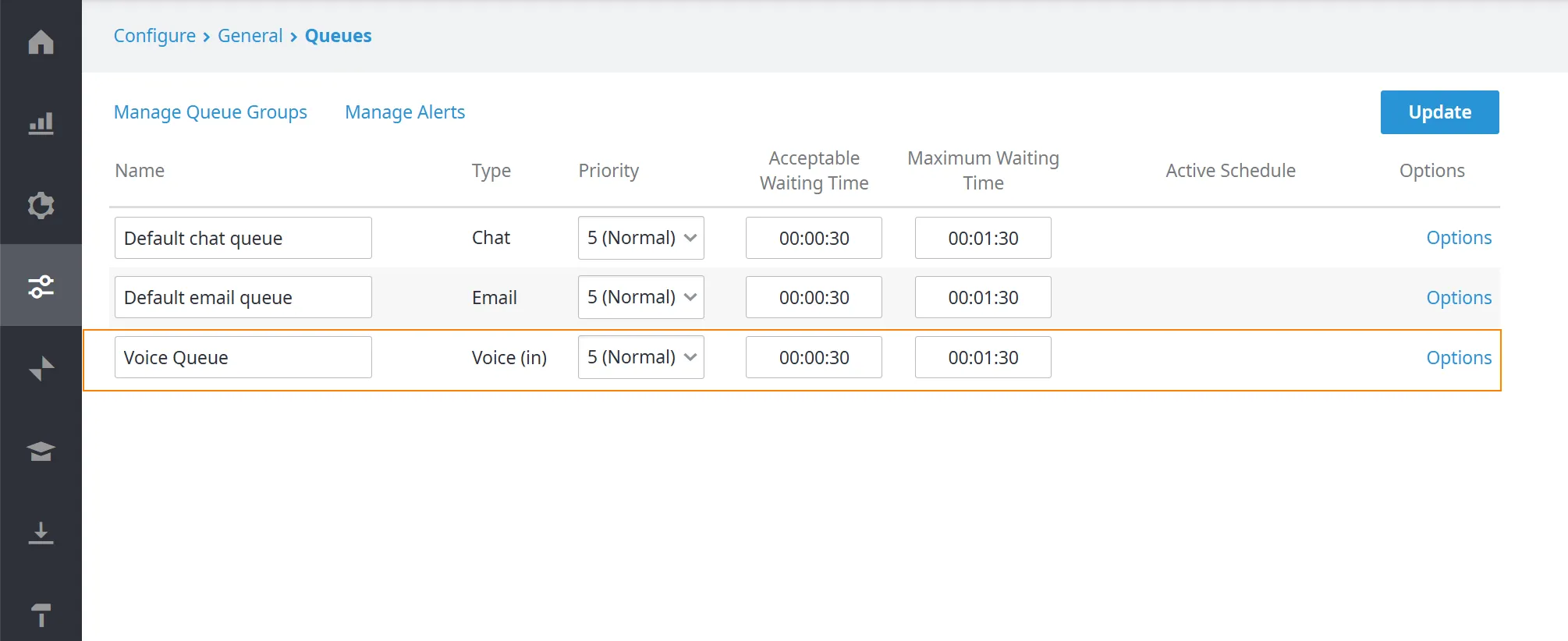
Nella pagina Queues, fare clic su Options per il gruppo di code Voice (in) di cui si vogliono trascrivere e analizzare le registrazioni o i messaggi vocali.
-
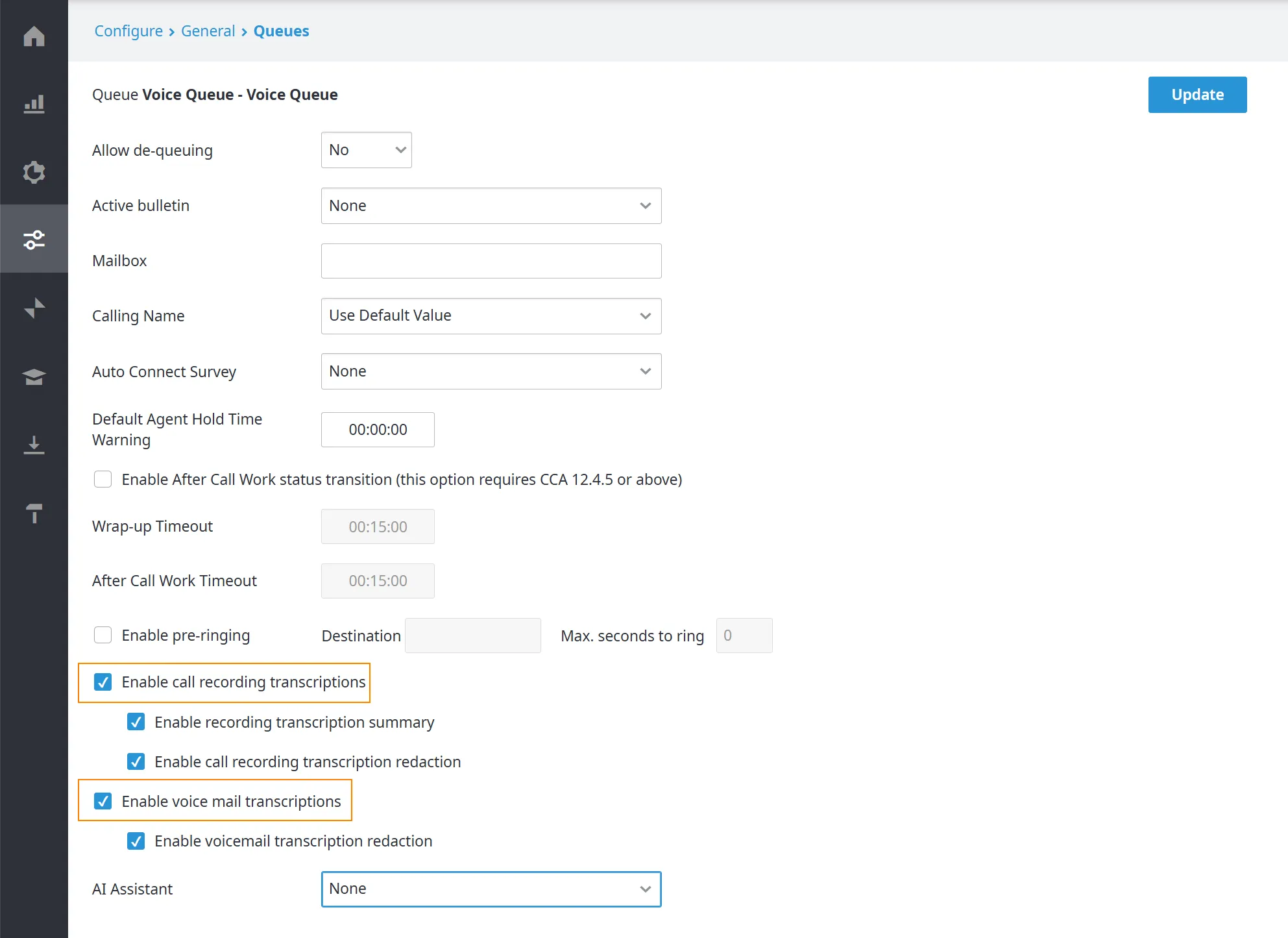
Nella pagina Options, selezionare le caselle seguenti:
-
Enable call recording transcriptions: trascrive tutte le registrazioni delle chiamate in coda.
-
Enable voice mail transcriptions: trascrive tutti i messaggi vocali.
-
-
Al termine, fare clic su Update.
Attivare la trascrizione per le chiamate in uscita
Sezione intitolata “Attivare la trascrizione per le chiamate in uscita”-
Accedere al Contact Center e andare in Configure > AI Applications > Transcription and Insights. Si apre la scheda Transcriptions. Fare clic su outbound dialing in fondo alla scheda.
-
Nella pagina Manual Dialout, selezionare Enable call recording transcriptions per trascrivere tutte le registrazioni delle chiamate in uscita ed eseguire l’analisi del sentiment sulla trascrizione.
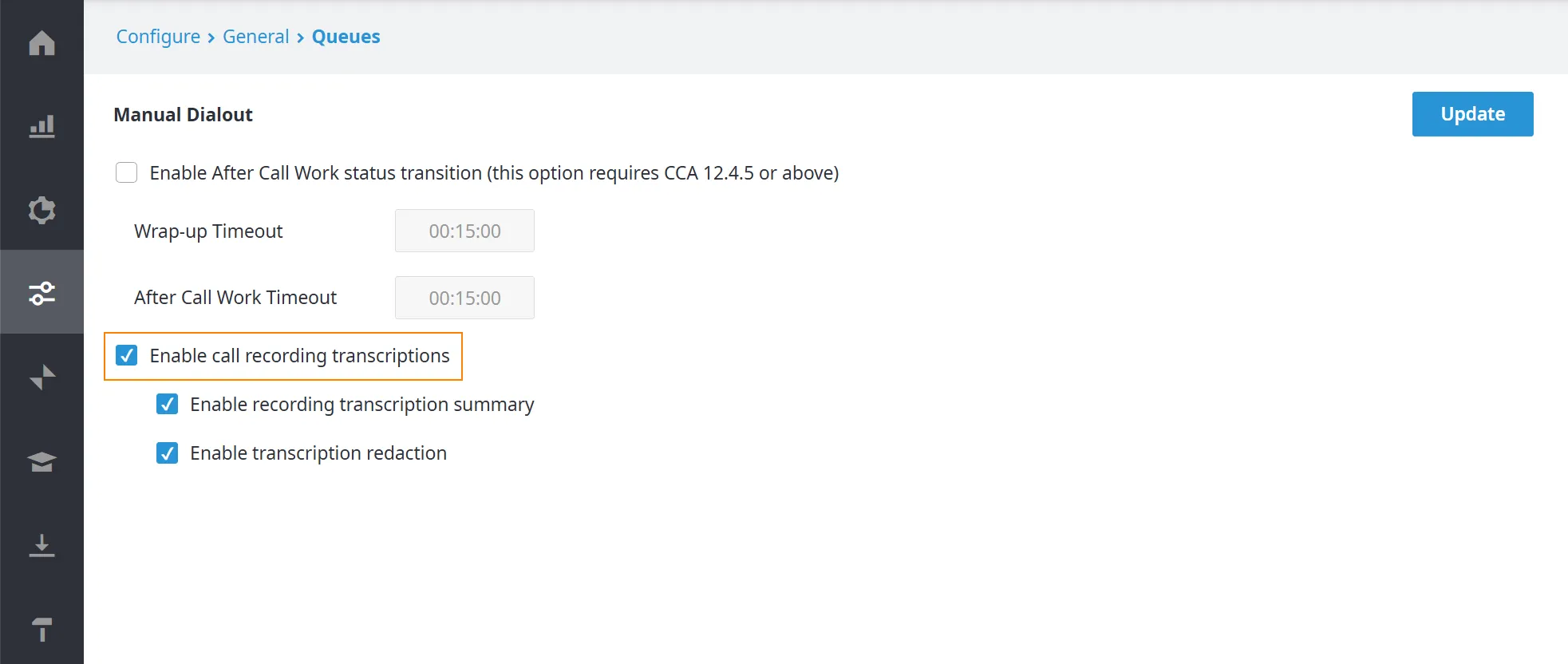
-
Al termine, fare clic su Update.