
UC+CC: caso email 01 – Ricezione della notifica di un'email
UC+CC: introduzione > Casi d’uso delle interazioni email > Caso email 01 – Ricezione della notifica di un’email
Questo articolo descrive come funzionano le notifiche email in UC+CC e fa parte di una serie di articoli che spiegano come usare UC+CC.
Quando un agente è disponibile ad accettare interazioni email e un cliente invia un’email, sullo schermo dell’agente compare una notifica a scorrimento.
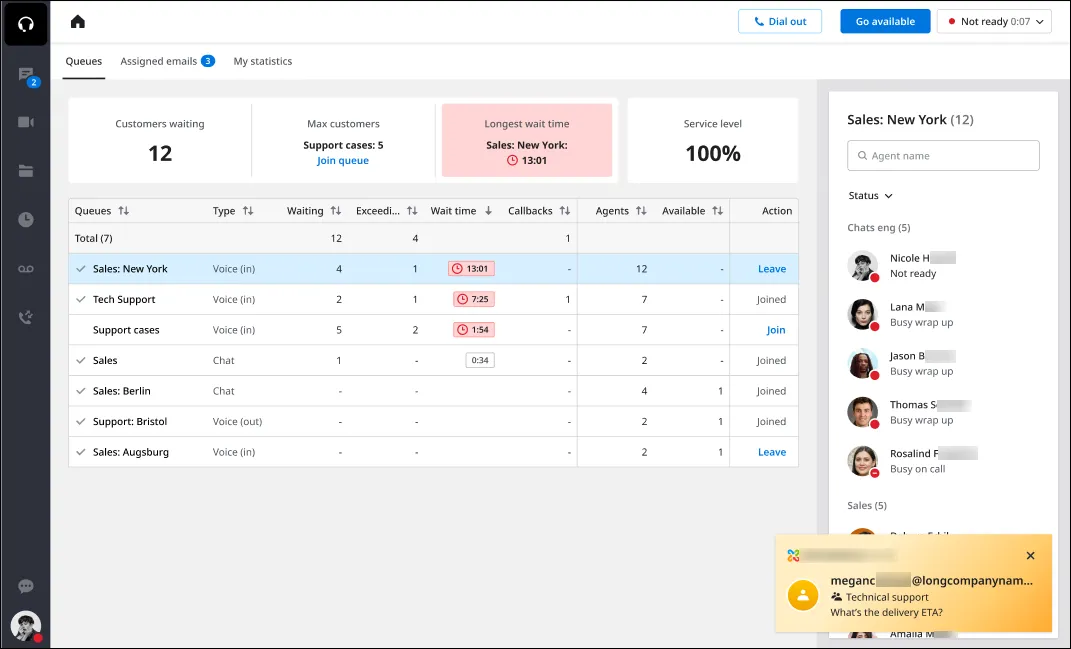
Quando l’agente fa clic sulla notifica, UC+CC mostra il contenuto dell’email in arrivo.
-
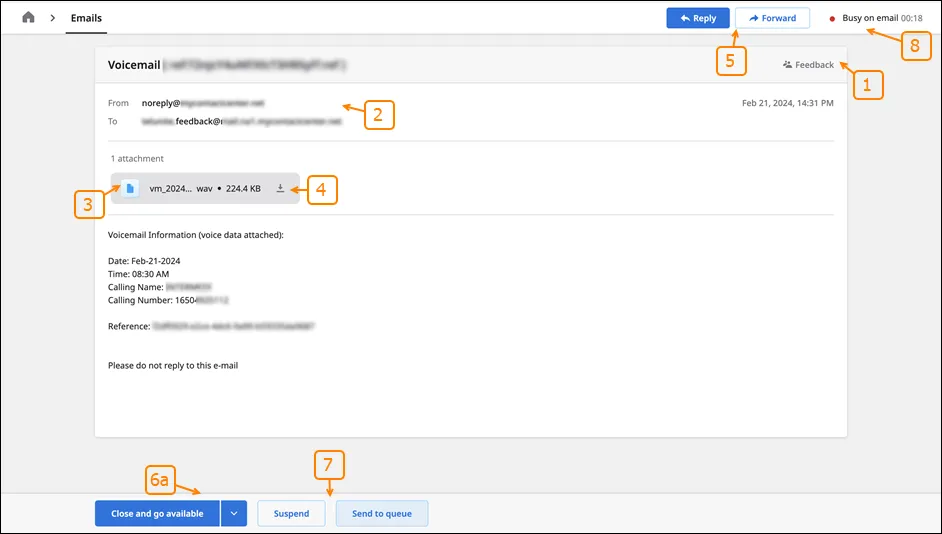
Se NON è richiesto l’inserimento dei dettagli di classificazione (Classification), la pagina Email si presenta come nell’immagine seguente.
-
Se È richiesto l’inserimento dei dettagli di classificazione (Classification), la pagina Email si presenta come nell’immagine seguente.
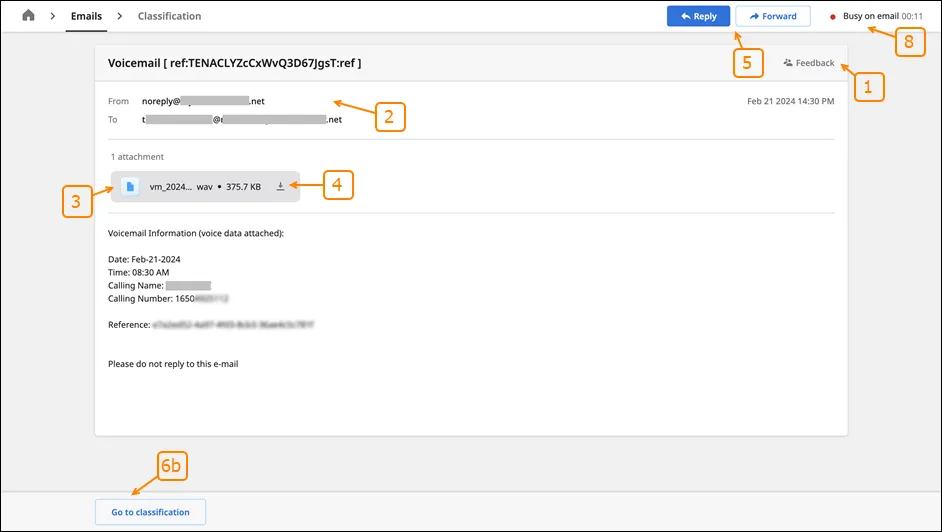
In entrambi i casi, la pagina Email contiene i seguenti elementi:
-
Nome della coda: il nome della coda email da cui l’email è arrivata all’agente.
-
From, To, CC: nome e indirizzo email del mittente, nome e indirizzo email del destinatario e nome e indirizzo email di eventuali destinatari in copia conoscenza.
-
Icona dell’allegato: indica il tipo di allegato (immagine, file di testo, documento Word, foglio Excel e così via).
-
Freccia di download: facendo clic, gli allegati vengono salvati nella cartella Download o nell’altra cartella impostata nel browser come predefinita per i download.
-
Reply e Forward: fare clic per rispondere al cliente o inoltrare l’email a un altro agente.
-
Questo pulsante cambia a seconda che sia richiesto o meno l’inserimento dei dettagli di classificazione (Classification):
- se NON è richiesto, compare il pulsante Close and go available. Fare clic per chiudere l’interazione e passare allo stato Available (disponibile) o a un altro stato, a seconda dei casi;
- se È richiesto, compare il pulsante Classification. Fare clic per aprire la pagina Classification e completare la classificazione.
-
Suspend e Send to queue: questi pulsanti compaiono in fondo alla pagina Email quando NON è richiesto l’inserimento dei dettagli di classificazione, e in fondo alla pagina Classification quando invece è richiesto. Fare clic su Send to queue per inviare l’email a una coda in modo che sia gestita da un altro agente, oppure su Suspend per sospendere la gestione dell’email. Sarà possibile riprenderla in un secondo momento, a scelta.
-
Stato dell’agente: mostra Busy on email (occupato su email) e il tempo che l’agente sta dedicando all’interazione con l’email.
Articolo precedente: Casi d’uso delle interazioni email · Articolo successivo: Caso email 02 – Risposta alle email
Tutti gli articoli della serie UC+CC
Sezione intitolata “Tutti gli articoli della serie UC+CC”- UC+CC: introduzione
- Gestione in tempo reale per gli agenti
- Gestione in tempo reale per i supervisori
- Sincronizzazione della presenza
- Casi d’uso delle interazioni vocali
- Caso voce 01 – Agente disponibile a rispondere
- Caso voce 02 – Interazioni nel flusso del Contact Center
- Caso voce 03 – Interazioni fuori dal flusso del Contact Center
- Caso voce 04 – Riepilogo dell’ultima chiamata
- Caso voce 05 – Chiamate in uscita
- Casi d’uso delle interazioni chat
- Casi d’uso delle interazioni email
- Caso email 01 – Ricezione della notifica di un’email
- Caso email 02 – Risposta alle email
- Caso email 03 – Inoltro delle email
- Caso email 04 – Scrittura di email in uscita
- Caso email 05 – Inserimento di modelli e firme
- Caso email 06 – Invio delle email a una coda
- Caso email 07 – Sospensione delle email
- Caso email 08 – Email assegnate
- Domande frequenti e limitazioni UC+CC
- Funzioni non supportate in UC+CC