
Bulletin: annunci temporanei per chi chiama
I Bulletin (annunci) permettono di comunicare temporaneamente informazioni importanti a chi chiama. Disservizi, chiusure dell’ufficio e promozioni speciali sono tutti esempi di situazioni in cui i Bulletin sono utili. Uno dei principali vantaggi di questa funzione è la possibilità di proteggere i livelli di servizio del Contact Center durante un incidente o un’emergenza, deviando le chiamate in ingresso in eccesso.
Gestione dei Bulletin
Sezione intitolata “Gestione dei Bulletin”Per gestire i Bulletin nel Contact Center, andare in Configure > General > Bulletins.
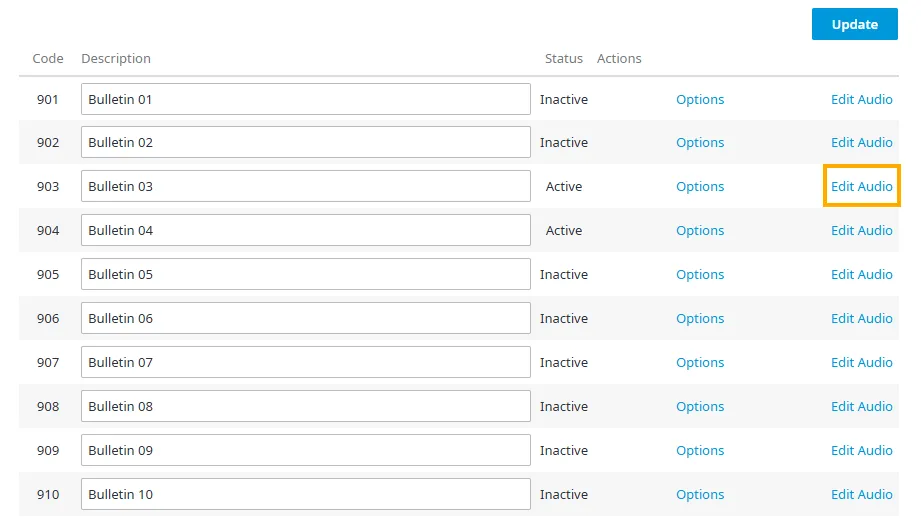
Per impostazione predefinita, ogni account contiene 10 Bulletin predefiniti, numerati da 901 a 910. Inizialmente il loro titolo è “Bulletin”. La pagina principale dei Bulletin si presenta così:
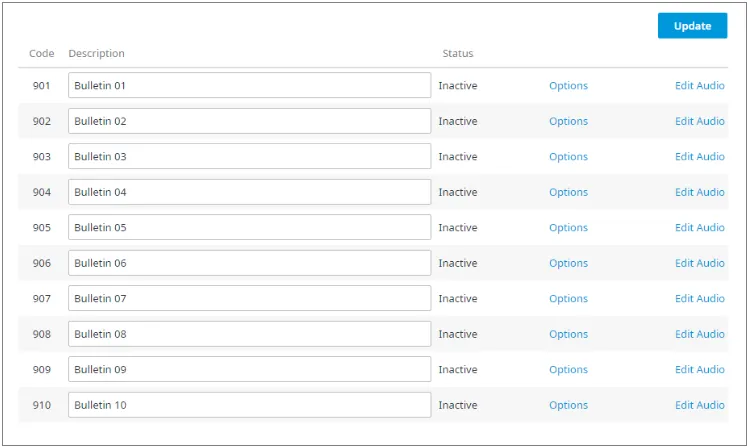
- Code: il numero del file di prompt corrispondente al Bulletin (di norma i prompt 901-910).
- Description: campo in cui descrivere il Bulletin appena registrato. La descrizione deve identificare chiaramente il messaggio contenuto nel Bulletin.
- Status: lo stato del Bulletin. Active indica un Bulletin attualmente in uso, Inactive un Bulletin non in uso.
- Options: apre le opzioni del Bulletin. Queste opzioni stabiliscono cosa succede al flusso di chiamata dopo che il Bulletin è stato riprodotto. Le opzioni si impostano in General Settings; i Bulletin si attivano poi per IVR e code specifiche nelle rispettive schede.
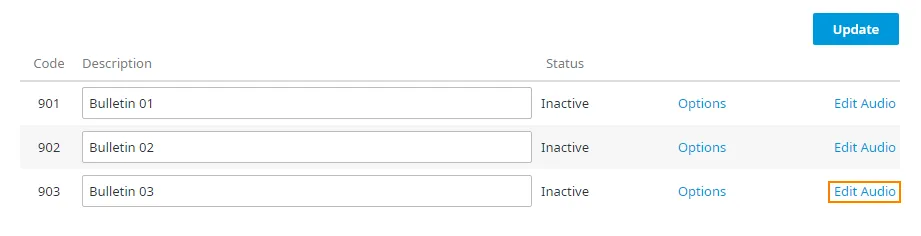
- Edit Audio: collegamento per modificare il file audio del Bulletin.
Modifica di un Bulletin
Sezione intitolata “Modifica di un Bulletin”-
Nel Bulletin selezionato, cancellare la Description attuale e digitare il nome desiderato per il Bulletin.

-
Fare clic sul collegamento Options, a destra dello stato del Bulletin.

-
Selezionare un’opzione per determinare il flusso di chiamata.
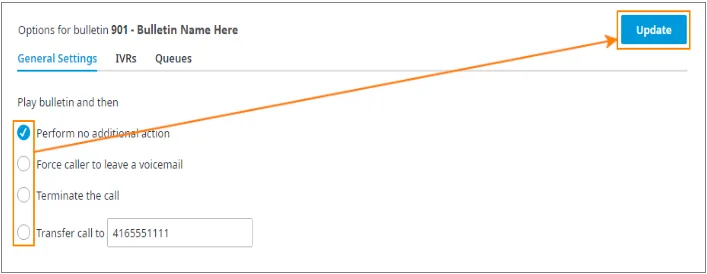
Quando sono attivi, i Bulletin possono eseguire 4 diverse azioni:
- Perform no additional action: nessuna azione aggiuntiva, la chiamata prosegue semplicemente nel flusso.
- Force caller to leave a voicemail: invia chi chiama alla segreteria per lasciare un messaggio.
- Terminate the call: termina la chiamata.
- Transfer call to: consente di inserire un numero di telefono a cui trasferire la chiamata.
Attivazione di un Bulletin
Sezione intitolata “Attivazione di un Bulletin”Un Bulletin può essere attivato sia a livello di IVR sia a livello di coda.
Per attivare un Bulletin, andare in Configure > General > Bulletins.
-
Fare clic sul collegamento Options, a destra dello stato del Bulletin.
-
Selezionare la scheda IVRs o la scheda Queues, a seconda di dove si vuole attivare il Bulletin.
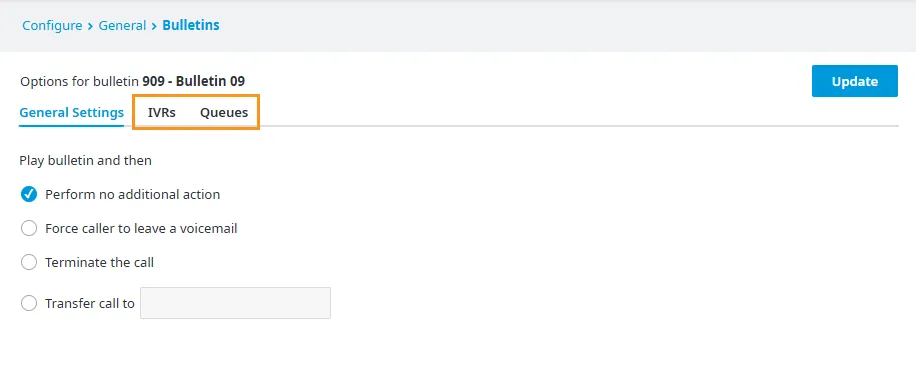
-
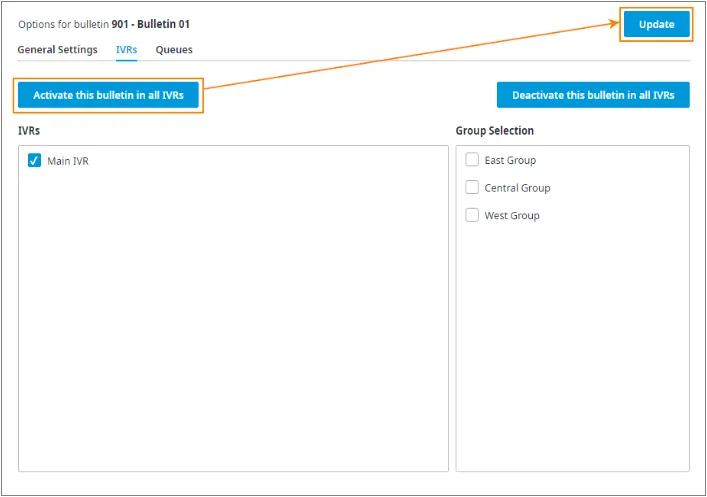
Selezionare la casella di ciascun IVR (o coda) a cui assegnare il Bulletin e fare clic su Update per salvare. Il Bulletin diventa attivo per tutti gli IVR (o code) selezionati.
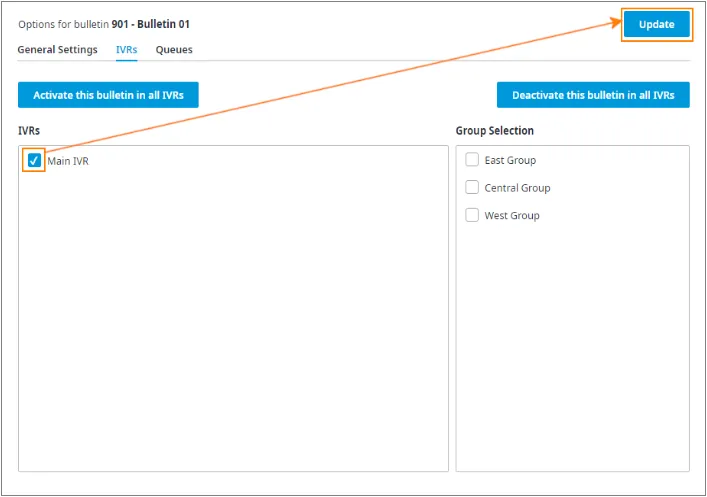
-
In alternativa, fare clic su Activate this bulletin in all IVRs (Queues): vengono selezionati tutti gli IVR (o code) elencati. Fare clic su Update per salvare. Il Bulletin diventa attivo per tutti gli IVR (o code).
Disattivazione di un Bulletin
Sezione intitolata “Disattivazione di un Bulletin”Un Bulletin può essere disattivato sia a livello di IVR sia a livello di coda.
Per disattivare un Bulletin, andare in Configure > General > Bulletins.
-
Fare clic sul pulsante Options, a destra dello stato del Bulletin.
-
Selezionare la scheda IVRs o la scheda Queues, a seconda di dove si trova il Bulletin da disattivare.
-
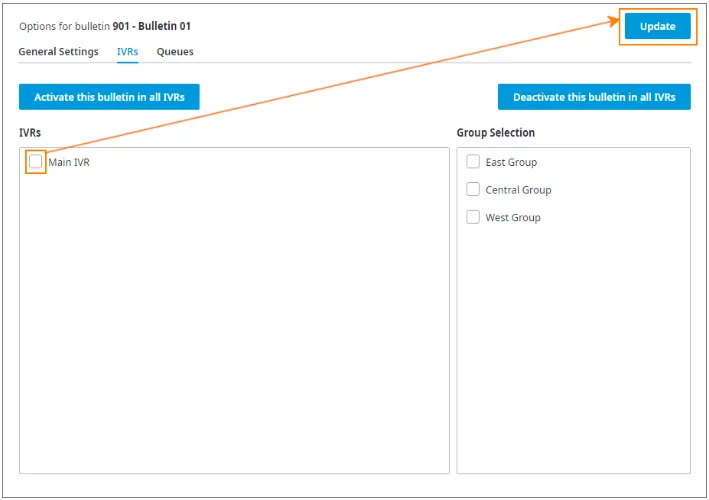
Deselezionare la casella di ciascun IVR (o coda) per cui disattivare il Bulletin e fare clic su Update per salvare. Il Bulletin diventa inattivo per tutti gli IVR (o code) deselezionati.
-
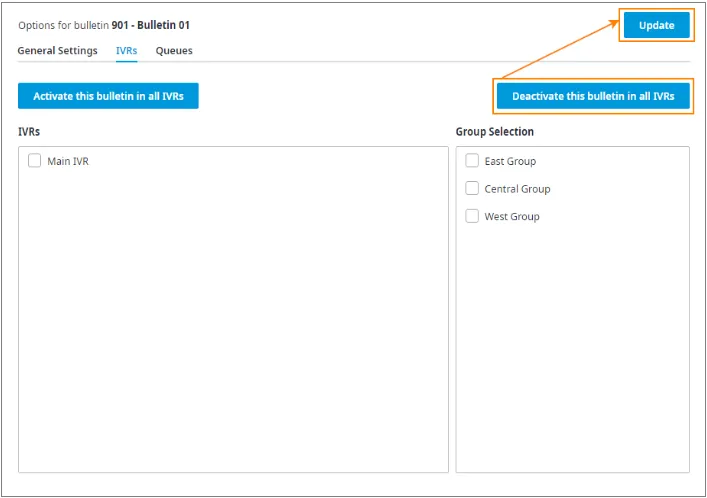
In alternativa, fare clic su Deactivate this bulletin in all IVRs (Queues): l’operazione riguarda tutti gli IVR (o code) elencati. Fare clic su Update per salvare. Il Bulletin diventa inattivo per tutti gli IVR (o code).
Attivazione dei Bulletin dalle pagine Queues e IVRs
Sezione intitolata “Attivazione dei Bulletin dalle pagine Queues e IVRs”Anche se i Bulletin possono essere attivati o disattivati dalle pagine IVRs e Queues, attivarli con questo metodo è sconsigliato, perché non sempre si ha la certezza di come siano configurate le Options del Bulletin. Per la disattivazione, invece, le impostazioni delle opzioni del Bulletin sono irrilevanti, quindi il problema non si pone. Per attivare o disattivare un Bulletin dalla coda o dall’IVR, seguire le procedure di seguito.
-
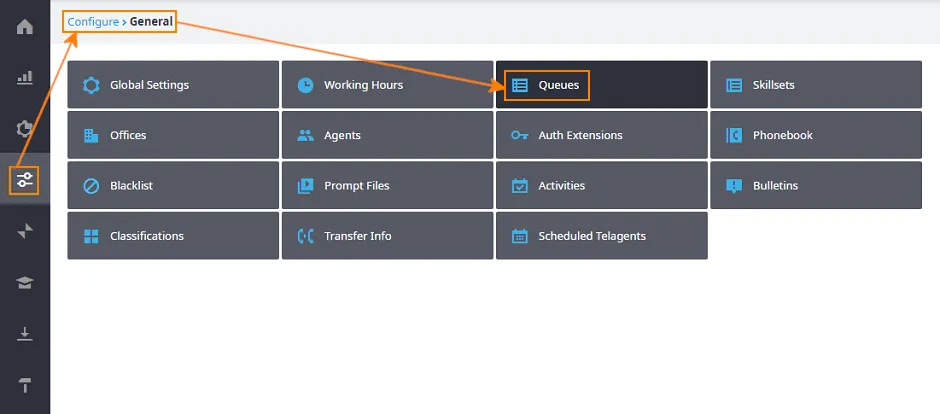
Aprire la pagina delle code: Configure > General > Queues.
-
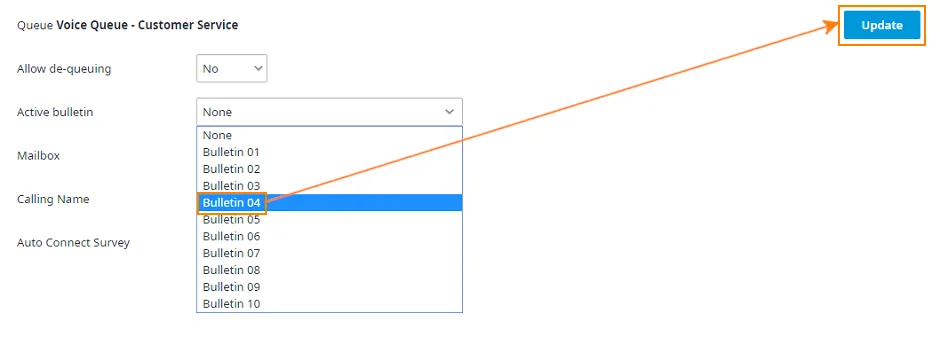
Individuare la coda vocale in ingresso per cui attivare il Bulletin e fare clic su Options, a destra della coda.

-
Dal menu a discesa Active Bulletin, selezionare il Bulletin desiderato. Fare clic su Update, in alto a destra, per salvare le modifiche.
-
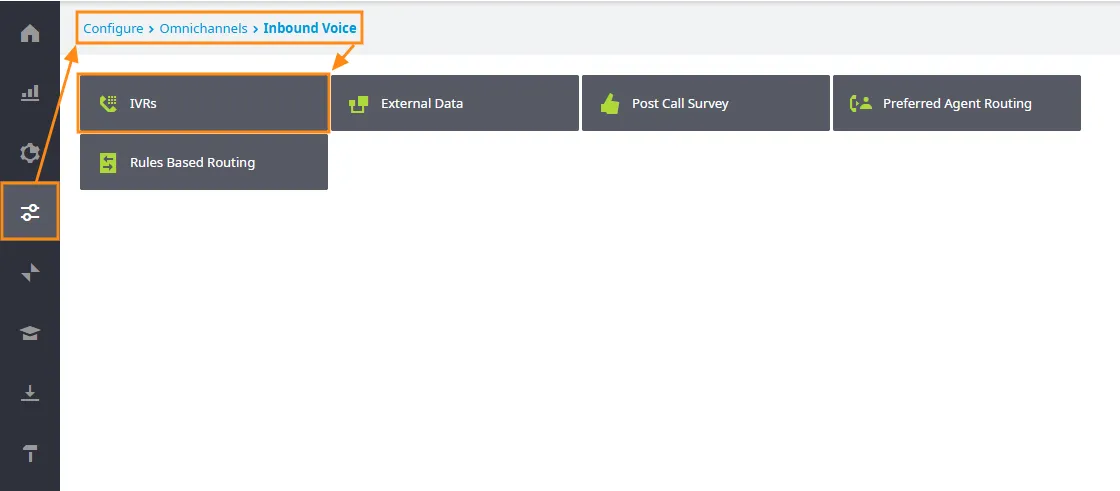
Aprire la schermata degli IVR: Configure > Omnichannels > Inbound Voice > IVRs.
-
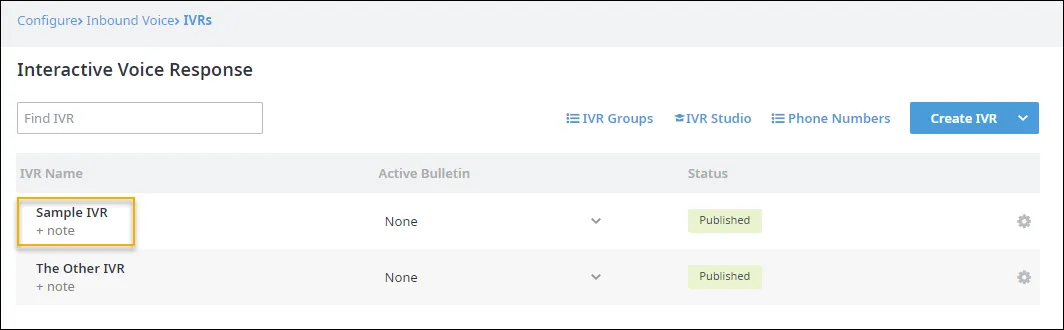
Individuare l’IVR per cui attivare il Bulletin.
-
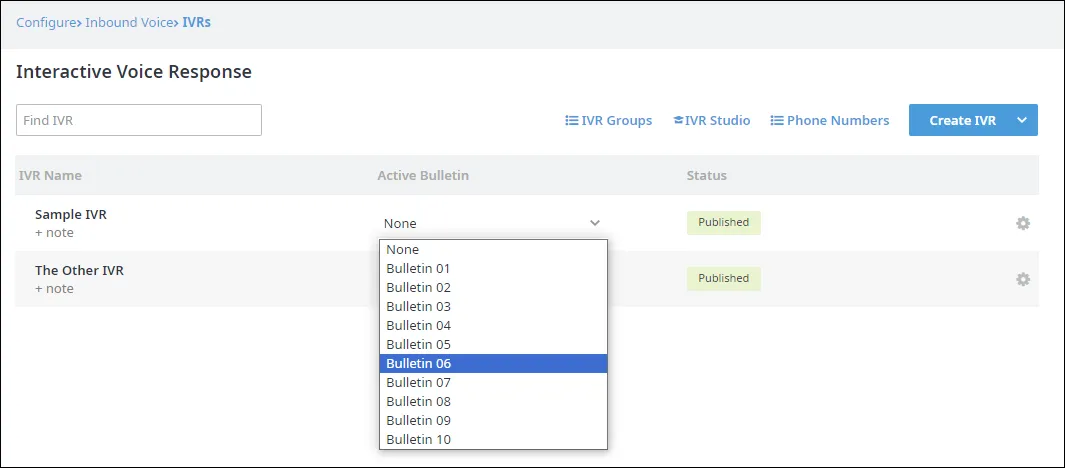
Dal menu a discesa Active Bulletin, selezionare il Bulletin desiderato. Le modifiche vengono salvate automaticamente: non è necessario fare clic su un pulsante Update o Save.
Registrazione dei Bulletin
Sezione intitolata “Registrazione dei Bulletin”Informazioni generali
Sezione intitolata “Informazioni generali”Modificare l’audio di un Bulletin significa, in sostanza, modificare un file di prompt di un IVR chiamato “Bulletins”. Seguendo le istruzioni di seguito si noterà il passaggio dalla scheda Bulletins alla scheda Prompts: è il comportamento previsto. Per modificare i file audio dei Bulletin:
-
Dal portale di amministrazione del Contact Center, andare in Configure > General > Bulletins.
-
Fare clic su Edit Audio.
-
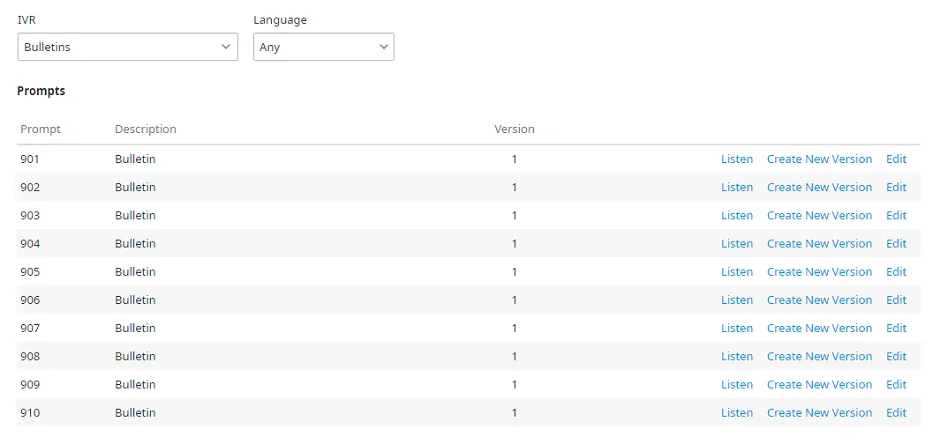
Si apre la pagina Prompt Files. Da qui è possibile ascoltare i Bulletin dell’IVR Studio, crearne una nuova versione (Create New Version), modificarli (Edit) ed eliminarli (Delete). È anche possibile accedere direttamente alla pagina Prompt Files per modificare i Bulletin.
Creazione di una nuova versione
Sezione intitolata “Creazione di una nuova versione”Per creare una nuova versione di un Bulletin esistente:
-
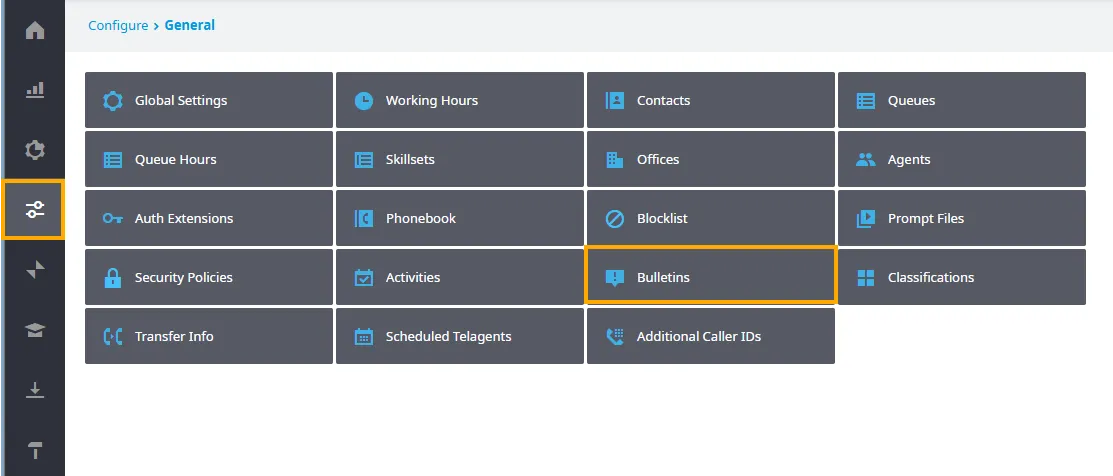
Dal portale di amministrazione del Contact Center, andare in Configuration > General > Bulletins.
-
Fare clic su Edit Audio, a destra del Bulletin da modificare.
-
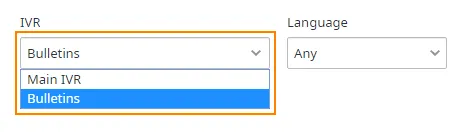
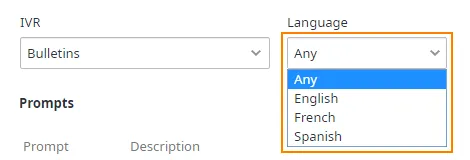
Se non è già selezionato, scegliere Bulletins dal menu a discesa IVR.
-
Dal menu a discesa Language, selezionare la lingua in cui registrare il Bulletin. Le lingue disponibili sono inglese, francese, spagnolo, italiano, tedesco, olandese e giapponese.
-
Fare clic su Create New Version, a destra del Bulletin da creare.

-
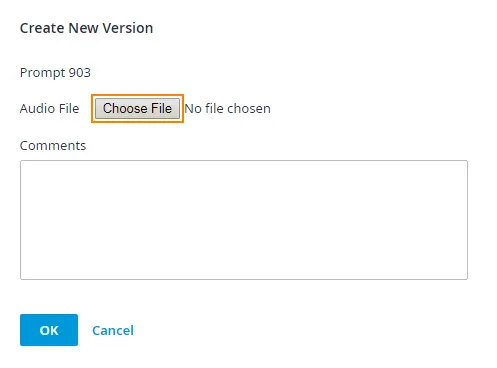
Si apre la finestra di dialogo Create New Version per il Bulletin selezionato. Fare clic su Choose File per aprire la finestra di caricamento del file.
-
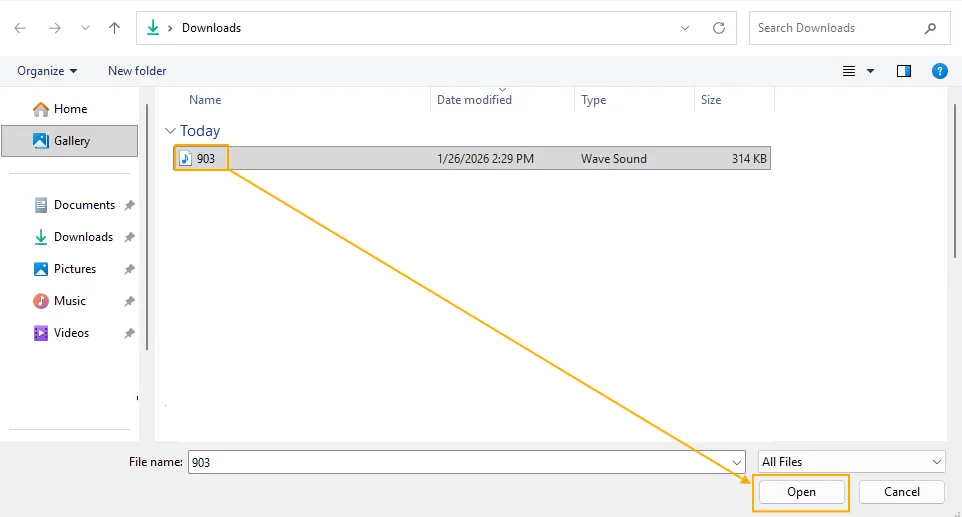
Individuare il file del nuovo Bulletin, selezionarlo e fare clic su Open. Il nome del file compare a destra del pulsante Browse, nella sezione Audio File della finestra di dialogo.
-
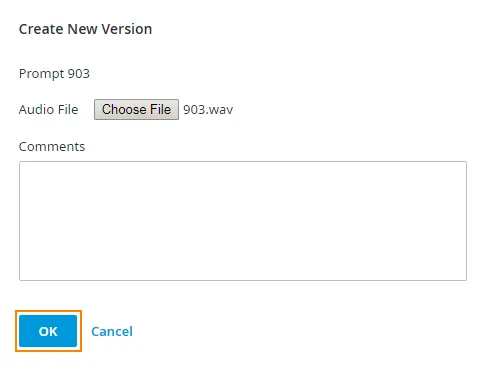
Nella sezione Comments, digitare un’eventuale descrizione del nuovo Bulletin e fare clic su OK. Il nuovo Bulletin viene salvato e sostituisce quello salvato in precedenza.
Ripristino di una versione
Sezione intitolata “Ripristino di una versione”Per ripristinare una versione precedente di un Bulletin, andare in Configure > General > Bulletins e selezionare Edit Audio a destra del Bulletin, oppure andare in Configure > General > Prompt Files e selezionare Bulletins dal menu a discesa IVR.
Se in qualsiasi momento è stata creata una nuova versione di un Bulletin, è possibile ripristinare una versione precedente del file audio. Se per un Bulletin sono presenti più versioni, la pagina dei prompt dei Bulletin dell’account appare così:
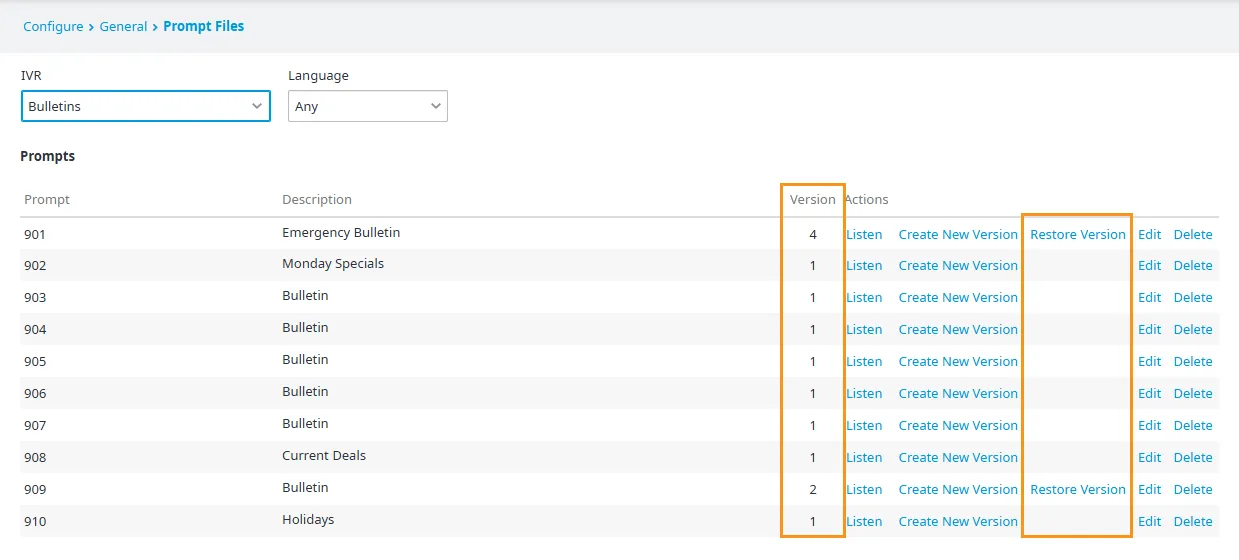
- Version: un numero maggiore di 1 nella colonna Version indica che per quel Bulletin è disponibile più di una versione.
- Restore Version: per ogni Bulletin con più di una versione disponibile compare la colonna aggiuntiva Restore Version.
-
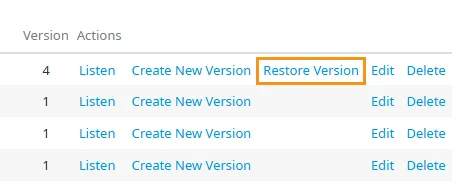
Fare clic su Restore Version per aprire la finestra Restore Prompt Version.
-
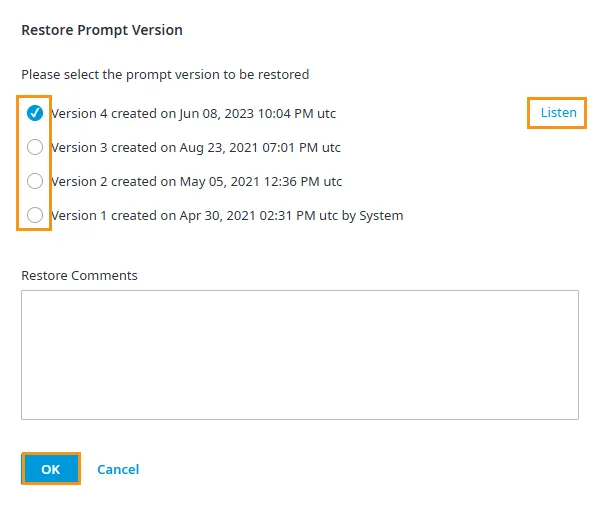
Selezionare la versione precedente del file di prompt da ripristinare.
-
Fare clic su OK per salvare le modifiche.
Modifica
Sezione intitolata “Modifica”Per modificare un Bulletin:
-
Dal portale di amministrazione del Contact Center, andare in Configure > General > Bulletins.
-
Fare clic su Edit Audio, a destra del Bulletin da modificare.
-
Dal menu a discesa Language, selezionare la lingua in cui registrare il Bulletin. Le lingue disponibili sono inglese, francese e spagnolo.
-
Fare clic su Edit, a destra del Bulletin da modificare.
-
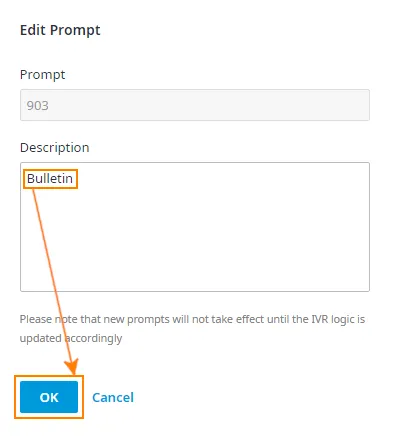
Si apre la finestra di dialogo Edit Prompt. Modificare la Description del Bulletin e fare clic su OK per salvare.
Scenari d’uso
Sezione intitolata “Scenari d’uso”Scenario 1. Un provider di servizi Internet viene a conoscenza di un disservizio. Registra e attiva rapidamente un Bulletin per la coda del supporto tecnico, per informare chi chiama che il problema è già in fase di risoluzione. Quando il servizio viene ripristinato, disattiva il Bulletin. In questo scenario il Bulletin è stato attivato solo per la coda del supporto tecnico: chi entrava in altre code non lo ascoltava. Chi entrava nella coda del supporto tecnico ascoltava il Bulletin e poteva riagganciare senza attendere un operatore. In questo modo i clienti che chiamavano per altri motivi riuscivano più facilmente a raggiungere un agente e ricevere assistenza.
Scenario 2. Un ufficio chiude a causa di un’allerta meteo. Viene registrato e attivato a livello di IVR un Bulletin che informa tutti i chiamanti della chiusura e offre solo la possibilità di lasciare un messaggio in segreteria. In questo scenario il Bulletin è servito a fermare il traffico verso l’intero IVR e tutte le sue code. Chi chiamava poteva lasciare un messaggio, sapendo che sarebbe stato richiamato alla riapertura dell’ufficio.
Scenario 3. In un edificio sta per svolgersi una normale esercitazione antincendio. Il Contact Center presente nell’edificio attiva un Bulletin preregistrato che invita a richiamare dopo un’ora. Il Bulletin è impostato per terminare la chiamata dopo la riproduzione del messaggio. In questo scenario il Bulletin era già registrato e disponibile in qualsiasi momento. Aver forzato la chiusura della chiamata, invece di offrire la possibilità di lasciare un messaggio, ha evitato che gli agenti trovassero al rientro un arretrato di messaggi in segreteria.