
UC+CC: caso email 05 – Inserimento di modelli e firme
UC+CC: introduzione > Casi d’uso delle interazioni email > Caso email 05 – Inserimento di modelli e firme
Questo articolo descrive come inserire modelli e firme nelle email del canale email e fa parte di una serie di articoli che spiegano il funzionamento del canale email in UC+CC.
Quando si risponde a un’email o la si inoltra, è possibile risparmiare tempo inserendo un modello o una firma predefiniti.
Per inserire un modello predefinito:
-
Posizionare il cursore nel punto in cui inserire il modello.
-
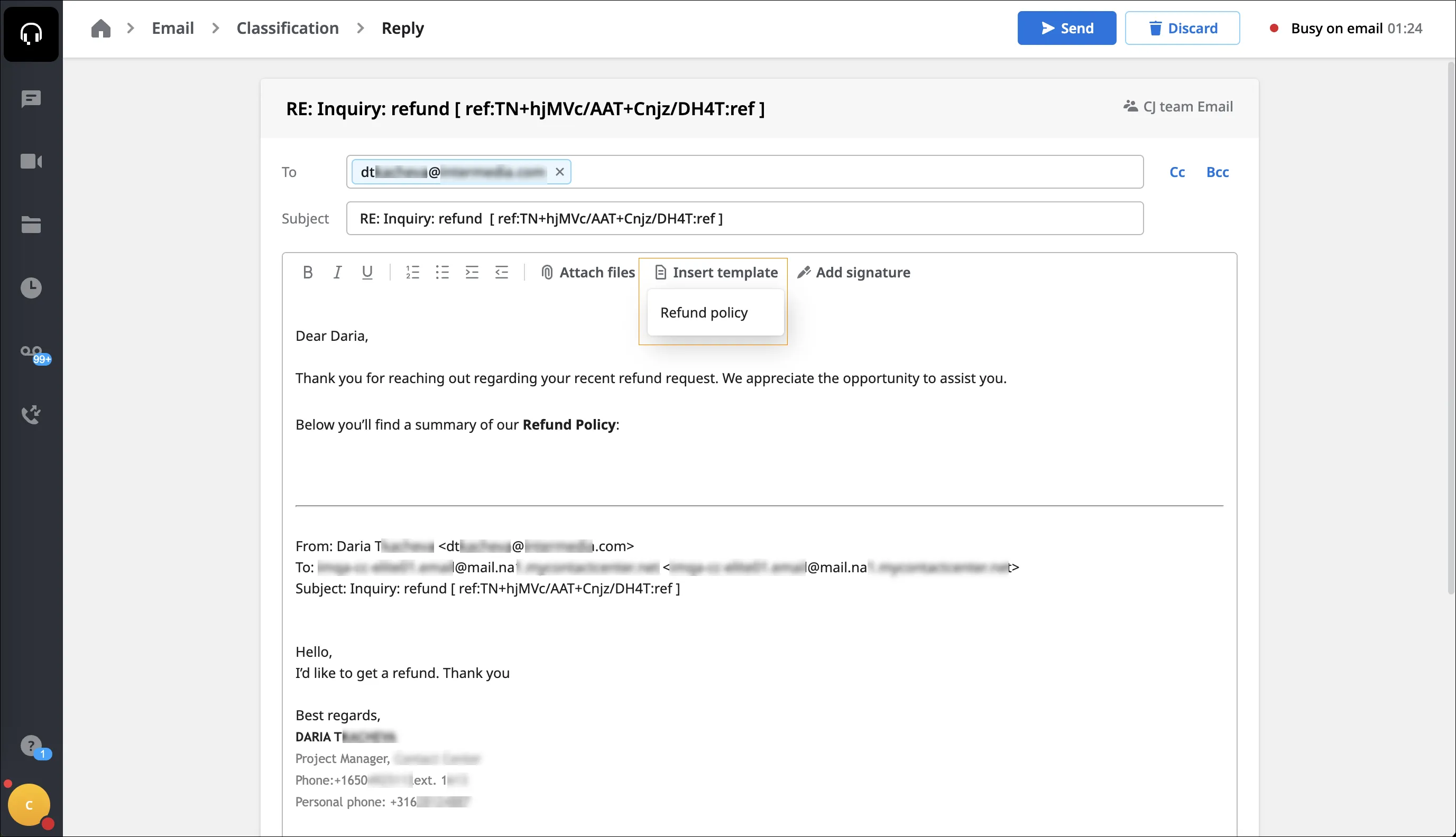
Fare clic su Insert Template. Sotto il pulsante compare un elenco di modelli predefiniti.
-
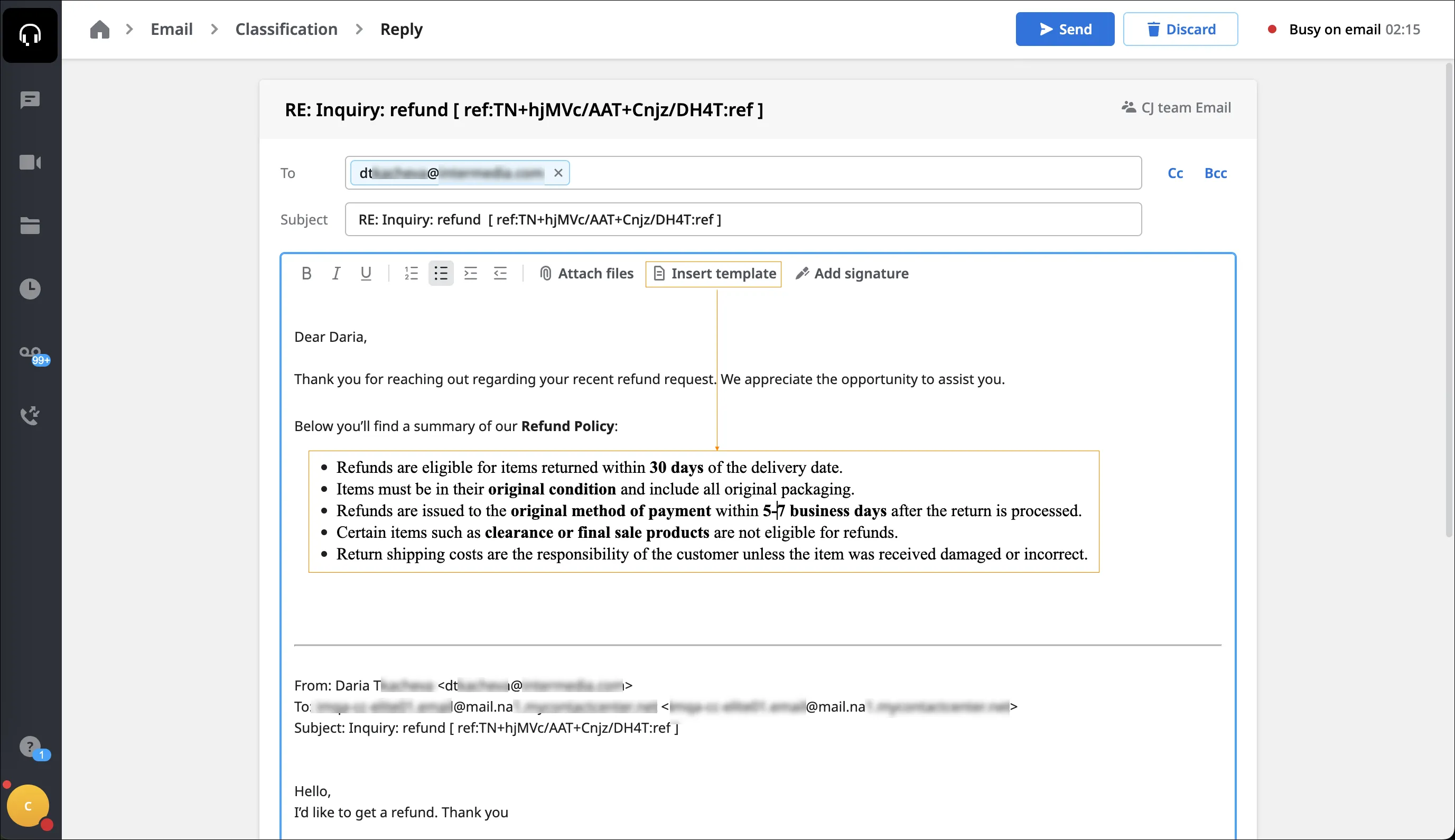
Scegliere dall’elenco il modello adatto all’email. Il modello viene inserito nella posizione del cursore.
Per inserire una firma predefinita:
-
Posizionare il cursore nel punto in cui inserire la firma.
-
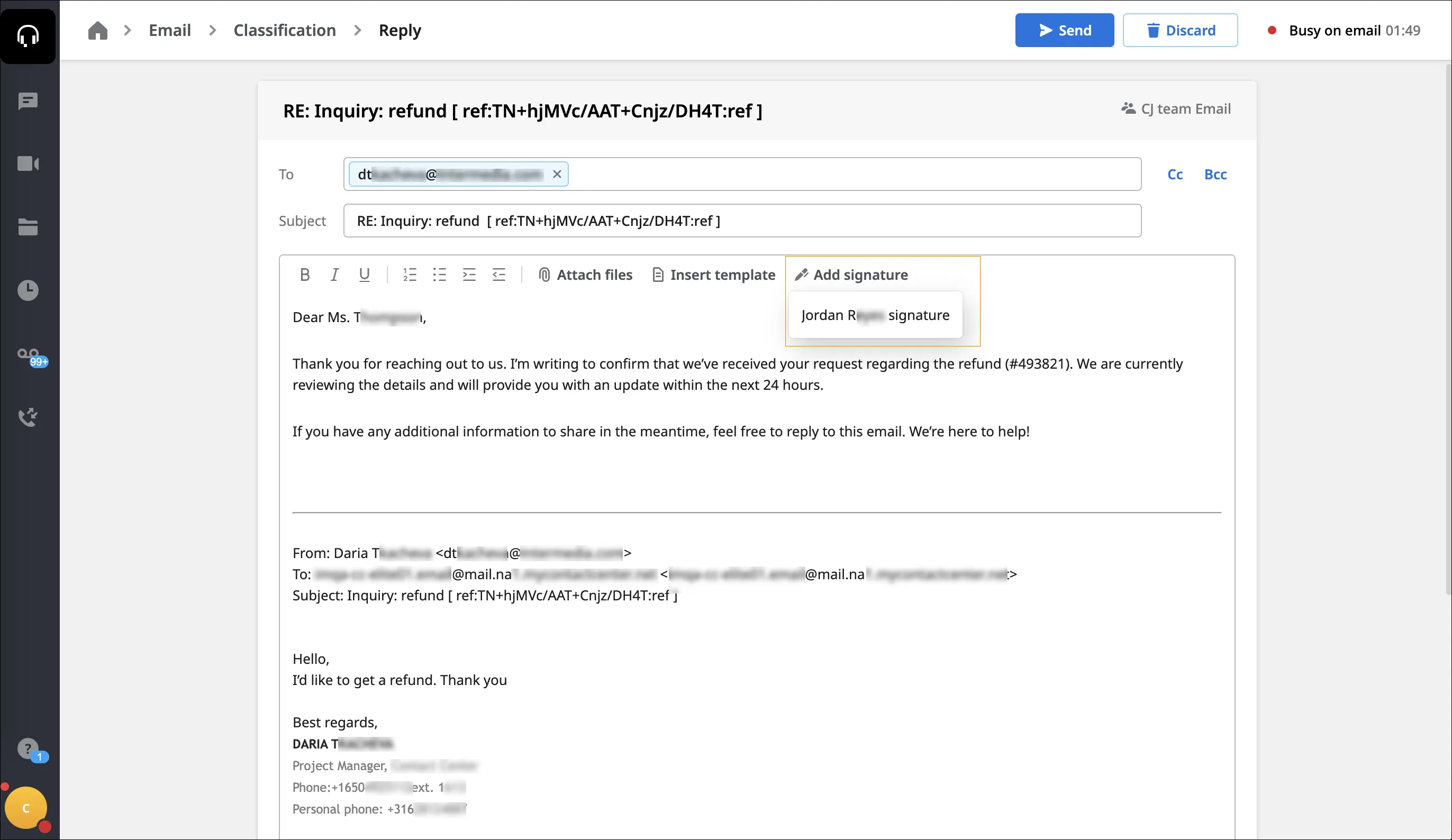
Fare clic su Insert Signature. Sotto il pulsante compare un elenco di firme predefinite.
-
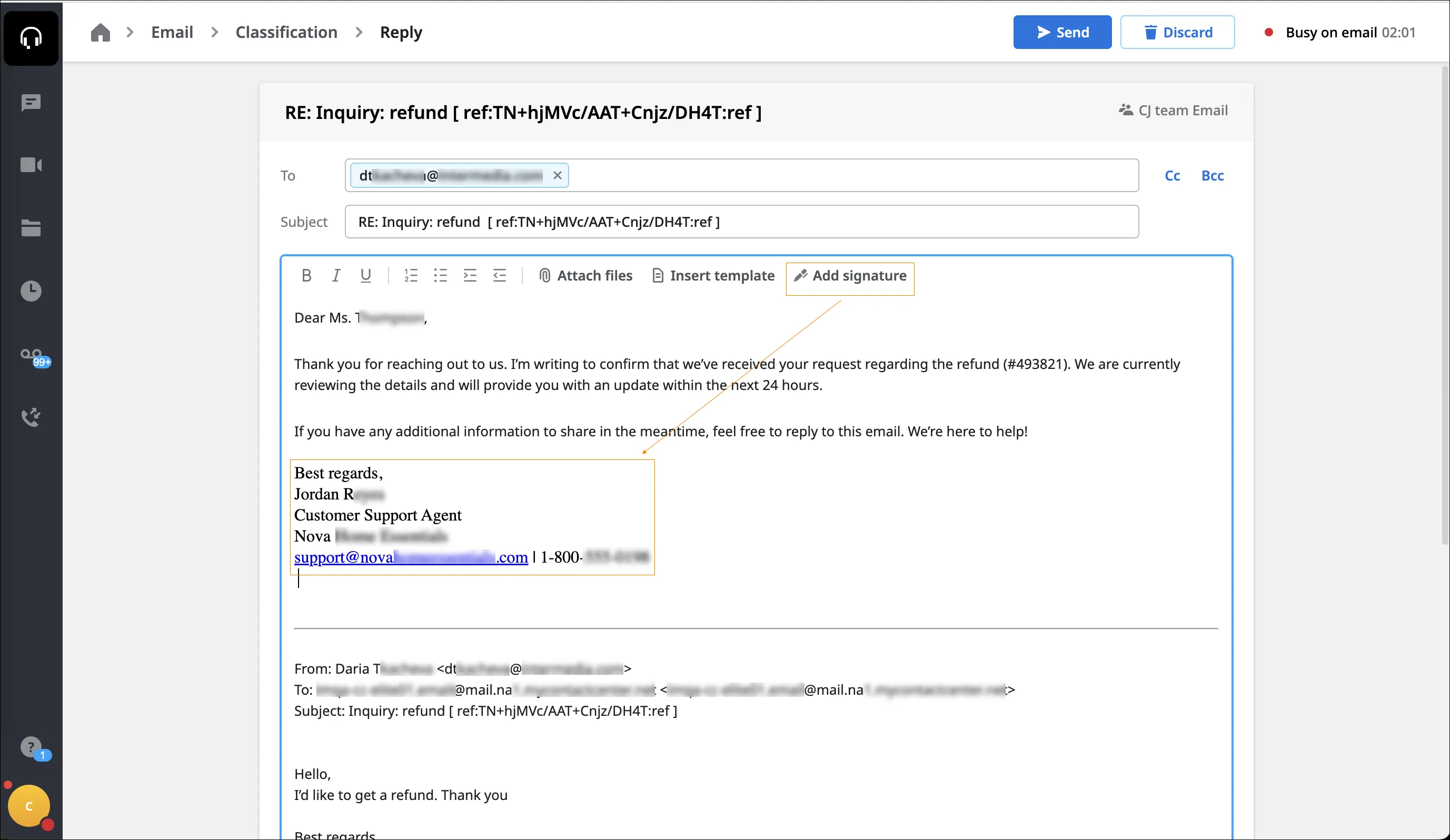
Scegliere dall’elenco la firma adatta all’email. La firma viene inserita nella posizione del cursore.
Articolo precedente: Caso email 04 – Scrittura di email in uscita · Articolo successivo: Caso email 06 – Invio delle email a una coda
Tutti gli articoli della serie UC+CC
Sezione intitolata “Tutti gli articoli della serie UC+CC”- UC+CC: introduzione
- Gestione in tempo reale per gli agenti
- Gestione in tempo reale per i supervisori
- Sincronizzazione della presenza
- Casi d’uso delle interazioni vocali
- Caso voce 01 – Agente disponibile a rispondere
- Caso voce 02 – Interazioni nel flusso del Contact Center
- Caso voce 03 – Interazioni fuori dal flusso del Contact Center
- Caso voce 04 – Riepilogo dell’ultima chiamata
- Caso voce 05 – Chiamate in uscita
- Casi d’uso delle interazioni chat
- Casi d’uso delle interazioni email
- Caso email 01 – Ricezione della notifica di un’email
- Caso email 02 – Risposta alle email
- Caso email 03 – Inoltro delle email
- Caso email 04 – Scrittura di email in uscita
- Caso email 05 – Inserimento di modelli e firme
- Caso email 06 – Invio delle email a una coda
- Caso email 07 – Sospensione delle email
- Caso email 08 – Email assegnate
- Domande frequenti e limitazioni UC+CC
- Funzioni non supportate in UC+CC