
Registrazioni vocali: ricerca, ascolto e trascrizioni
Per informazioni sul periodo di conservazione, sul download di più registrazioni e sull’archiviazione in cloud, vedere Registrazioni.
Ricerca delle registrazioni vocali
Sezione intitolata “Ricerca delle registrazioni vocali”Nel Contact Center le interazioni tra agenti e clienti vengono registrate e conservate per un periodo di conservazione definito. Per cercare, esaminare, ascoltare e scaricare le registrazioni vocali, aprire Analysis > Recordings > Voice Recordings (analisi > registrazioni > registrazioni vocali).
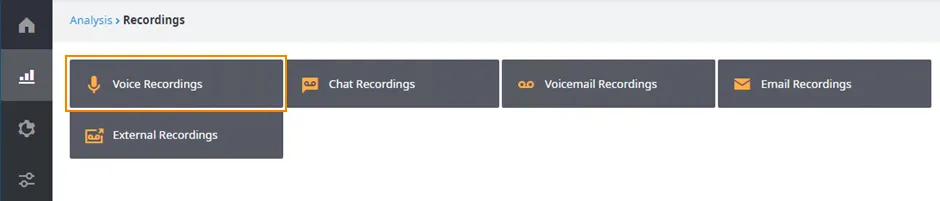
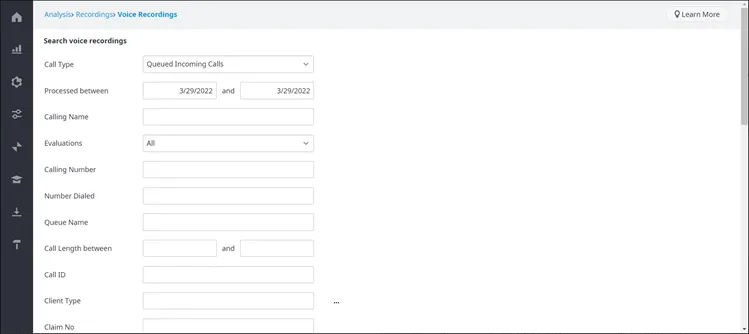
Si apre la pagina Search voice recordings (ricerca registrazioni vocali).
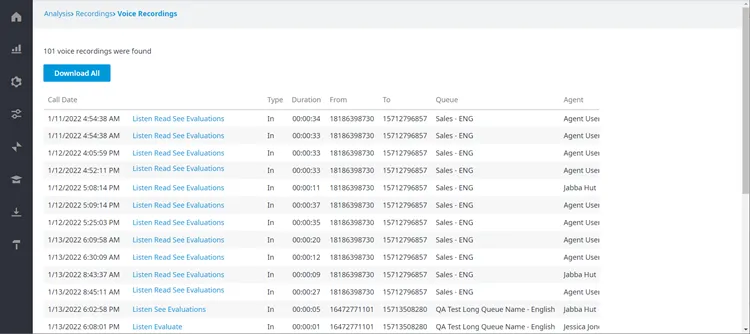
Dopo aver inserito i parametri, fare clic su Search (cerca). I risultati sono elencati in ordine cronologico e comprendono Call Date (data della chiamata), Duration (durata), Caller ID (identificativo del chiamante), Queue (coda), Agent (agente), Phone Extension (interno) ed eventuali dati di Classification (classificazione).
Parametri di ricerca delle registrazioni vocali
Sezione intitolata “Parametri di ricerca delle registrazioni vocali”I parametri seguenti valgono per tutte le categorie Voice.
-
Call Type (tipo di chiamata): selezionare il tipo di chiamata: Queued Incoming Calls (chiamate in entrata in coda), Direct Transfers (trasferimenti diretti), Outgoing Calls (chiamate in uscita) o All Calls (tutte le chiamate).
-
Processed between (elaborate tra): campo obbligatorio. Inserire un intervallo di date nel formato mm/gg/aaaa. Si può aggiungere un orario nel formato 24 ore (hh:mm) per restringere l’intervallo. Esempio: 02/10/2025 12:00 - 02/10/2025 13:00.
-
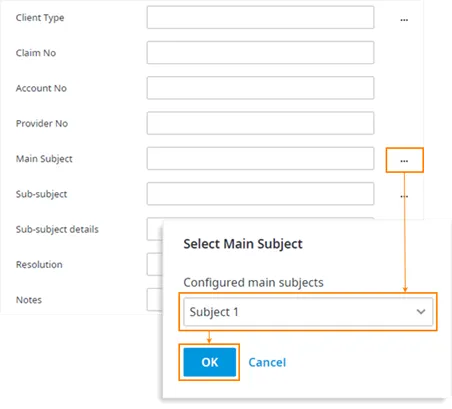
Client Type, Claim No, Account No, Provider No, Main Subject, Sub-subject, Sub-subject details, Resolution, Notes: valori selezionati dall’agente durante la Classification. Fare clic sul pulsante … accanto a un campo, scegliere un valore e fare clic su OK. Per esempio, la finestra di Main Subject (argomento principale) appare come di seguito.
-
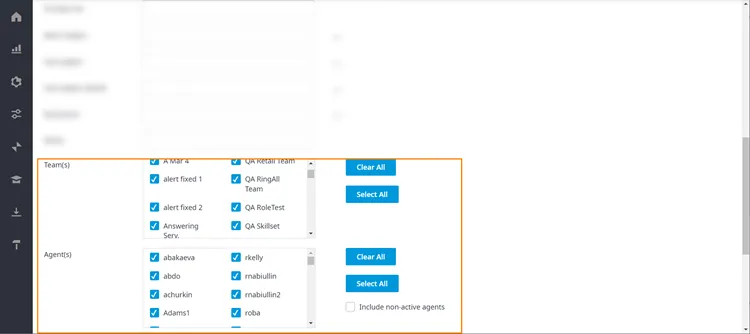
Per tutti i Call Types tranne Direct Transfers, selezionare i Teams (team) e gli Agents (agenti) da includere. Per includere gli agenti non attivi, selezionare Include non-active agents.
Parametri per le chiamate in entrata in coda
Sezione intitolata “Parametri per le chiamate in entrata in coda”- Calling Number: il numero di telefono del chiamante (dall’identificativo del chiamante).
- Calling Name: il nome del chiamante (dall’identificativo del chiamante).
- Number Dialed: il numero dell’IVR composto dal chiamante.
- Queue Name: la coda che ha ricevuto la chiamata.
- Call Length between: durata minima e massima della chiamata.
Parametri per i trasferimenti diretti
Sezione intitolata “Parametri per i trasferimenti diretti”- Calling Number: il numero di telefono del chiamante (dall’identificativo del chiamante).
- Calling Name: il nome del chiamante (dall’identificativo del chiamante).
- Number Dialed: il numero di telefono verso cui l’agente ha trasferito la chiamata.
- Call Length between: durata minima e massima della chiamata.
Parametri per le chiamate in uscita
Sezione intitolata “Parametri per le chiamate in uscita”- Number Dialed: il numero di telefono chiamato dall’agente.
- Call Length between: durata minima e massima della chiamata.
Ascoltare le registrazioni vocali
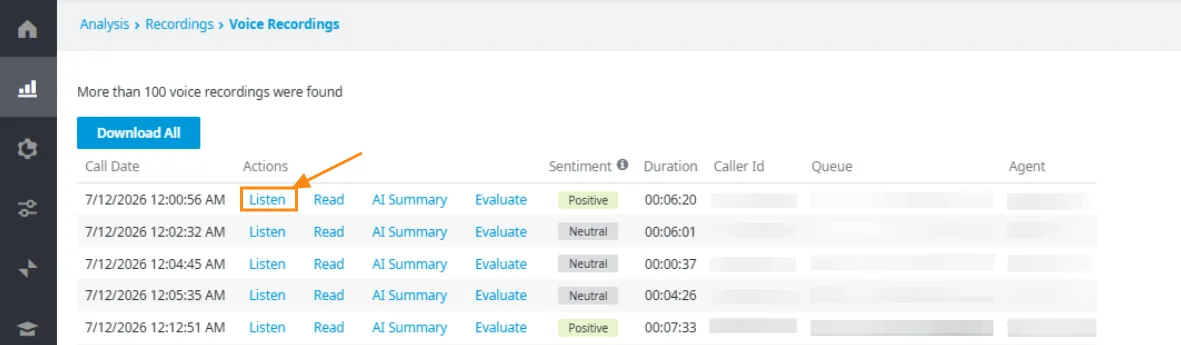
Sezione intitolata “Ascoltare le registrazioni vocali”Per ascoltare una registrazione audio, eseguire una ricerca e fare clic su Listen (ascolta). L’audio si può riprodurre subito oppure scaricare e aprire in locale. Le registrazioni audio sono salvate in formato MP3, supportato dalla maggior parte dei lettori multimediali.
Scaricare più registrazioni
Sezione intitolata “Scaricare più registrazioni”Questa sezione descrive come scaricare più registrazioni nel Contact Center.
Dopo aver eseguito una ricerca, è possibile scaricare tutte le registrazioni elencate nella pagina dei risultati corrente.
Per scaricare tutte le registrazioni della ricerca:
-
Eseguire la ricerca delle registrazioni.
-
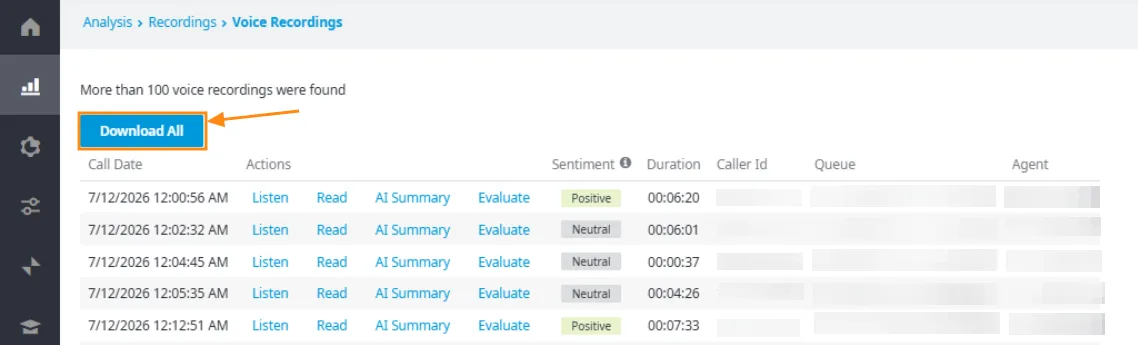
Fare clic su Download All (scarica tutto) per scaricare tutte le registrazioni visualizzate nella pagina corrente.
-
Mentre viene preparato un file ZIP compare la finestra Downloading Multiple Recordings. Attendere il termine della preparazione oppure fare clic su Cancel (annulla) per interrompere il processo. In caso di annullamento la finestra si chiude e non viene scaricato alcun file.

-
Quando il file ZIP è pronto, nella finestra compare una notifica. Fare clic su Open (apri).

-
Il file viene salvato nella cartella Download.
-
Estrarre lo ZIP per visualizzare le registrazioni scaricate.
Cercare le registrazioni con trascrizione
Sezione intitolata “Cercare le registrazioni con trascrizione”Nel Contact Center vengono registrate e salvate sia le chiamate vocali tra agenti e clienti sia i messaggi vocali lasciati dai clienti. Quando le trascrizioni sono abilitate, vengono salvate insieme alle registrazioni ed è possibile cercarle.
Registrazioni delle chiamate vocali
Sezione intitolata “Registrazioni delle chiamate vocali”-
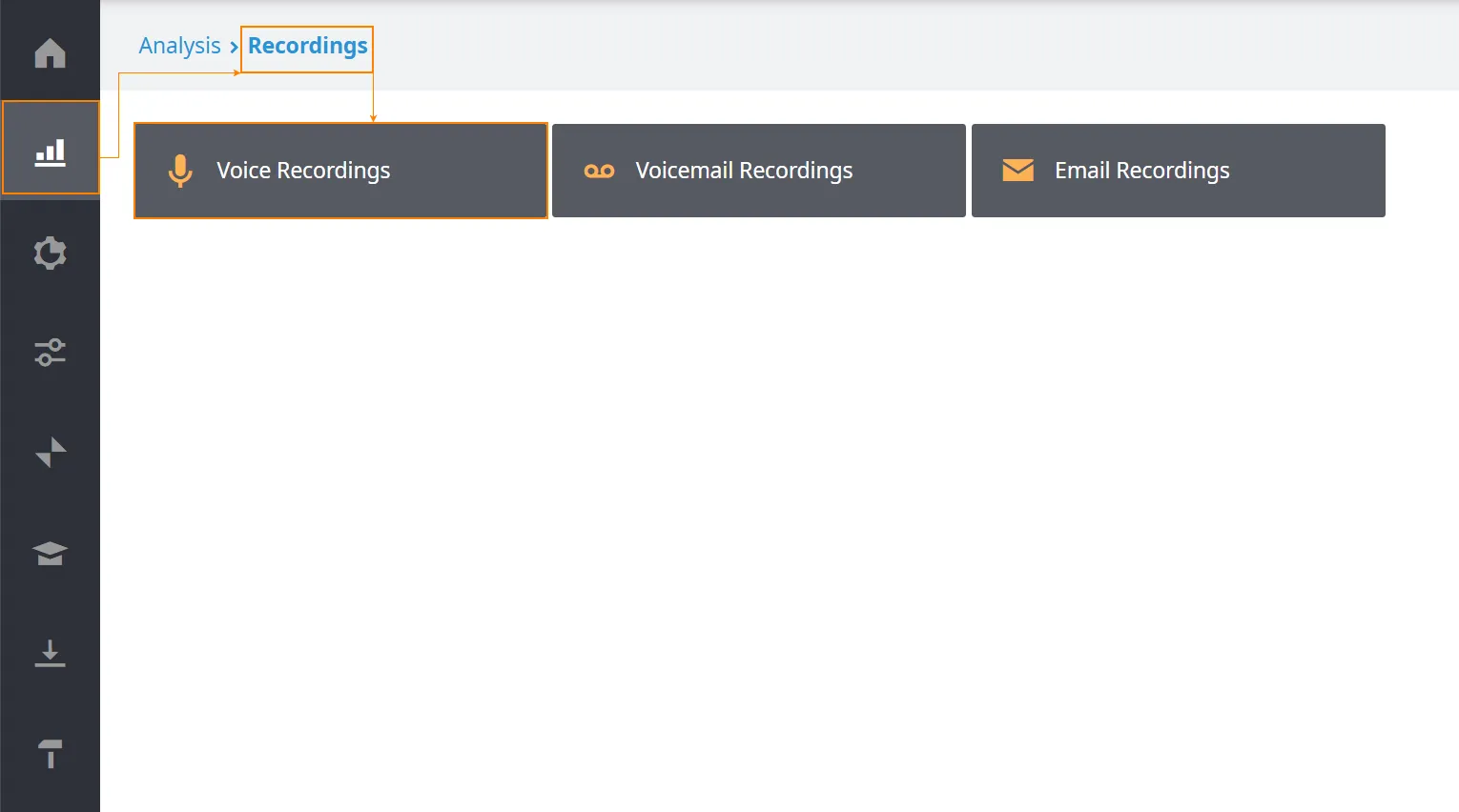
Accedere al Contact Center e aprire Analysis > Recordings > Voice Recordings.
-
Nella pagina Search Voice Recordings inserire le informazioni richieste, in particolare:
-
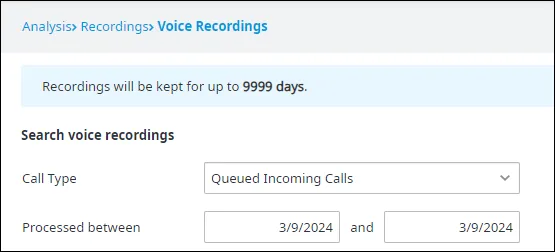
Call Type e Processed Between: selezionare il tipo di chiamata e l’intervallo di date.
-
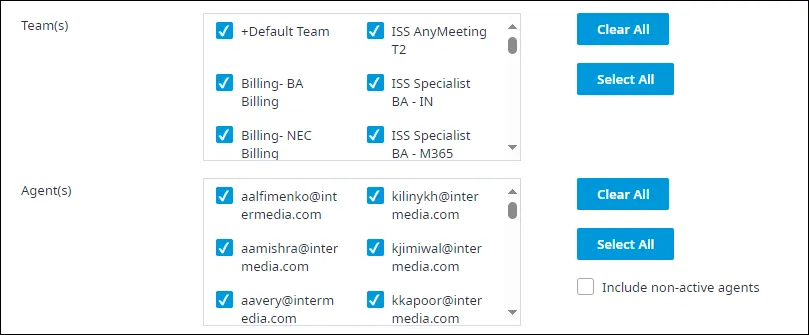
Teams e Agents: selezionare i team e/o gli agenti da includere.
-
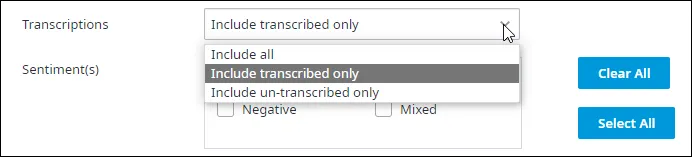
Transcriptions (trascrizioni): scegliere se cercare le registrazioni trascritte, quelle senza trascrizione o entrambe.
-
Sentiment: selezionare uno o più tipi di sentiment (Positive, Negative, Neutral, Mixed).

-
Transcription Keyword (parola chiave nella trascrizione): inserire le parole chiave per filtrare i risultati, oppure lasciare vuoto per ignorarle. Vengono restituite solo le trascrizioni che contengono le parole chiave inserite.

-
-
Fare clic su Search per trovare le registrazioni che corrispondono ai criteri. Per i dettagli sulla pagina Results (risultati), vedere la sezione “Esaminare le registrazioni con trascrizione” di seguito.
Registrazioni dei messaggi vocali
Sezione intitolata “Registrazioni dei messaggi vocali”-
Accedere al Contact Center e aprire Analysis > Recordings > Voicemail Recordings (registrazioni dei messaggi vocali).
-
Nella pagina Search Voicemail Recordings inserire le informazioni richieste, in particolare:
-
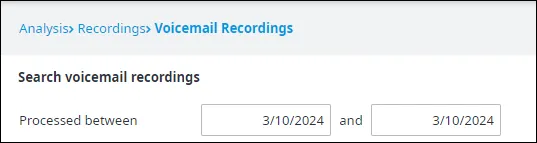
Processed Between: inserire l’intervallo di date.
-
Transcriptions: scegliere se cercare le registrazioni trascritte, quelle senza trascrizione o entrambe.
-
Sentiment: selezionare uno o più tipi di sentiment (Positive, Negative, Neutral, Mixed).
-
Transcription Keyword: inserire le parole chiave per filtrare i risultati, oppure lasciare vuoto per ignorarle. Vengono restituite solo le trascrizioni che contengono le parole chiave inserite.
-
-
Fare clic su Search per trovare le registrazioni che corrispondono ai criteri. Per i dettagli sulla pagina Results, vedere la sezione seguente.
Esaminare le registrazioni con trascrizione
Sezione intitolata “Esaminare le registrazioni con trascrizione”Le registrazioni delle chiamate e i messaggi vocali salvati possono essere abbinati alle trascrizioni per l’analisi. Questa sezione descrive che cosa si può vedere nella pagina dei risultati e come viene determinato il sentiment.
Accedere alla pagina dei risultati
Sezione intitolata “Accedere alla pagina dei risultati”Accedere al Contact Center ed eseguire la ricerca come descritto nella sezione “Cercare le registrazioni con trascrizione”. La pagina Results elenca tutti i record che corrispondono alla ricerca.
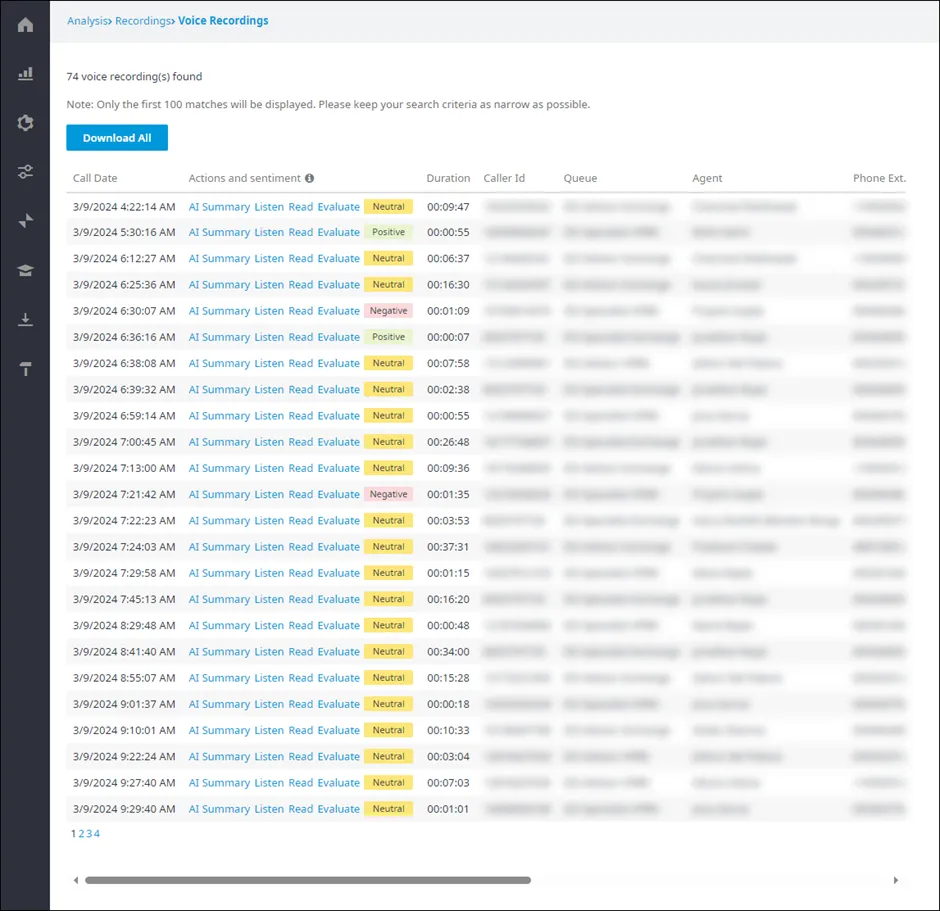
Analisi del sentiment
Sezione intitolata “Analisi del sentiment”Il sistema di analisi valuta le parole della trascrizione e conta i termini positivi e negativi. In base a questi conteggi assegna un’etichetta di sentiment (Positive, Negative, Neutral o Mixed). Il tono della voce non viene considerato.
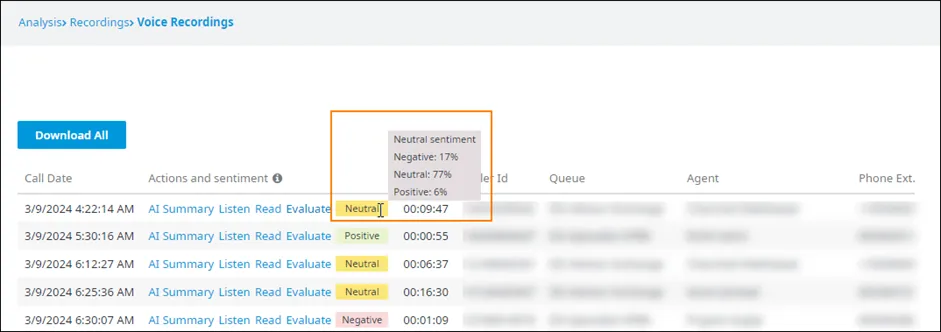
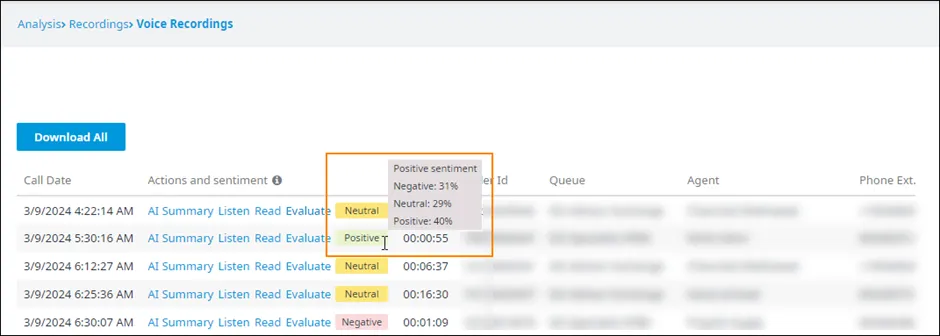
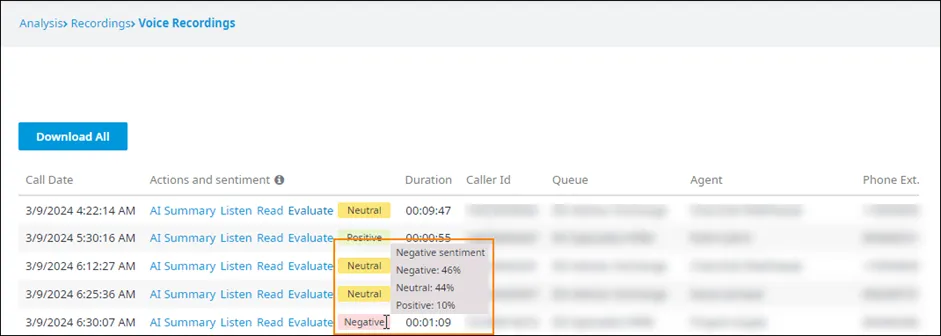
Passare il mouse su un’etichetta di sentiment per visualizzare i punteggi di confidenza. Il punteggio più alto determina il sentiment complessivo.
-
Il primo record dell’immagine precedente mostra Neutral. Passando il mouse compaiono i punteggi di confidenza:
-
Il secondo record mostra Positive. Passando il mouse compaiono i punteggi di confidenza:
-
Il quinto record mostra Negative. Passando il mouse compaiono i punteggi di confidenza:
-
L’immagine seguente mostra Mixed. Passando il mouse compaiono i punteggi di confidenza:

Azioni disponibili nella pagina dei risultati
Sezione intitolata “Azioni disponibili nella pagina dei risultati”Nella pagina Results si possono eseguire le azioni seguenti.
-
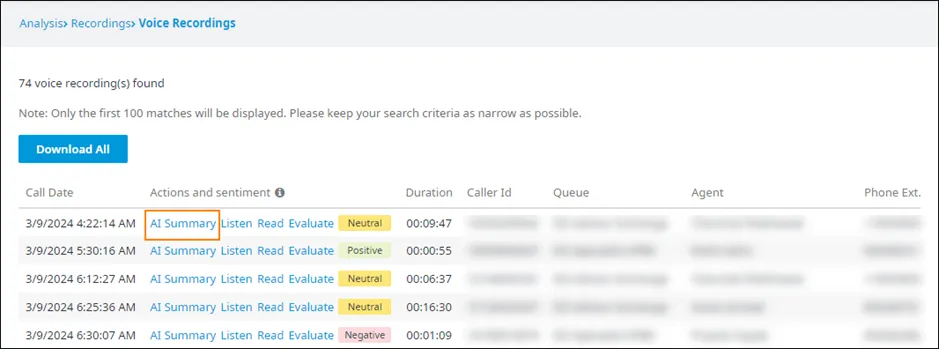
Leggere un riepilogo della trascrizione generato dall’AI.
-
Selezionare il record desiderato e fare clic su AI Summary (riepilogo AI).
-
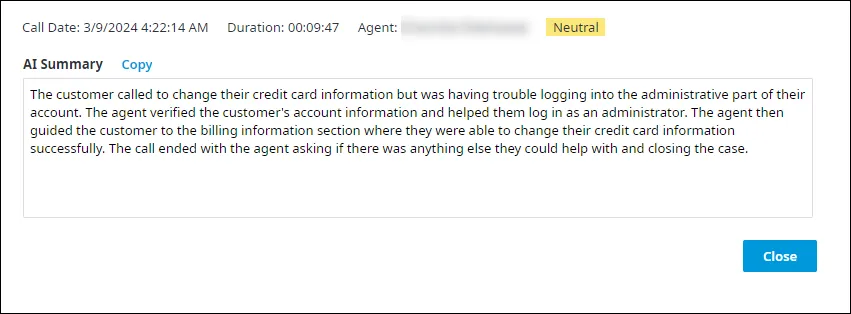
La finestra AI Summary mostra un breve riepilogo. Fare clic su Copy (copia) per copiare il testo negli appunti, quindi su Close (chiudi).
-
-
Ascoltare una registrazione.
-
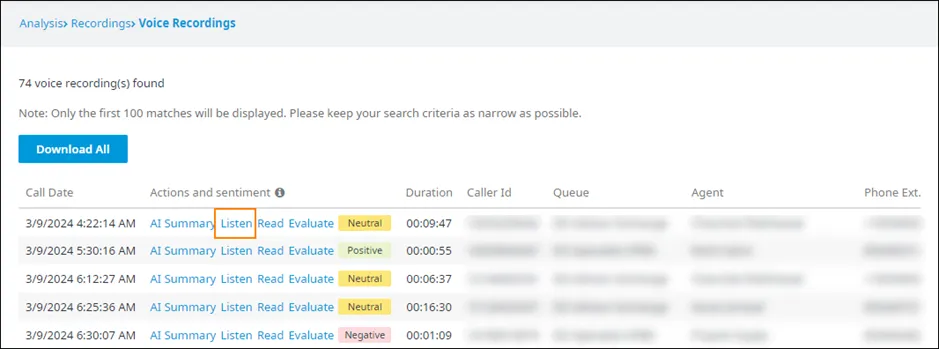
Selezionare il record e fare clic su Listen.
-
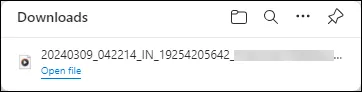
Nella cartella Download viene scaricato un file audio. Aprirlo con il lettore audio predefinito.
-
-
Leggere una trascrizione.
-
Selezionare il record e fare clic su Read (leggi).
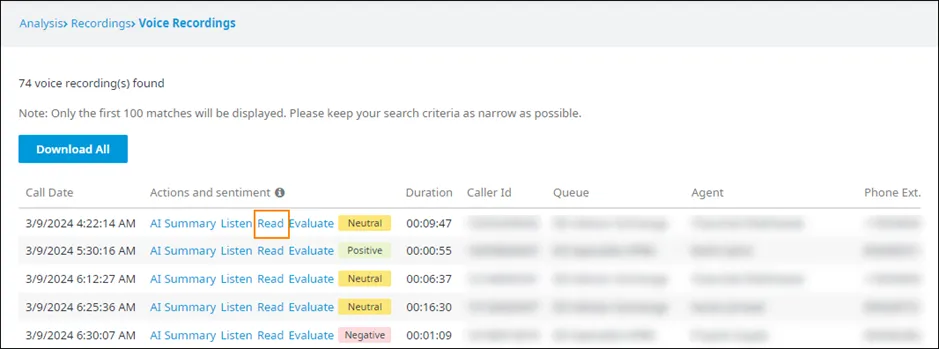
-
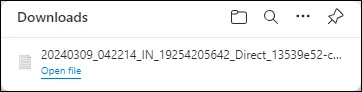
Nella cartella Download viene scaricato un file di testo.
-
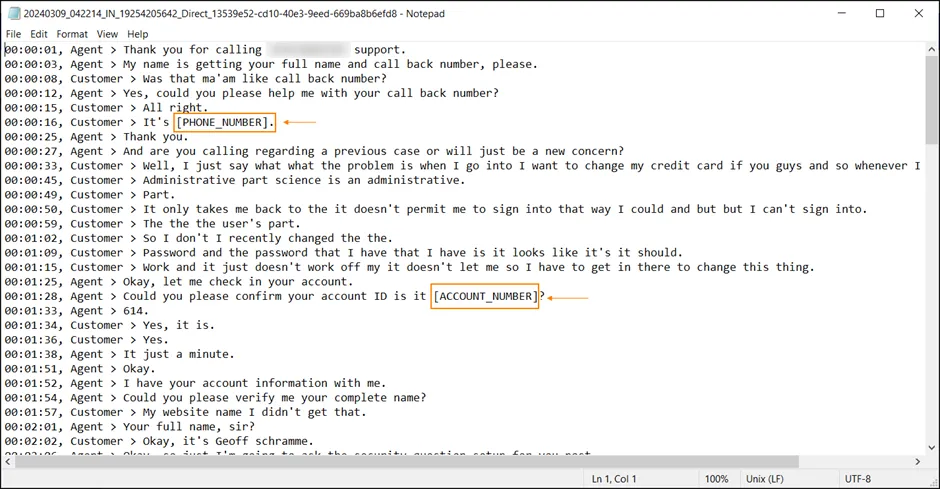
Aprire il file con l’editor di testo predefinito. Ogni riga è un intervento di chi parla, con etichetta e indicazione dell’orario. Se la redazione dei dati è abilitata, i dati sensibili del cliente vengono mascherati. Esempio:
-
-
Valutare le prestazioni dell’agente.
-
Selezionare il record e fare clic su Evaluate (valuta).
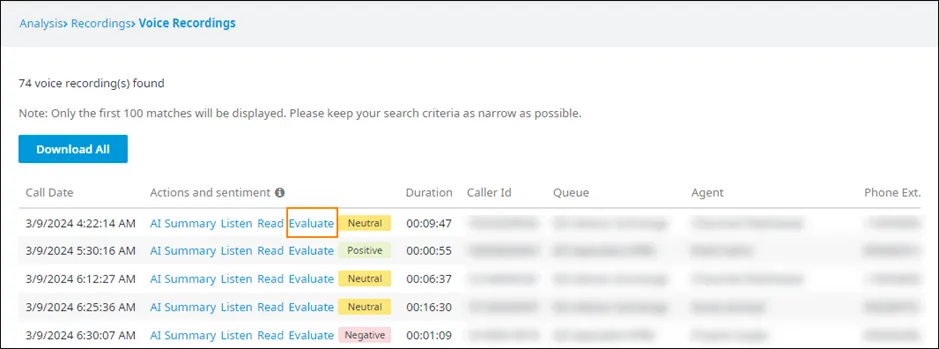
-
L’Evaluator (strumento di valutazione) si apre sulla pagina Evaluations per avviare una nuova valutazione.
-