
Centralino e Contact Center: code, vista agente
Centralino e Contact Center: introduzione > Gestione in tempo reale per gli agenti > Code: vista agente
Questo articolo descrive la pagina Queues (code) disponibile agli agenti nell’integrazione tra il centralino in cloud EagleMercury e il Contact Center, e fa parte di una serie di articoli sul suo utilizzo.
Quando un agente ha effettuato l’accesso al Contact Center dall’app EagleMercury, la pagina Queues mostra le informazioni relative alle code assegnate a quell’agente.
Vengono monitorati tre tipi di code:
- voce in entrata;
- chat;
- email.
Le informazioni sopra la Queues table (tabella delle code) cambiano in base alla coda selezionata nella tabella.
Nell’app desktop EagleMercury
Sezione intitolata “Nell’app desktop EagleMercury”Gli elementi della pagina Queues sono quelli descritti in Centralino e Contact Center: introduzione, con le seguenti eccezioni:
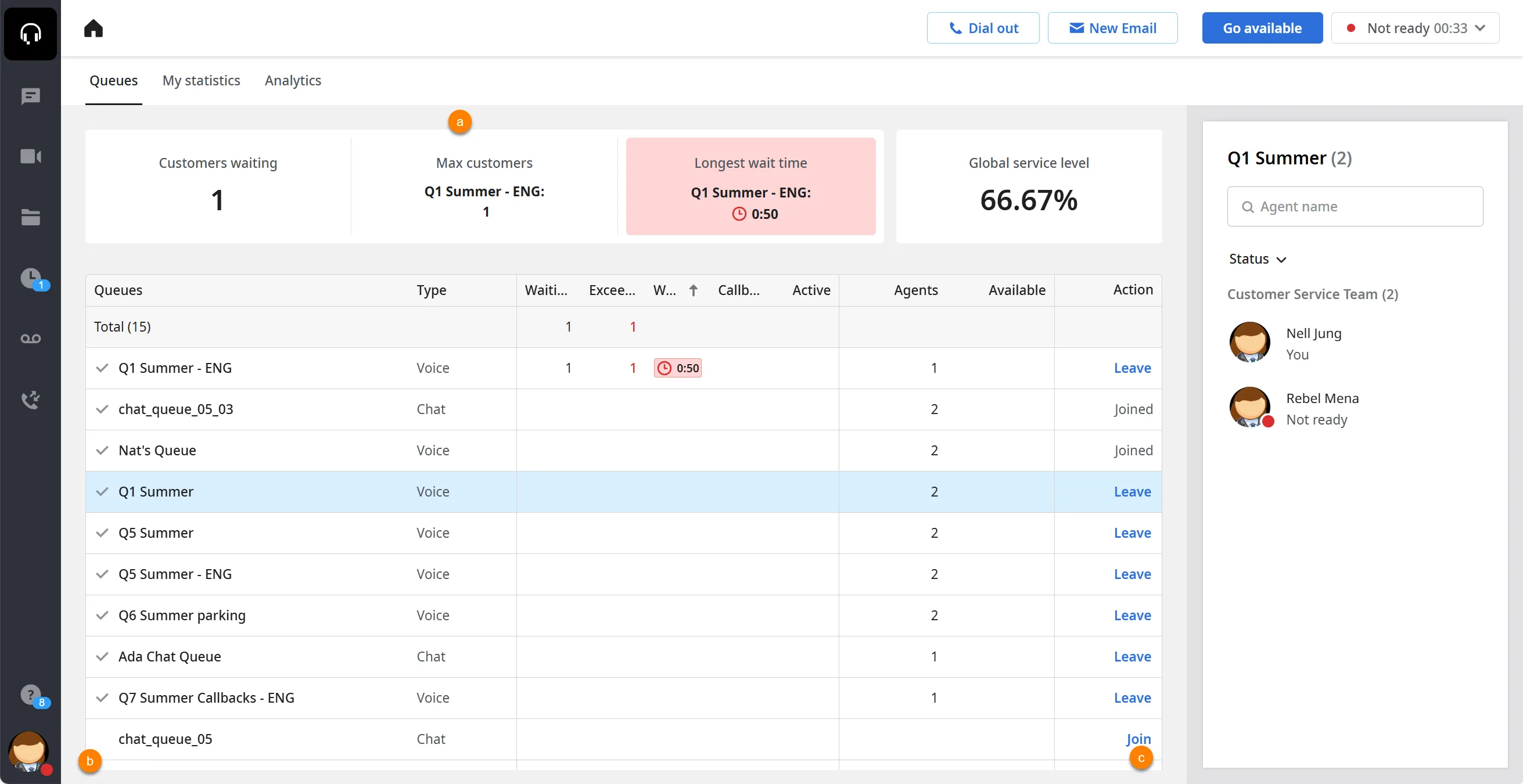
- Max customers: se il supervisore dell’agente ha configurato la coda in modo che l’agente possa unirsi, in questo riquadro compare il collegamento Join queue (unisciti alla coda).
- Segni di spunta: indicano le code a cui appartiene l’agente collegato.
- Action: questa colonna mostra:
- Joined: il testo è grigio e non è cliccabile. Sono le code che il responsabile dell’agente ha configurato in modo che l’agente vi partecipi per impostazione predefinita, senza poterle lasciare. In altre parole, l’agente è automaticamente incaricato di gestire la coda.
- Join: il testo è blu ed è cliccabile. Sono le code a cui il responsabile ha permesso all’agente di unirsi volontariamente. In altre parole, l’agente può scegliere se far parte degli agenti che gestiscono la coda.
- Leave: il testo è blu ed è cliccabile. Questa azione compare per le code:
- a cui l’agente si è unito volontariamente: facendo clic su Leave, l’agente lascia la coda; oppure
- che il responsabile ha configurato in modo che l’agente vi partecipi per impostazione predefinita, ma possa lasciarle in qualsiasi momento.
Nell’app integrata in Microsoft Teams (Teams Embedded)
Sezione intitolata “Nell’app integrata in Microsoft Teams (Teams Embedded)”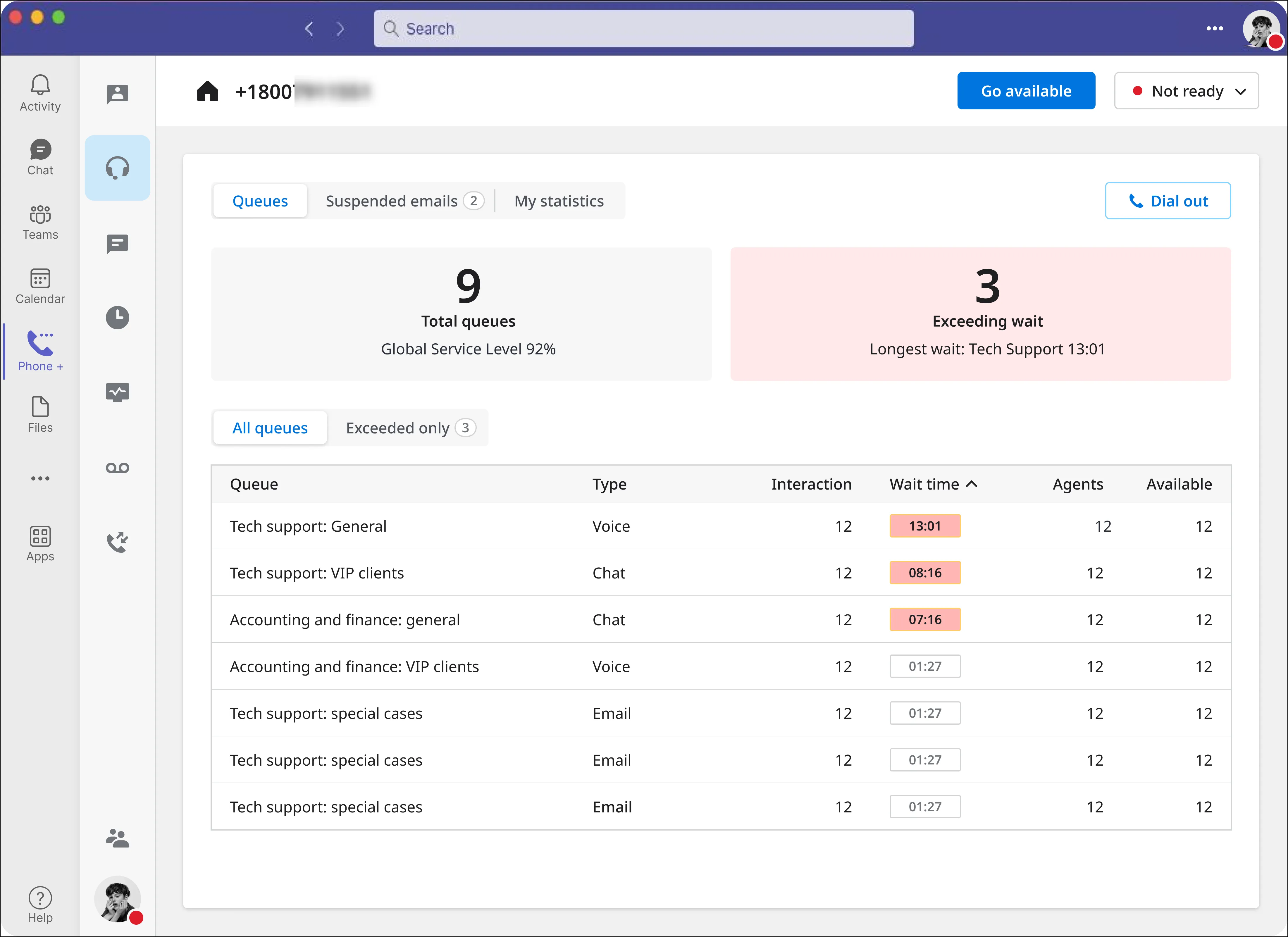
Gli elementi della schermata sono identici a quelli dell’app desktop EagleMercury, con l’aggiunta delle schede All queues/Exceeded only, che permettono di passare dalla visualizzazione di tutte le code nella Queues table a quella delle sole code che hanno superato la soglia del tempo di attesa.
| Precedente | Successivo |
|---|---|
| Configurare l’accesso alle code | Gestione in tempo reale per i supervisori |
Tutti gli articoli della serie Centralino e Contact Center
Sezione intitolata “Tutti gli articoli della serie Centralino e Contact Center”- Centralino e Contact Center: introduzione
- Gestione in tempo reale per gli agenti
- Configurare l’accesso alle code
- Code: vista agente
- Gestione in tempo reale per i supervisori
- Sincronizzazione della presenza
- Casi d’uso delle interazioni vocali
- Voce, caso 01: agente disponibile a rispondere
- Voce, caso 02: interazioni nel flusso del Contact Center
- Voce, caso 03: interazioni fuori dal flusso del Contact Center
- Voce, caso 04: riepilogo dell’ultima chiamata
- Voce, caso 05: chiamate in uscita
- Casi d’uso delle interazioni chat
- Casi d’uso delle interazioni email
- Email, caso 01: notifica di una nuova email
- Email, caso 02: rispondere alle email
- Email, caso 03: inoltrare le email
- Email, caso 04: scrivere email in uscita
- Email, caso 05: inserire modelli e firme
- Email, caso 06: inviare email a una coda
- Email, caso 07: sospendere le email
- Email, caso 08: email assegnate
- Domande frequenti su centralino e Contact Center
- Funzioni non supportate
- Gestione in tempo reale per gli agenti