
Easy IVR: pagina Menu (menu IVR)
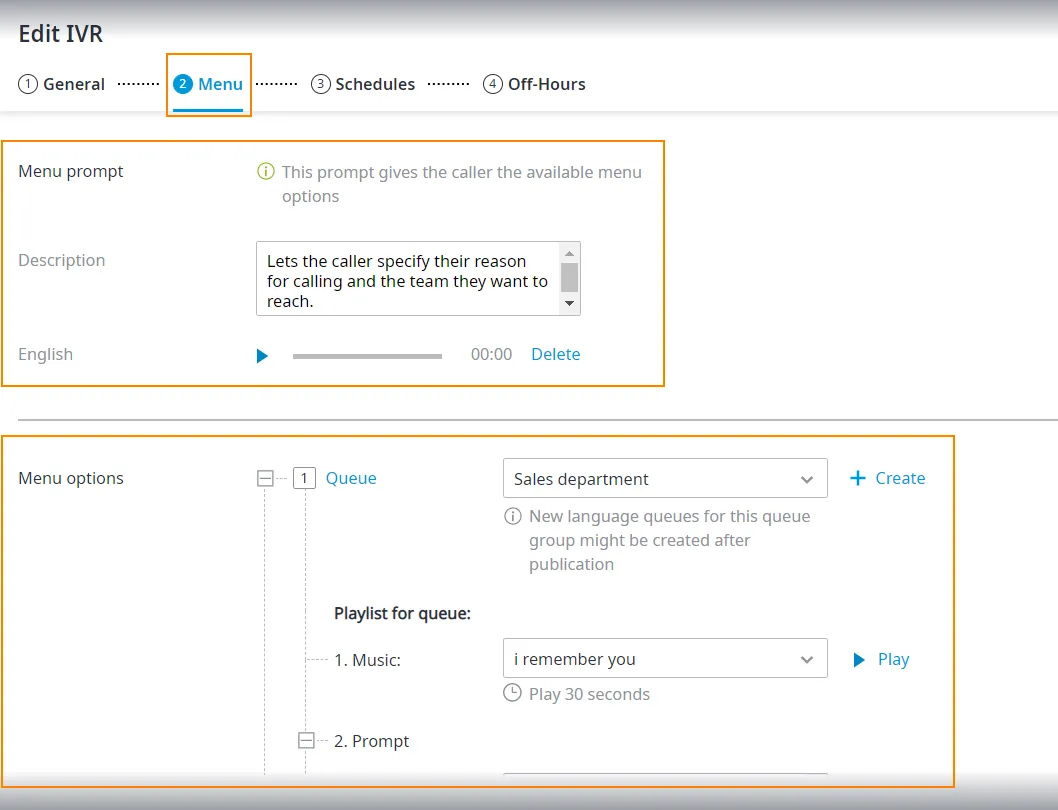
In questa pagina si impostano le opzioni del flusso della chiamata. Compilare le informazioni seguenti e fare clic su Next Step al termine.
-
Menu prompt (messaggio del menu)
-
Description: descrizione del messaggio del menu (è possibile digitare la trascrizione del file audio).
-
Prompt Upload file: fare clic per caricare il file audio del messaggio del menu.
-
-
Menu options (opzioni del menu): i componenti principali dell’IVR. La sezione seguente spiega in dettaglio come configurarle.
Opzioni del menu
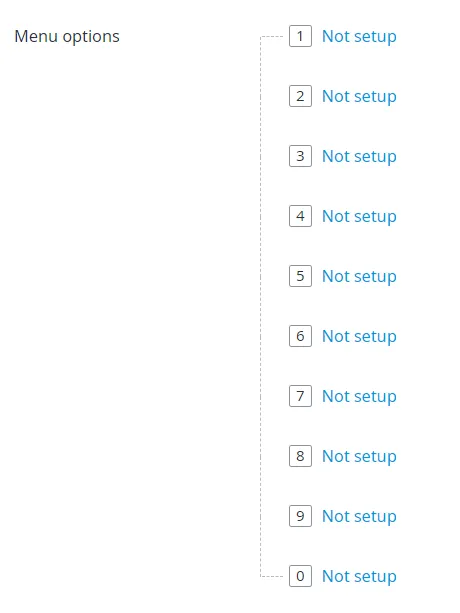
Sezione intitolata “Opzioni del menu”Gli IVR sono sistemi di menu telefonici: è quindi possibile configurare alcuni o tutti i tasti del telefono. La pagina delle opzioni del menu mostra tutti i tasti disponibili sul tastierino telefonico, così da configurare quelli da usare nell’IVR.
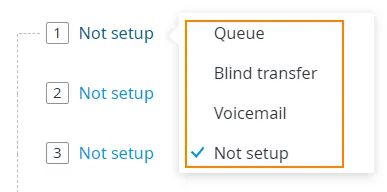
A ciascuna opzione del menu si può assegnare una delle seguenti opzioni: Queue (coda), Blind transfer (trasferimento cieco), Voicemail box (casella vocale) oppure Not setup se non si vuole usare il tasto.
Stabilire quali tasti usare nell’IVR, quindi configurarli come descritto di seguito.
Per configurare i tasti del menu:
Scegliere l’opzione da applicare all’opzione di menu corrispondente al tasto del telefono da configurare. In base all’opzione scelta, procedere come segue.
Compilare le informazioni seguenti.
-
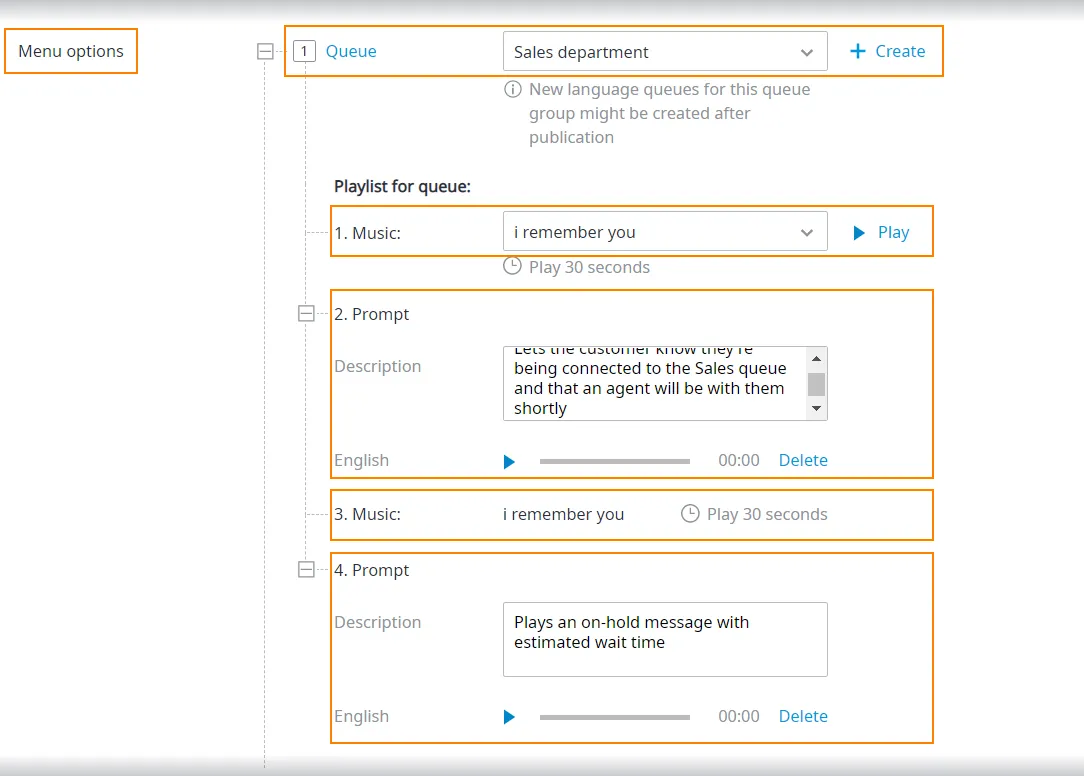
Scegliere la coda a cui inviare il chiamante quando preme il tasto. Se la coda desiderata non è ancora stata creata (in particolare se l’IVR prevede più lingue), fare clic sul link Create per crearne una nuova.
-
1. Music: scegliere la musica di sottofondo da riprodurre per accogliere il chiamante. Fare clic su Play per ascoltare la musica scelta.
-
2. Prompt:
- Description: descrizione del messaggio di benvenuto da riprodurre al chiamante (è possibile digitare la trascrizione del file audio).
- Upload file: fare clic per caricare il file audio del messaggio.
-
3. Music: scegliere la musica di sottofondo da riprodurre mentre il chiamante è in attesa. Fare clic su Play per ascoltare la musica scelta.
-
Scegliere la coda a cui inviare il chiamante quando preme il tasto. Se la coda desiderata non è ancora stata creata (in particolare se l’IVR prevede più lingue), fare clic sul link Create per crearne una nuova.
-
4. Prompt:
- Description: descrizione del messaggio da riprodurre per mettere in attesa il chiamante. Si può scegliere di informarlo che sta per essere trasferito alla coda oppure di riprodurre un messaggio promozionale (è possibile digitare la trascrizione del file audio).
- Upload file: fare clic per caricare il file audio del messaggio di attesa.
-
5. Dequeue: attivare questa opzione per consentire ai chiamanti di non restare in attesa in coda.
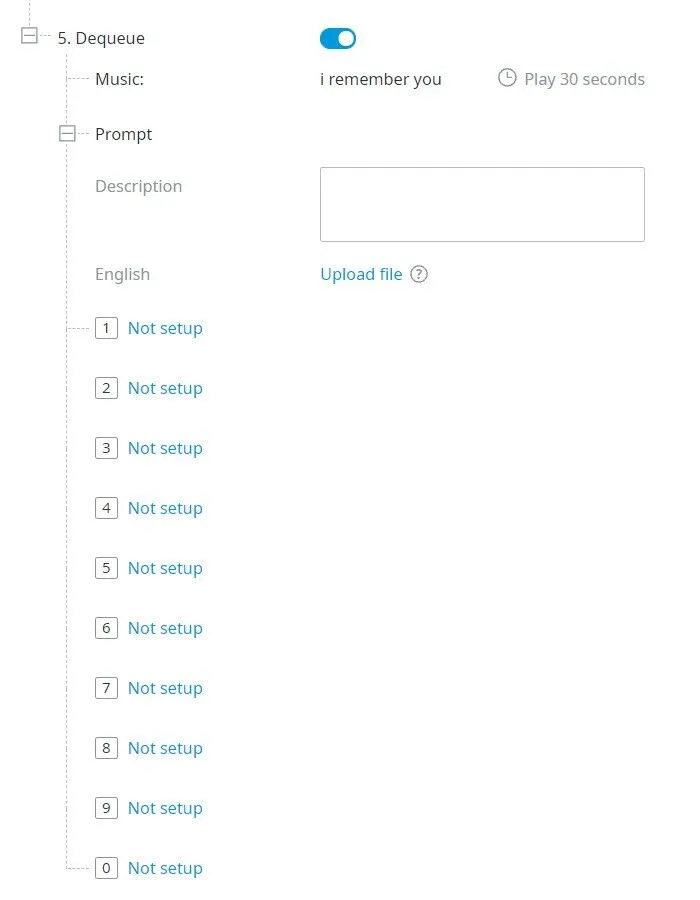
Inserire le informazioni seguenti:
-
Music: nome del file da riprodurre quando il chiamante esce dalla coda.
-
Prompt:
- Description: descrizione del messaggio da riprodurre per mettere in attesa il chiamante. Si può scegliere di informarlo che sta per essere trasferito alla coda oppure di riprodurre un messaggio promozionale (è possibile digitare la trascrizione del file audio).
- Upload file: fare clic per caricare il file audio del messaggio. Il nome della lingua visualizzato corrisponde alla lingua selezionata nella pagina General.
-
1-9, 0: i tasti del telefono del chiamante. Configurare alcuni o tutti i tasti per offrire al chiamante le opzioni di gestione dell’uscita dalla coda. Le opzioni corrispondono a tutti i tasti disponibili sul telefono, così da configurare quelli da usare nell’IVR. A ciascun tasto si può assegnare una delle seguenti opzioni: Blind transfer, Voicemail, Callback oppure Not setup se non si vuole usare il tasto.
Stabilire quali tasti usare nell’IVR, quindi configurarli come segue.
-
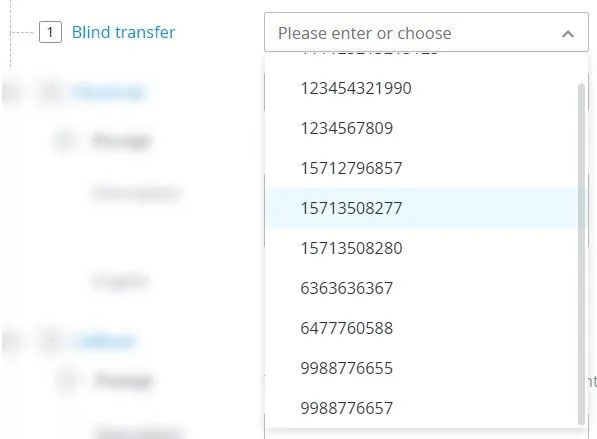
Blind Transfer: scegliere il numero esterno a cui inviare il chiamante. Può servire per trasferire il chiamante a un altro call center (ad esempio un servizio di segreteria), a un altro IVR o al cellulare di un agente reperibile.
-
Callback: offre al chiamante la possibilità di essere richiamato al numero che indicherà. Per questa funzione occorre configurare due messaggi: il primo invita il chiamante a indicare il numero a cui essere richiamato, il secondo è un messaggio a scelta da riprodurre dopo che il chiamante ha premuto il tasto cancelletto.
- Prompt: il primo messaggio.
- Description: descrizione del contenuto del messaggio (è possibile digitare la trascrizione del file audio).
- Upload file: fare clic per caricare il file audio del messaggio. Il nome della lingua visualizzato corrisponde alla lingua selezionata nella pagina General.
- Prompt: il secondo messaggio.
- Description: descrizione del contenuto del messaggio (è possibile digitare la trascrizione del file audio).
- Upload file: fare clic per caricare il file audio del messaggio. Il nome della lingua visualizzato corrisponde alla lingua selezionata nella pagina General.
- Settings: scegliere il Caller ID (identificativo del chiamante) che comparirà sul display del cliente quando l’agente lo richiama.
- Prompt: il primo messaggio.
-
Not Setup: scegliere i tasti da non abilitare nell’IVR.
-
-
Blind Transfer
Sezione intitolata “Blind Transfer”Compilare le informazioni seguenti.
-
Scegliere il numero esterno a cui inviare il chiamante. Può servire per trasferire il chiamante a un altro call center (ad esempio un servizio di segreteria), a un altro IVR o al cellulare di un agente reperibile.

Voicemail
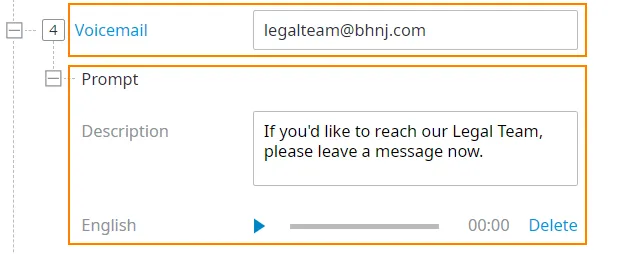
Sezione intitolata “Voicemail”Compilare le informazioni seguenti.
-
Inserire la casella vocale da usare.
-
Prompt Description: descrizione del messaggio che informa il chiamante che sta per essere inviato a una casella vocale (è possibile digitare la trascrizione del file audio).
-
Prompt Upload file: fare clic per caricare il file audio per il trasferimento alla casella vocale.
Not Setup
Sezione intitolata “Not Setup”Scegliere i tasti da non abilitare nell’IVR.
Al termine della configurazione dei tasti, fare clic su Next Step.