
Registrazioni (Recordings)
Nella piattaforma del Contact Center, le interazioni tra agenti e clienti possono essere registrate sia in UC+CC (l’integrazione tra il centralino in cloud EagleMercury e il Contact Center) sia in CCA DT (il client desktop per agenti).
Panoramica
Sezione intitolata “Panoramica”Le registrazioni sono suddivise nelle seguenti categorie:
- Voice: registrazioni audio delle chiamate in entrata accodate, dei trasferimenti diretti e/o delle chiamate in uscita.
- Emails: intestazioni delle email scambiate tra agenti e clienti.
- Chats: trascrizioni delle interazioni chat tra agenti e clienti.
- Voicemails: messaggi vocali lasciati dai clienti che non volevano restare in attesa in coda.
- Screen Recordings: registrazioni video dello schermo dell’agente.
Periodo di conservazione
Sezione intitolata “Periodo di conservazione”Per impostazione predefinita, le registrazioni vengono conservate per 30 giorni. Per richiedere la modifica del periodo di conservazione predefinito, seguire i passaggi descritti di seguito oppure contattare l’assistenza Blue Eagle.
Modificare il periodo di conservazione dal pannello di amministrazione EagleMercury
Sezione intitolata “Modificare il periodo di conservazione dal pannello di amministrazione EagleMercury”-
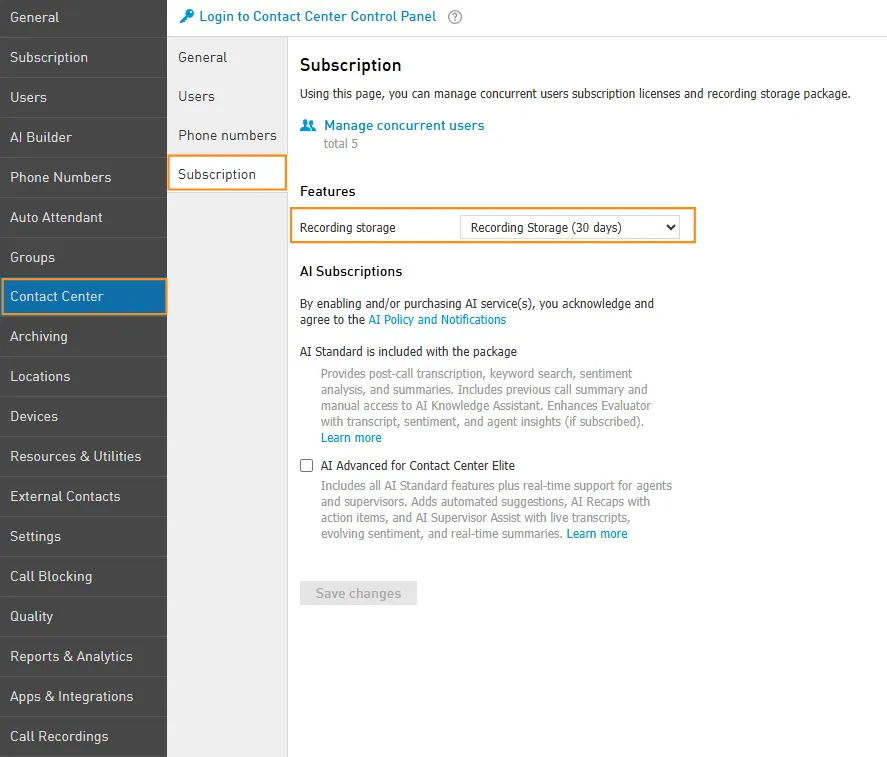
Accedere al pannello di amministrazione EagleMercury e andare nella sezione del centralino in cloud EagleMercury, in Contact Center > Subscription.
-
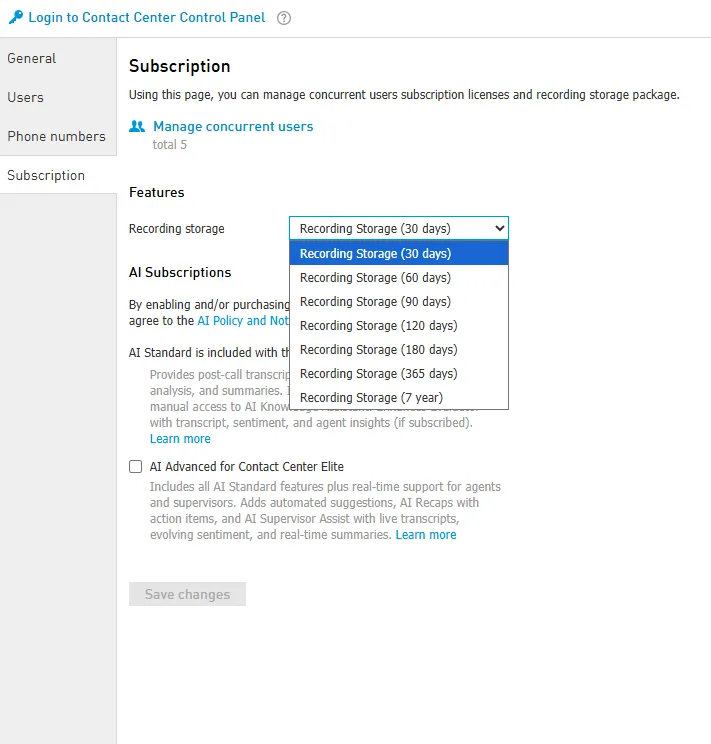
Nella scheda Subscription, individuare Recording storage e scegliere una delle opzioni disponibili nell’elenco a discesa. Fare clic su Save Changes per applicare l’opzione selezionata.
Modificare il periodo dal portale di amministrazione del Contact Center
Sezione intitolata “Modificare il periodo dal portale di amministrazione del Contact Center”-
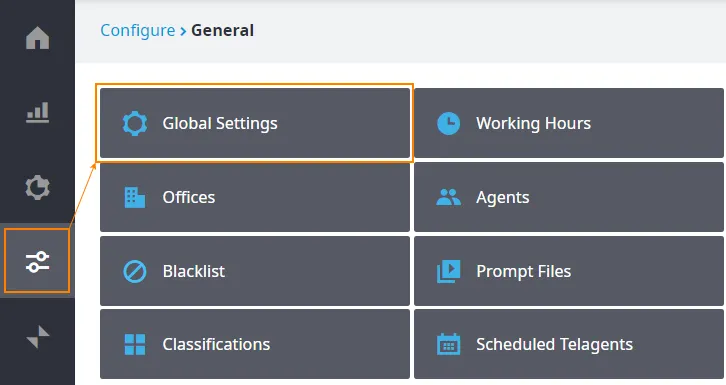
Accedere al Contact Center e andare in Configure > General > Global Settings.
-
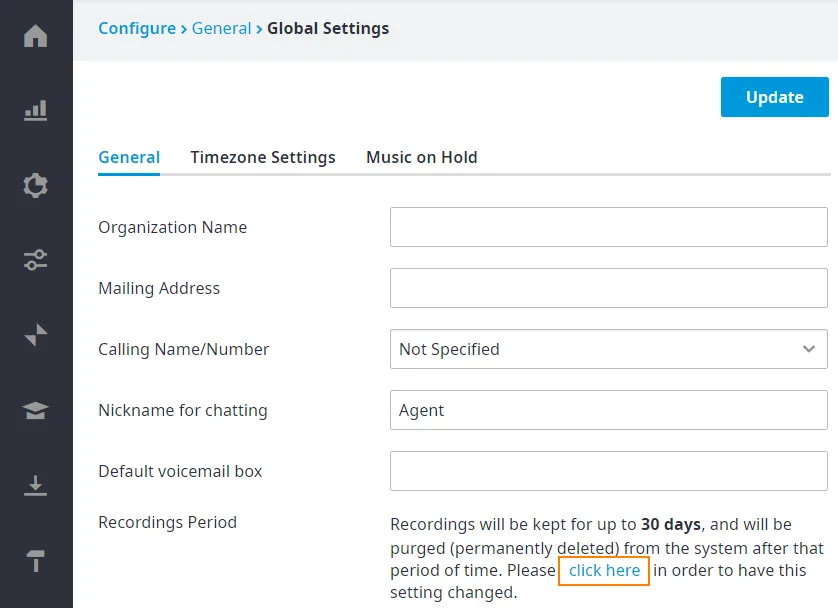
Nell’area Recordings Period, fare clic su click here.
-
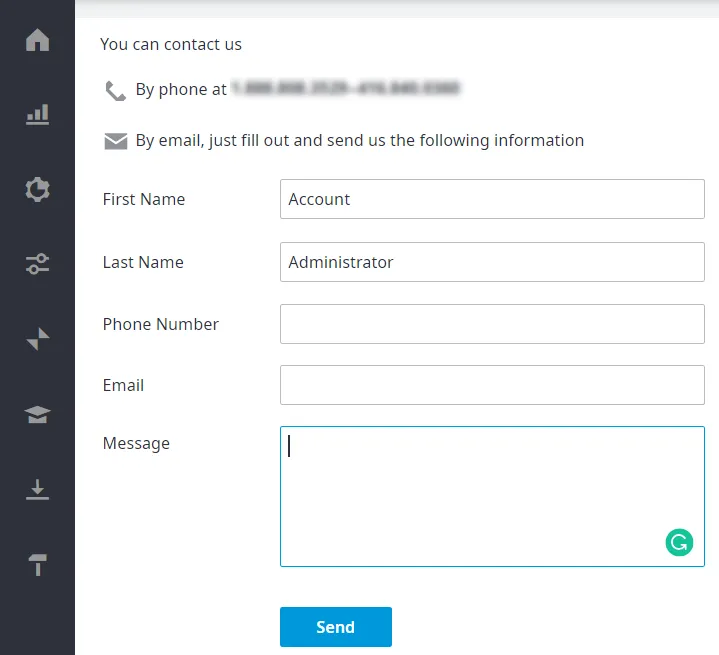
Compilare il modulo indicando il periodo di conservazione desiderato e l’indirizzo email o il numero di telefono a cui ricevere la notifica dell’avvenuta modifica.
Ricerca delle registrazioni
Sezione intitolata “Ricerca delle registrazioni”Le registrazioni, comprese quelle dello schermo, sono archiviate in base al tipo di interazione e si cercano nella pagina dedicata a ciascun tipo:
- registrazioni vocali (Voice);
- registrazioni delle email (vedere Registrazioni delle email);
- registrazioni delle chat (Chats);
- registrazioni dei messaggi vocali (Voicemails).
Download di più registrazioni
Sezione intitolata “Download di più registrazioni”-
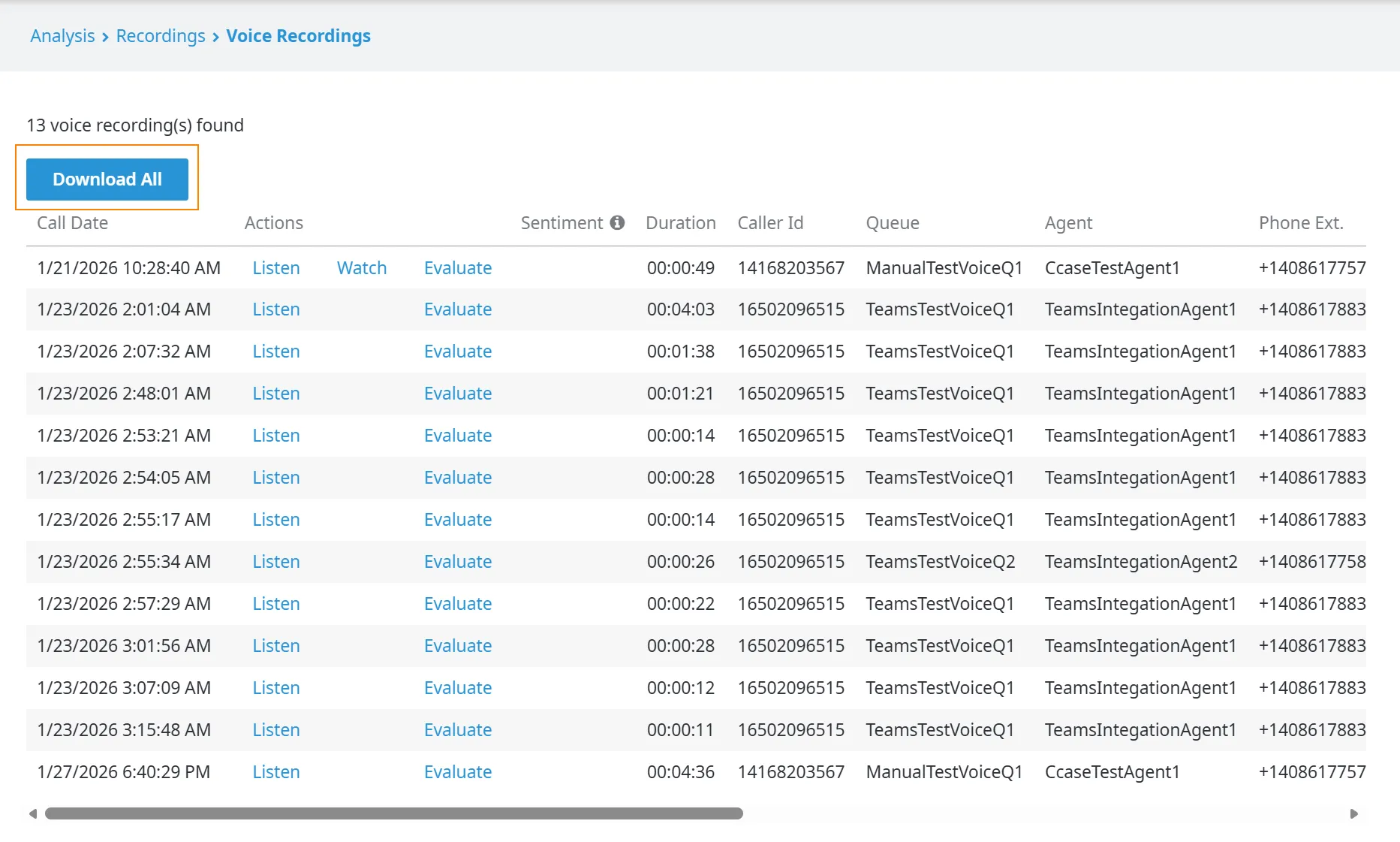
Cercare le registrazioni per tipo, come indicato in precedenza.
-
Nella pagina dei risultati, fare clic su Download All.
-
Compare la finestra di dialogo Downloading Multiple Recordings, che mostra la percentuale di avanzamento. Attendere il completamento oppure fare clic su Cancel per interrompere.

-
Al termine del download, fare clic su Open. Per impostazione predefinita il file .zip viene salvato nella cartella Download del computer.

-
Estrarre il contenuto del file .zip per visualizzare le registrazioni scaricate.
- Il nome del file .zip dipende dal tipo di interazione (voce: VoiceRecs_1, VoiceRecs_2 e così via; chat: Chats_1, Chats_2 e così via; e analogamente per gli altri tipi).
- I nomi dei file delle registrazioni generati dal sistema all’interno dei file .zip si basano sul fuso orario dell’utente impostato nel portale di amministrazione del Contact Center, non sul fuso orario dell’account. Ad esempio:
-
Fuso orario dell’account: Eastern Standard Time (UTC-05:00). Fuso orario dell’utente: Pacific Standard Time (UTC-08:00). Nella pagina Search Recordings Results, la data di registrazione è mostrata in ora PST:

-
Il nome del file della registrazione scaricata usa lo stesso fuso orario del portale di amministrazione, ad esempio:
20220202_100355_IN_390301234567_Mario Rossi_df7711d7-4924-4529-b76e-826453a6a4c6
-
Archiviazione su cloud
Sezione intitolata “Archiviazione su cloud”Per informazioni sulle opzioni di archiviazione e sulla configurazione, vedere Archiviazione su cloud delle registrazioni.