
Esperienza agente e supervisore: interazioni vocali
Questo articolo spiega come gli agenti gestiscono le interazioni vocali in entrata e in uscita nell’esperienza integrata del Contact Center: rispondere alle chiamate, aggiungere o trasferire partecipanti, lavorare al di fuori del flusso del Contact Center, consultare il riepilogo della chiamata precedente, effettuare chiamate in uscita e trasferire i chiamanti all’IVR per la raccolta di dati privati.
Prima di iniziare
Sezione intitolata “Prima di iniziare”| Argomento | Dettagli |
|---|---|
| App supportate | La maggior parte delle procedure vale per EagleMercury, per Microsoft Teams integrato (Teams Embedded) e per WebAgent. Dove l’interfaccia o il comportamento sono diversi, l’articolo lo indica esplicitamente. |
| Comandi di chiamata | Per le interazioni in EagleMercury e WebAgent, usare i comandi direttamente nell’interfaccia della chiamata attiva. Per le interazioni in Teams Embedded, avviare l’azione dal widget del Desktop Plugin e completarla in Teams. |
| Classificazione | Se sono configurati campi di classificazione (Classification), gli agenti possono compilarli durante la chiamata o dopo aver riagganciato. I campi obbligatori devono essere compilati prima di poter chiudere definitivamente l’interazione. |
| ID chiamante | Quando un’azione consente all’agente di scegliere l’ID chiamante, selezionare il numero che deve comparire al destinatario prima di effettuare la chiamata. |
Rispondere a una chiamata
Sezione intitolata “Rispondere a una chiamata”Quando un’interazione vocale viene instradata a un agente disponibile, l’esperienza del Contact Center evidenzia la chiamata in arrivo e ne mostra i dettagli. Le chiamate del Contact Center usano una barra di chiamata arancione invece della barra blu standard di EagleMercury.
| App | Visualizzazione e comportamento della chiamata | Schermata |
|---|---|---|
| EagleMercury | La chiamata compare nella barra di chiamata in alto, nell’interfaccia principale dell’app. Dopo la risposta dell’agente, la chiamata resta lì e vengono mostrati i dettagli della chiamata. | 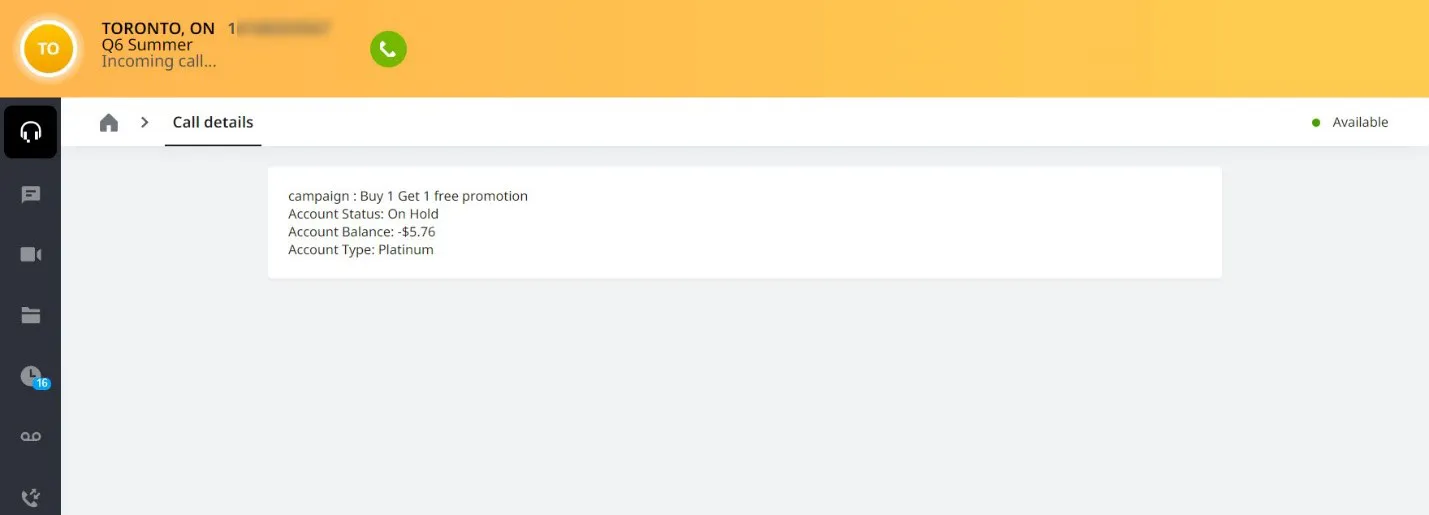 |
| WebAgent | Come per EagleMercury: la chiamata compare nella barra di chiamata in alto e, dopo la risposta, vengono mostrati i dettagli della chiamata. | 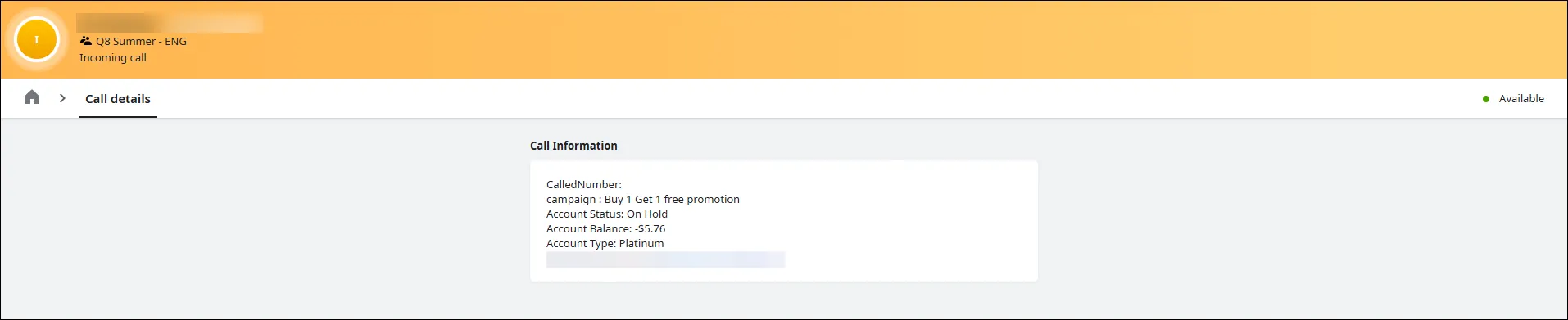 |
| Teams Embedded | La chiamata compare in una finestra separata del Desktop Plugin, sopra le altre finestre. Dopo la risposta dell’agente, l’interfaccia cambia colore e apre la pagina dei dettagli della chiamata in Teams. | 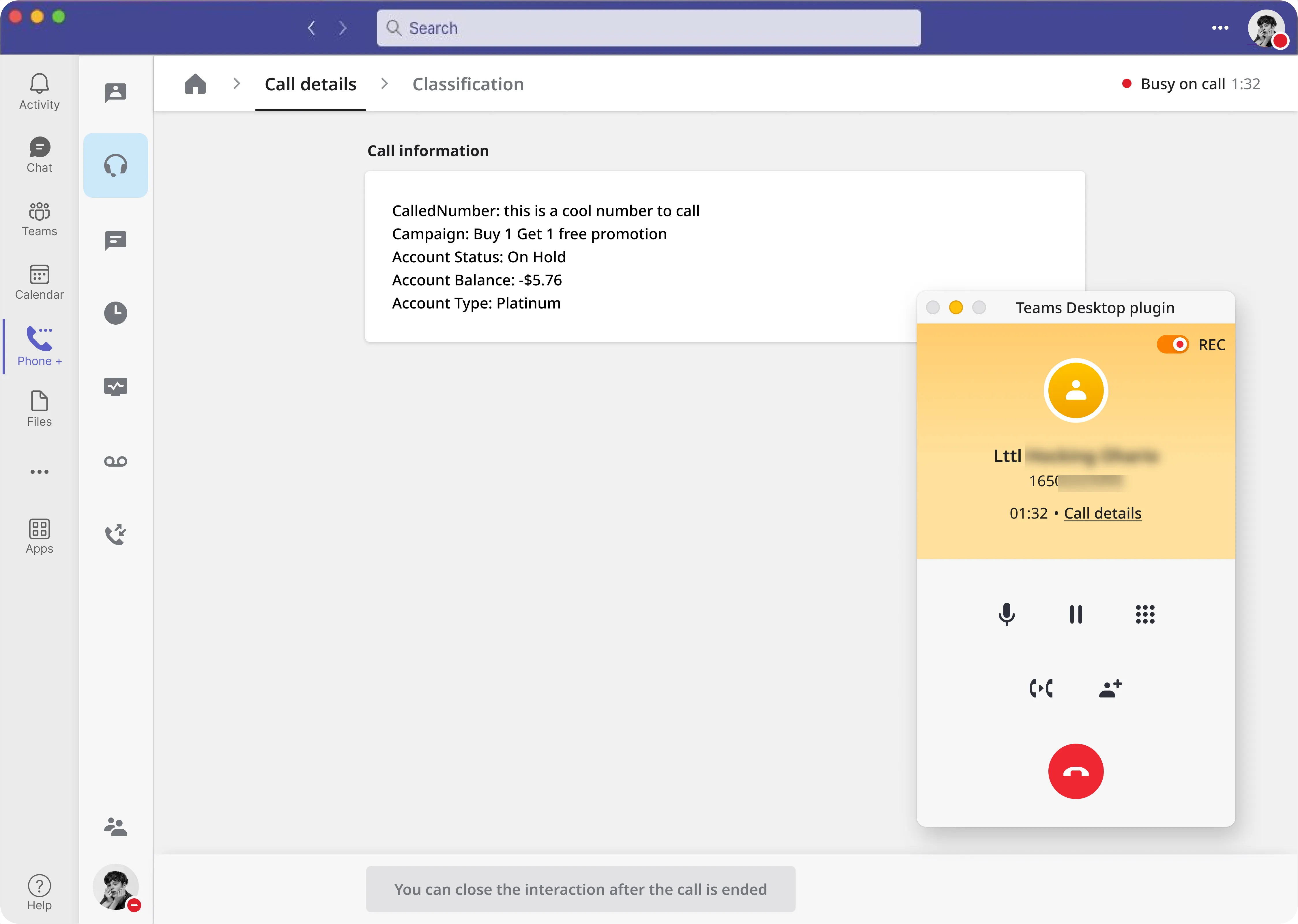 |
- Rispondere alla chiamata in arrivo nella finestra di chiamata attiva del Contact Center.
- Esaminare le informazioni mostrate nell’area Call details (dettagli della chiamata).
- Compilare gli eventuali campi di classificazione durante la chiamata o al termine.
- Se tutte le informazioni obbligatorie sono state inserite e la chiamata è terminata, selezionare Close interaction per completare l’interazione.

Per maggiori informazioni consultare Portale di amministrazione: registrazioni.
| Fase | Cosa si vede nell’app agente | Stato dell’agente |
|---|---|---|
| Arrivo della chiamata | La barra superiore diventa arancione e mostra il nome del chiamante e la coda della chiamata. | Available |
| Risposta alla chiamata | La barra superiore assume una tonalità di arancione più tenue. Sotto la coda compare un timer con la durata della chiamata. Vengono mostrate le informazioni dettagliate della chiamata e, per i chiamanti abituali, può comparire il riepilogo della chiamata precedente. | Busy on call |
| Registrazione (se attiva) | Se la registrazione è consentita per la coda, nella barra di chiamata compare il pulsante Rec. | Busy on call |
| Classificazione (se attiva) | È possibile inserire i dettagli di classificazione (Classification) durante la chiamata (se configurati). L’interazione non può essere chiusa finché la chiamata non è terminata. | Busy on call |
| Fine chiamata / chiusura | La barra di chiamata arancione scompare. Il pulsante Close interaction resta grigio finché non vengono compilati i campi di classificazione obbligatori; altrimenti diventa blu. | Busy wrap up |
| Chiusura dell’interazione | Quando il pulsante Close interaction è blu, selezionarlo per chiudere l’interazione e tornare alla pagina principale. Usare l’opzione di espansione accanto per scegliere uno stato diverso da Available prima della chiusura. | Available (o un altro stato selezionato) |
Interazioni nel flusso del Contact Center
Sezione intitolata “Interazioni nel flusso del Contact Center”Durante una chiamata del Contact Center, gli agenti possono aggiungere partecipanti per una conferenza o trasferire l’interazione con i comandi della barra della chiamata attiva.
Aggiungere una chiamata
Sezione intitolata “Aggiungere una chiamata”Per aggiungere un altro partecipante a una chiamata attiva, usare il comando di aggiunta chiamata e cercare una voce del Contact Center, un IVR, un agente o un contatto aziendale.
| App | Funzionamento | Schermata |
|---|---|---|
| EagleMercury | Aggiungere il partecipante direttamente dall’interfaccia della chiamata attiva. | 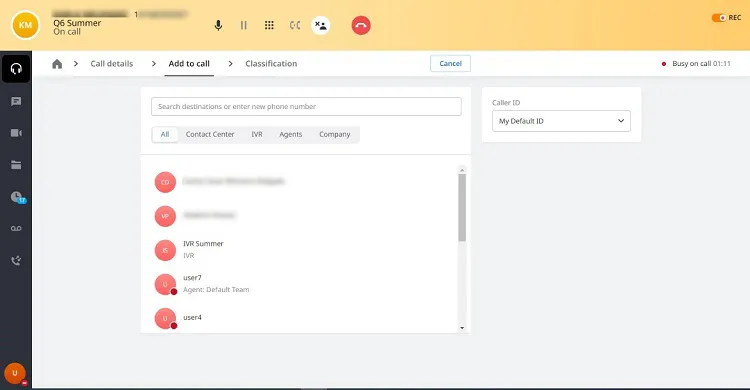 |
| WebAgent | Aggiungere il partecipante direttamente dall’interfaccia della chiamata attiva. | 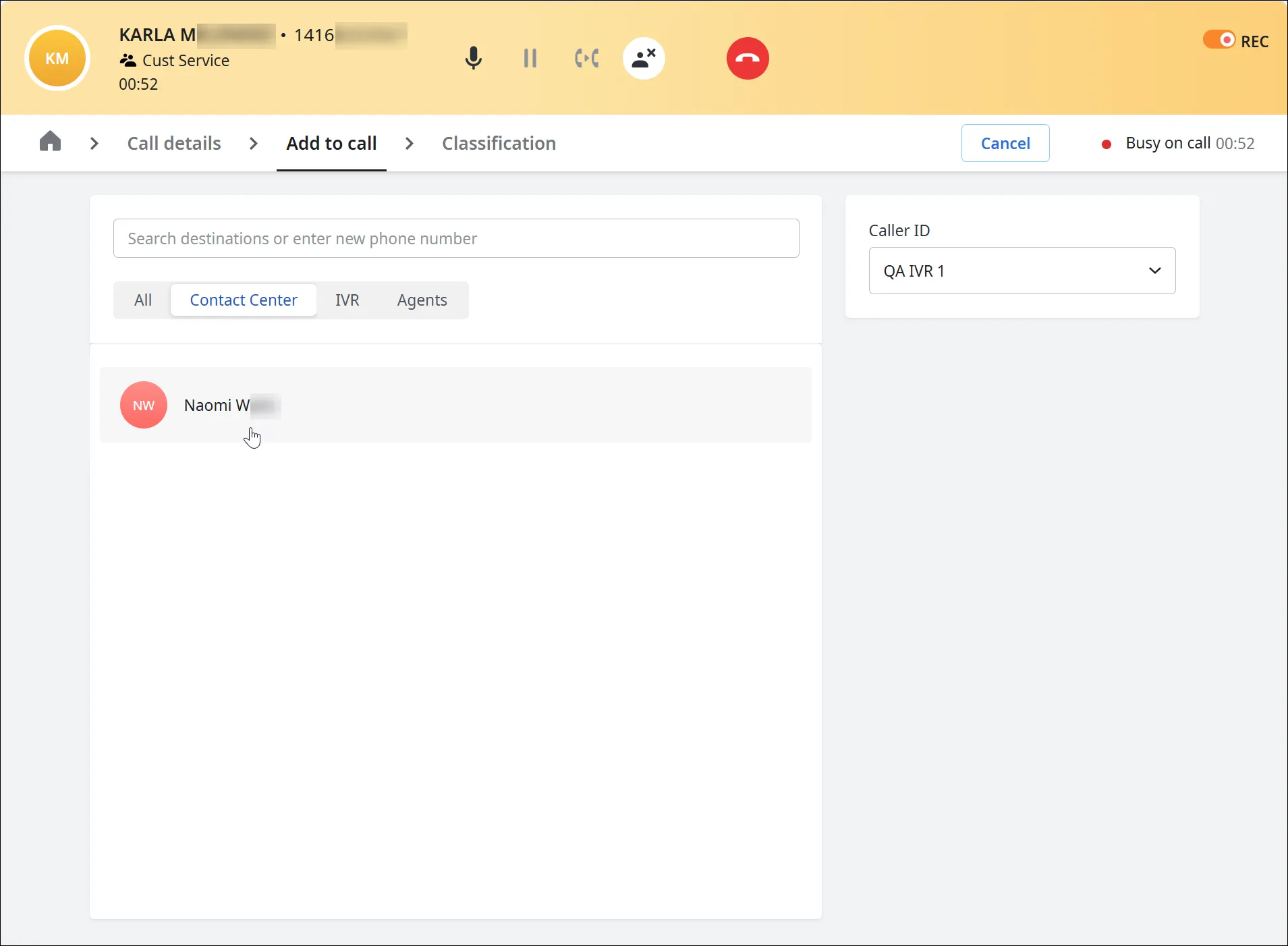 |
| Teams Embedded | Avviare l’aggiunta del partecipante dal widget e selezionare un contatto in Teams. | 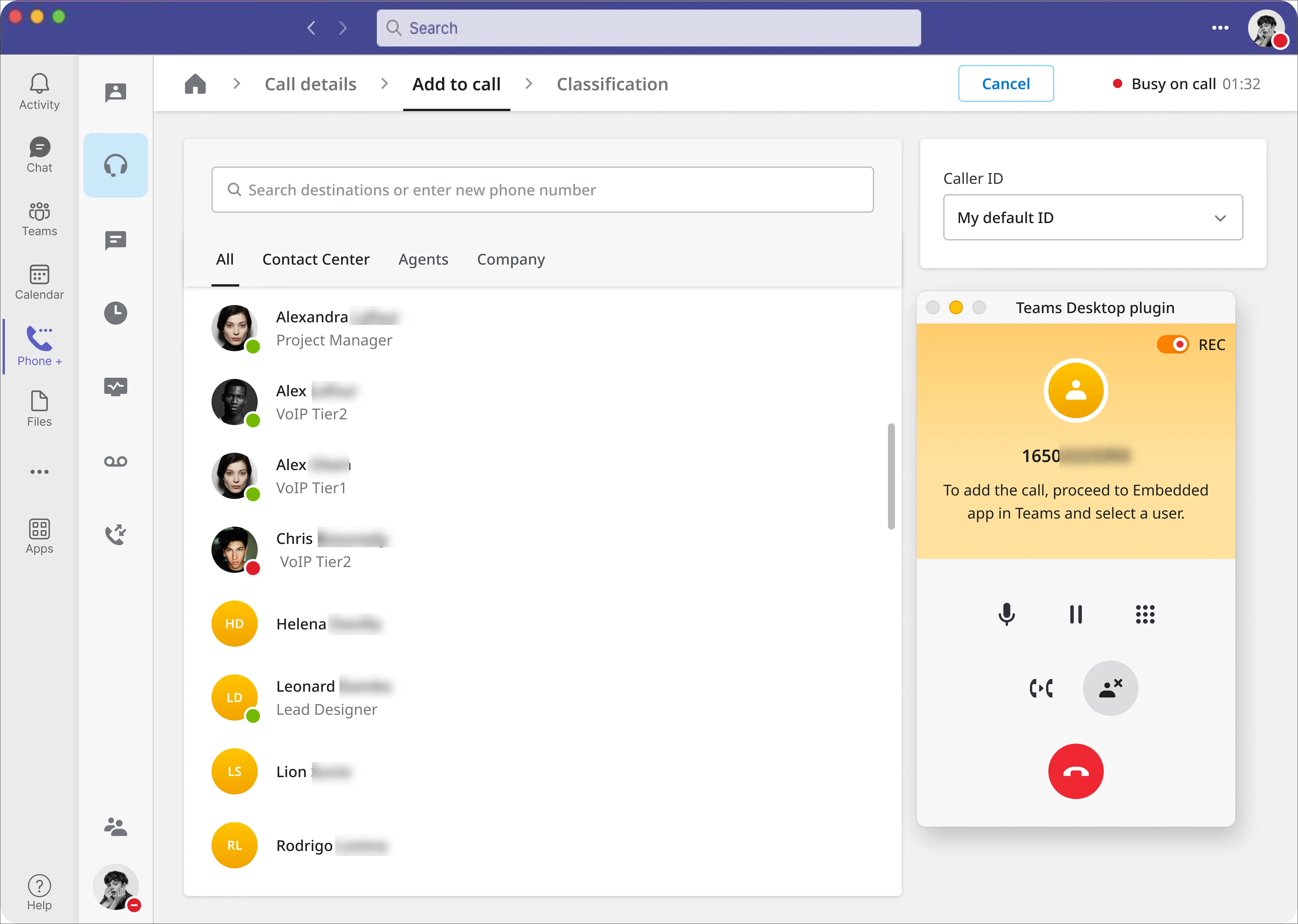 |
Rimuovere un partecipante da una conferenza
Sezione intitolata “Rimuovere un partecipante da una conferenza”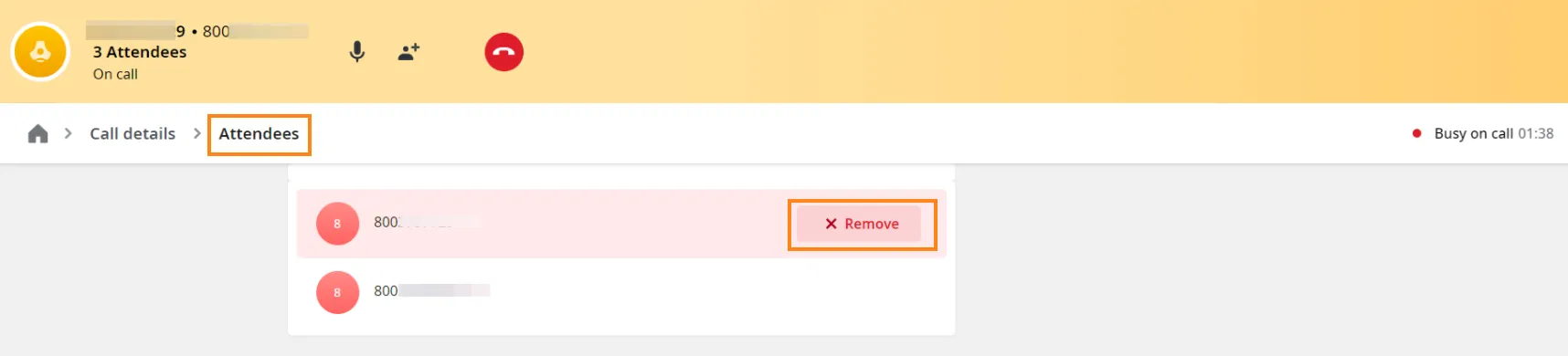
Quando entrambe le chiamate sono attive e collegate in conferenza, accanto a Call Details compare la scheda Attendees (partecipanti). Per rimuovere un partecipante, selezionare Remove accanto al suo nome.
Trasferire una chiamata
Sezione intitolata “Trasferire una chiamata”Per trasferire una chiamata, selezionare il comando di trasferimento, scegliere la destinazione e poi il tipo di trasferimento.
| App | Funzionamento |
|---|---|
| EagleMercury, WebAgent | Trasferire la chiamata direttamente nell’interfaccia della chiamata attiva. |
| Teams Embedded | Avviare il trasferimento dal widget e selezionare la destinazione in Teams. |
Tipi di trasferimento
Sezione intitolata “Tipi di trasferimento”Dopo aver selezionato la destinazione, scegliere il tipo di trasferimento adatto al flusso dell’interazione.
| Tipo di trasferimento | Comportamento | Schermata |
|---|---|---|
| Trasferimento diretto (cold/blind) | Trasferisce subito la chiamata e scollega l’agente (Transfer and hang up). | 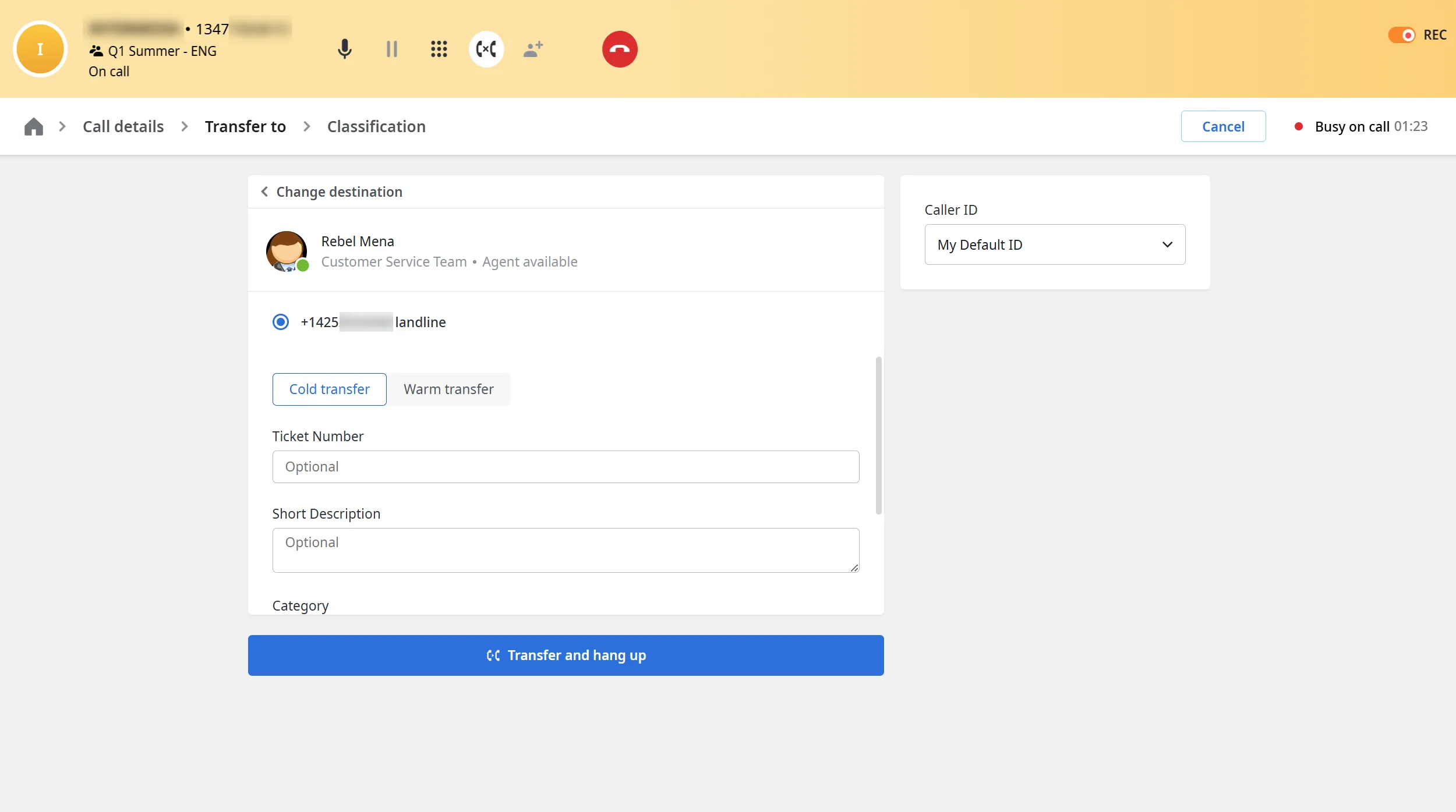 |
| Trasferimento con consultazione (warm) | Avvia una seconda chiamata (Begin transfer), consente all’agente di passare da un interlocutore all’altro e poi completa il trasferimento (Complete transfer). | 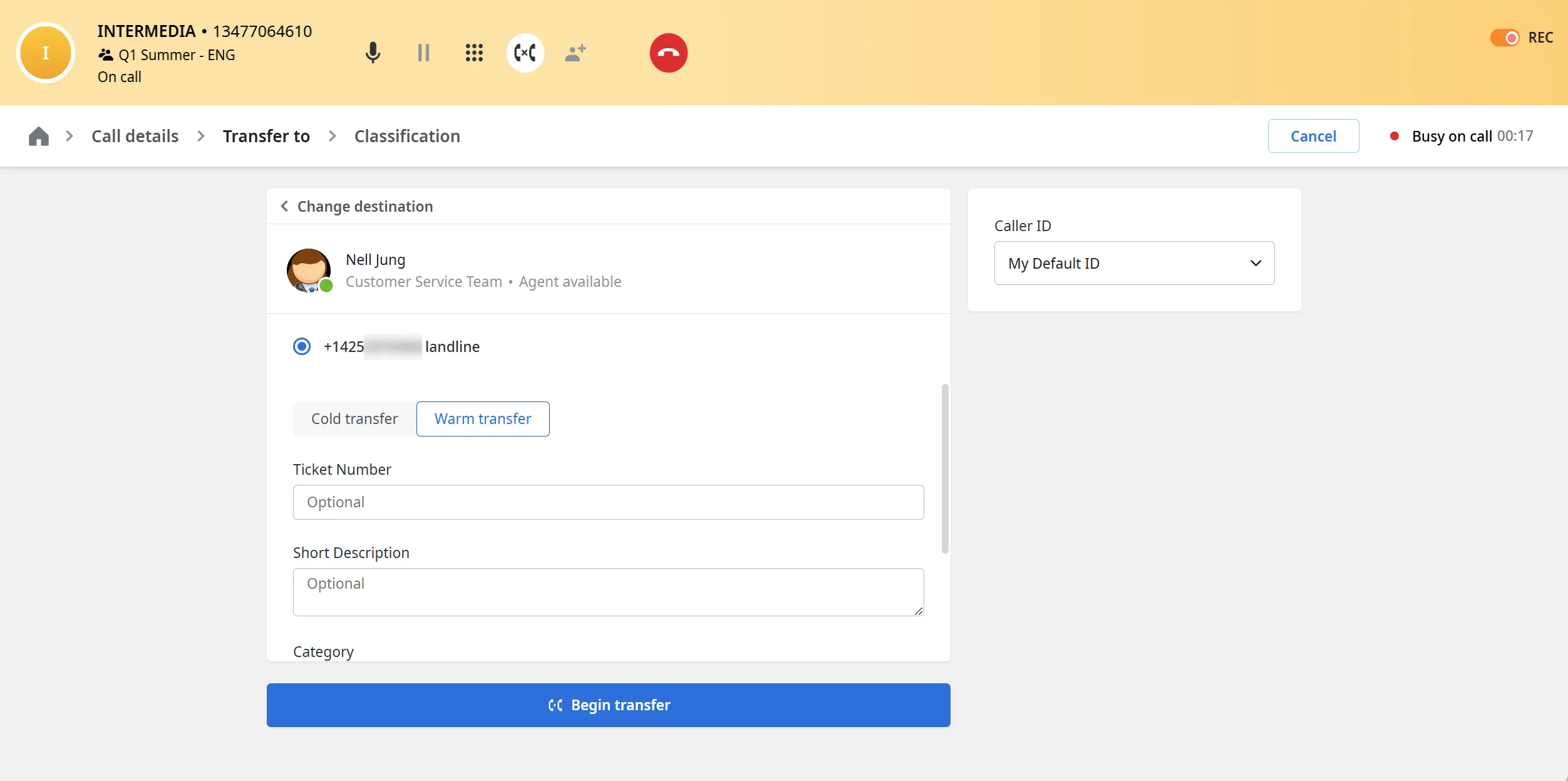 |
| Raccolta di dati privati (IVR) | Invia il chiamante all’IVR per inserire dati sensibili mentre l’agente resta in linea (Transfer and wait). Al termine, il chiamante torna allo stesso agente. | 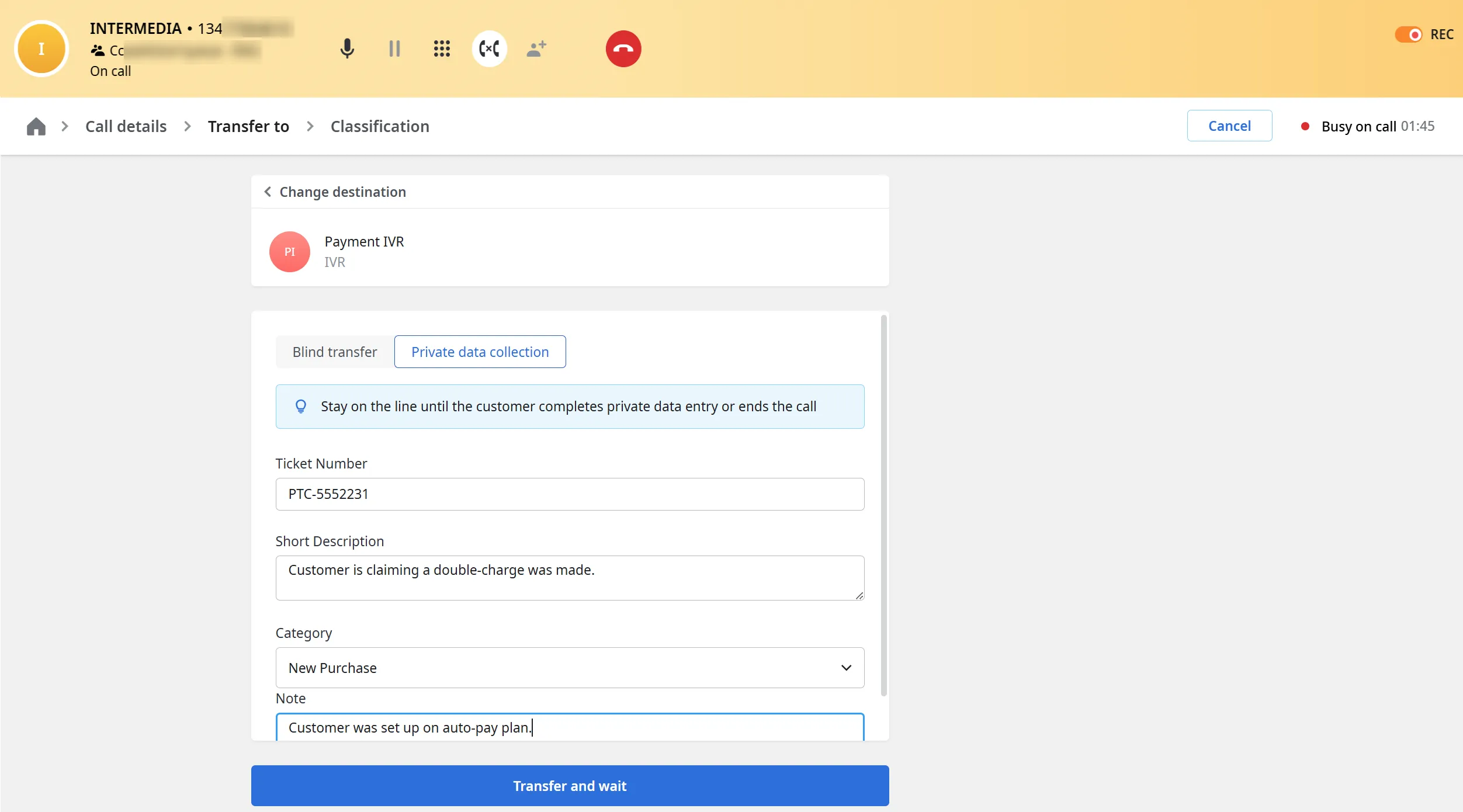 |
Condividere le informazioni della chiamata con l’agente che la riceve
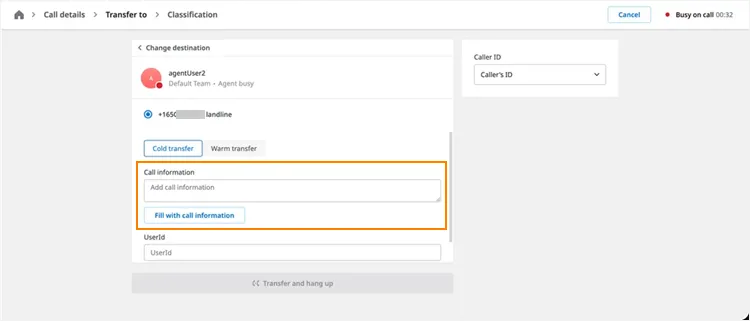
Sezione intitolata “Condividere le informazioni della chiamata con l’agente che la riceve”Se l’amministratore ha configurato un campo delle informazioni di trasferimento chiamato esattamente Call information, durante i trasferimenti tra agenti compare il pulsante Fill with call information.
-
Fare clic su Fill with call information per copiare le informazioni della chiamata in corso nel campo Call information.
-
Verificare e, se necessario, modificare le informazioni copiate nel campo Call information.
-
Fare clic su Transfer and hang up dopo aver inserito tutte le informazioni necessarie.
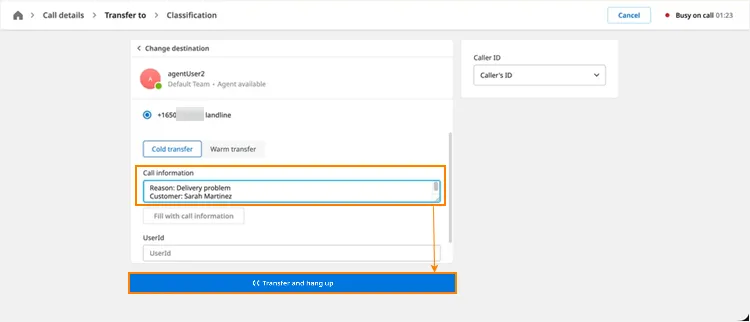
L’agente che riceve la chiamata può ora vedere queste informazioni nella sezione Transfer Information di Call Details.
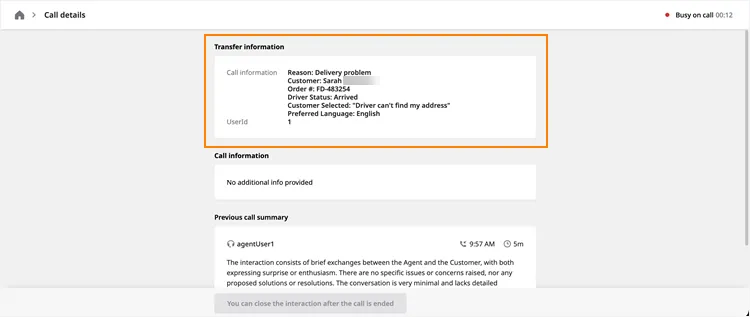
Trasferire all’IVR per la raccolta di dati privati
Sezione intitolata “Trasferire all’IVR per la raccolta di dati privati”Questo tipo di trasferimento invia il chiamante a un IVR di secondo livello per inserire in modo sicuro informazioni sensibili senza esporle all’agente, mantenendo la chiamata nel flusso del Contact Center.
| Argomento | Dettagli |
|---|---|
| Vantaggi | Consente la raccolta sicura di informazioni sensibili, riduce l’esposizione ai requisiti PCI, aumenta la fiducia dei clienti, alleggerisce il lavoro degli agenti e migliora la precisione nell’elaborazione dei pagamenti. |
| Prerequisiti | L’agente è collegato a un’app agente, ha una chiamata attiva ed è già stato configurato un elenco di IVR di secondo livello. |
| Limitazioni | Un agente non può avviare un trasferimento PDC (Private Data Collection, raccolta di dati privati) mentre la chiamata è monitorata da un supervisore. Se un supervisore tenta di avviare il monitoraggio durante la PDC, il monitoraggio non si avvia. |
Stato della PDC
Sezione intitolata “Stato della PDC”| Stato | Significato | Schermata |
|---|---|---|
| PDC in corso | Il chiamante sta interagendo con l’IVR per inserire i dati privati. | 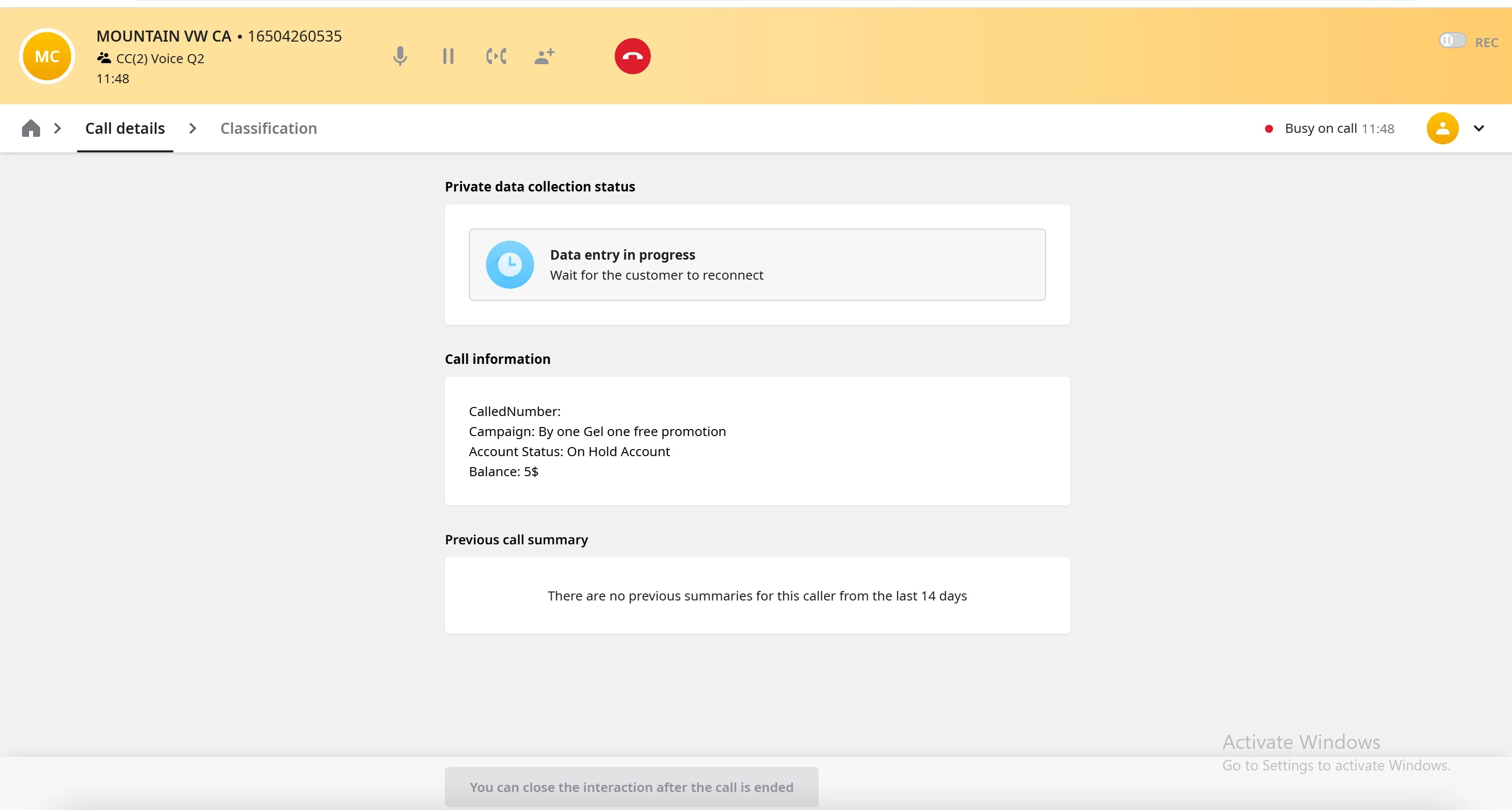 |
| PDC completata correttamente | La procedura IVR si è conclusa correttamente e il chiamante è tornato nel flusso. | 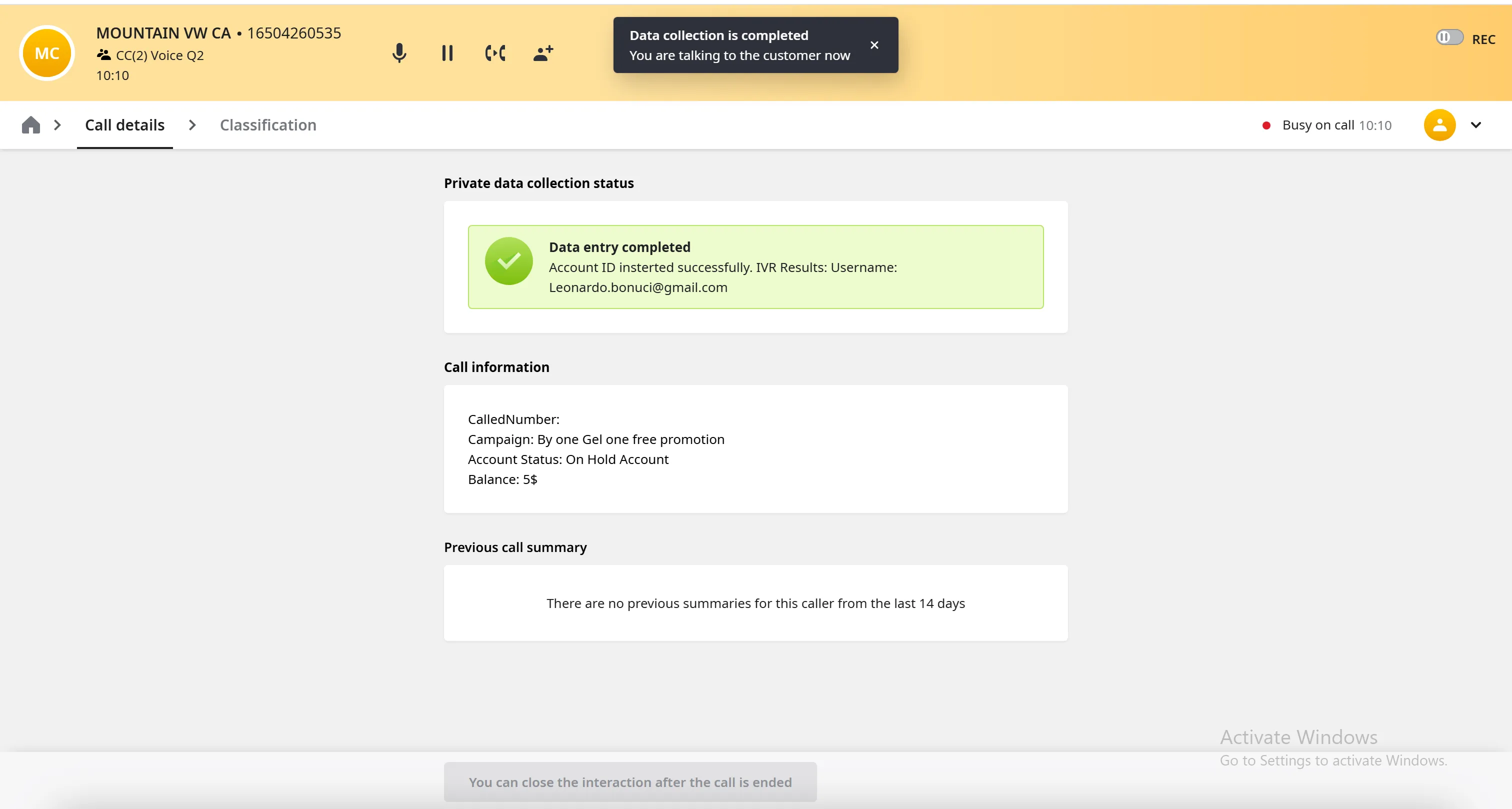 |
| PDC completata con errore | L’IVR ha restituito un errore, ad esempio un pagamento non riuscito o dati incompleti inseriti dal cliente. | 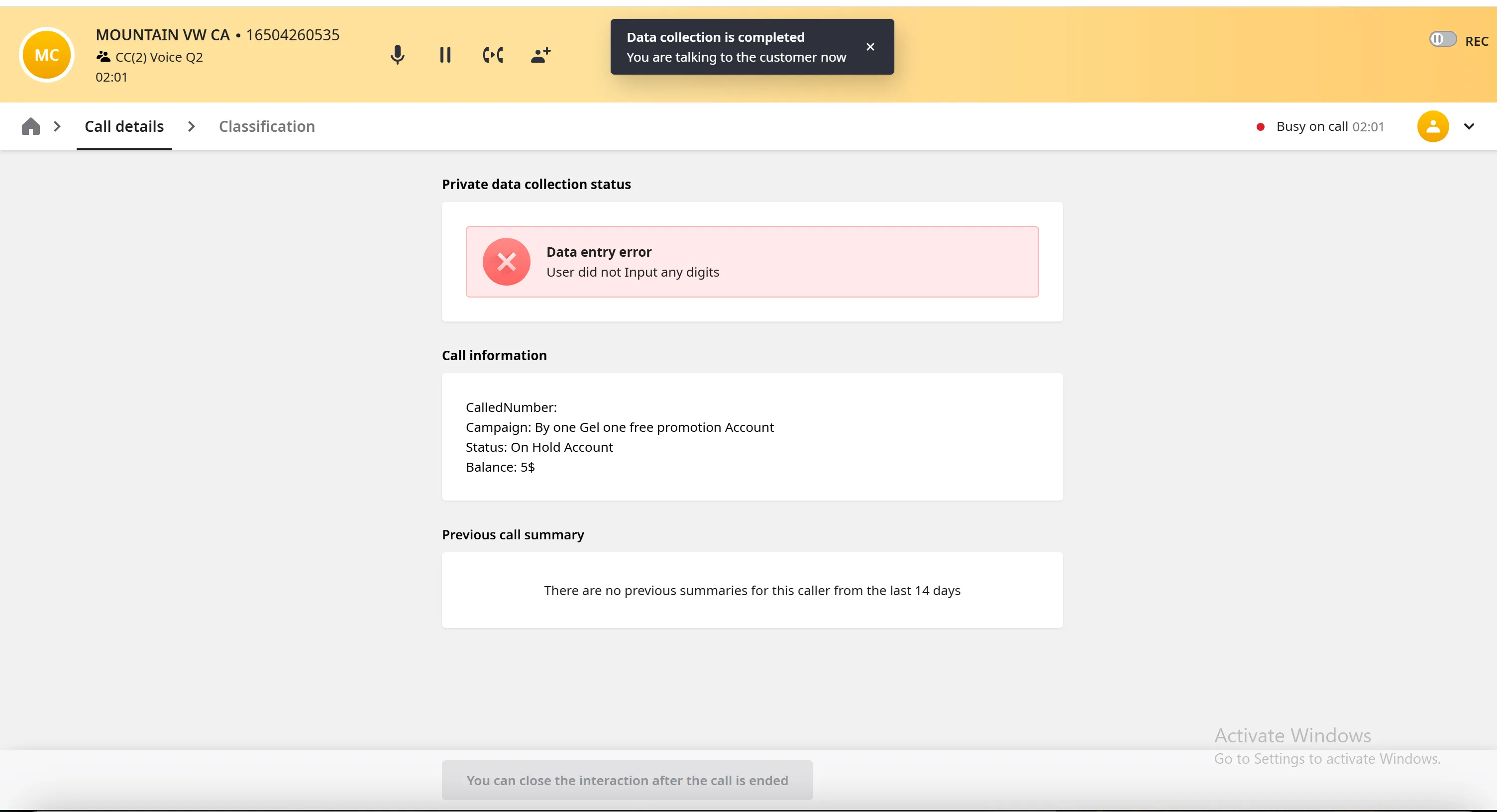 |
Timer e avviso di attesa
Sezione intitolata “Timer e avviso di attesa”Quando un agente mette una chiamata in attesa, la barra dei comandi di chiamata mostra un timer di attesa. L’agente può così tenere sotto controllo la durata dell’attesa del cliente e rispettare i livelli di servizio.
Il timer di attesa mostra gli avvisi in base alle seguenti soglie:
- se è configurata una soglia di attesa, l’indicatore di avviso compare quando la soglia viene superata;
- se non è configurata alcuna soglia di coda o di account, viene usata la soglia globale dell’account;
- se tutte le soglie disponibili sono impostate a 0, non viene mostrato alcun avviso.
Configurazione: le soglie si gestiscono a livello di coda (priorità più alta) o di account. Le modifiche alla soglia globale richiedono una nuova sessione dell’agente per diventare effettive, mentre quelle a livello di coda si applicano subito. Le soglie a livello di agente non si applicano.
Timer di attesa

Avviso di superamento del tempo di attesa

Interazioni fuori dal flusso del Contact Center
Sezione intitolata “Interazioni fuori dal flusso del Contact Center”Durante una chiamata del Contact Center in EagleMercury, gli agenti possono comunque partecipare a riunioni, usare la chat o effettuare una chiamata separata fuori dal flusso del Contact Center.
| Azione | Comportamento |
|---|---|
| Partecipare a una riunione | L’agente può partecipare a una o più riunioni restando nella chiamata del Contact Center. L’audio è suddiviso su canali separati: il chiamante del Contact Center e i partecipanti alla riunione non si sentono a vicenda. Per far entrare il chiamante in una riunione, usare la funzione di conferenza del Contact Center e inserire l’ID della riunione con il tastierino. Nota: non disponibile in Teams Embedded. |
| Chat | Aprire una chat con un altro utente dell’azienda non interrompe la chiamata del Contact Center. |
| Effettuare una chiamata fuori dal flusso | Avviare una normale chiamata EagleMercury non interrompe la chiamata del Contact Center. La chiamata del Contact Center viene messa in attesa e compare una seconda barra di chiamata blu per la chiamata esterna al flusso.  |
| Fare clic su un link tel: | Selezionando un link tel: si apre la pagina Dial Out con il numero già inserito, se l’agente è disponibile per le chiamate in uscita del Contact Center. Altrimenti la chiamata viene effettuata come normale chiamata EagleMercury. Nota: in arrivo per Teams Embedded. 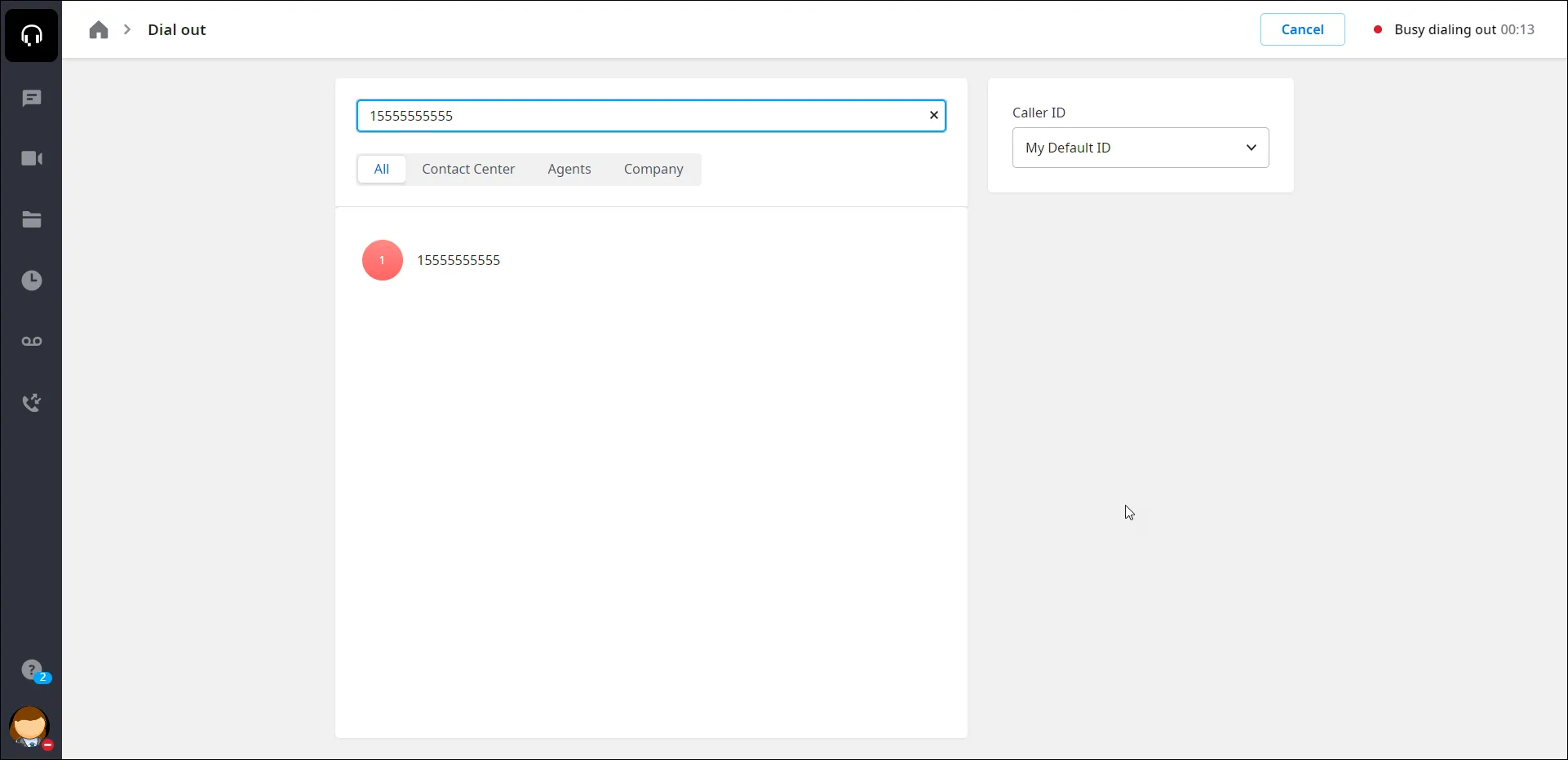 |
- Al termine della chiamata fuori dal flusso, tornare alla chiamata del Contact Center in attesa.
- Selezionare Resume per riprendere la chiamata originale oppure Disconnect per terminarla.
Consultare il riepilogo della chiamata precedente
Sezione intitolata “Consultare il riepilogo della chiamata precedente”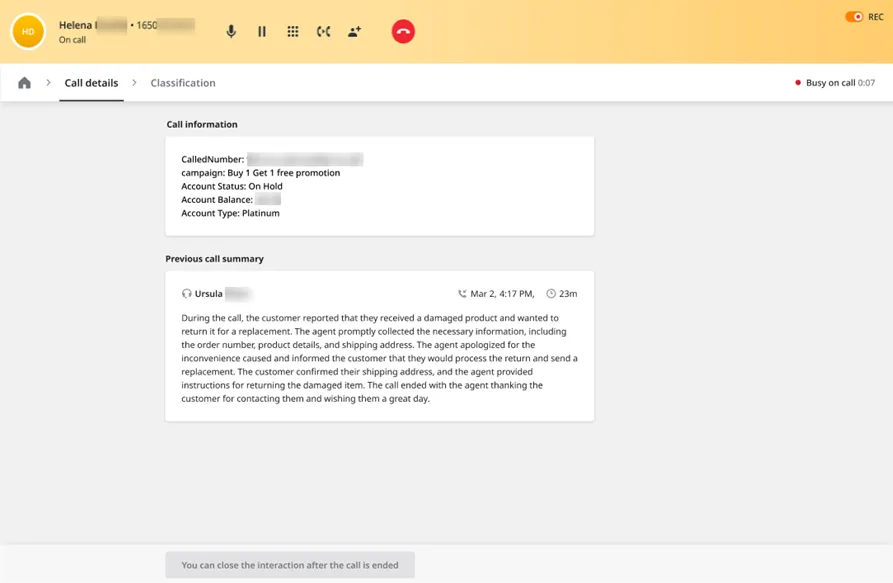
Il Contact Center può trascrivere e riassumere le interazioni vocali nelle app agente, in modo che gli agenti possano rivedere l’ultima conversazione quando lo stesso cliente richiama.
| Requisito | Dettagli |
|---|---|
| Servizi di trascrizione | Per generare i riepiloghi devono essere attivi i servizi di trascrizione, riepilogo e oscuramento dei dati (Transcription, Summarization e Redaction). |
| Impostazione del team | Un supervisore deve attivare il riepilogo AI per il team interessato nel portale di amministrazione del Contact Center, in Configure > General > Agents > AI, selezionando l’opzione Show previous call summarization. |
| Conservazione | Il riepilogo della chiamata precedente resta disponibile agli agenti per 14 giorni. |
- Terminare l’interazione vocale.
- Attendere che il Contact Center generi la trascrizione e il riepilogo.
- Quando lo stesso cliente richiama dallo stesso numero, aprire la scheda Call Details per consultare il riepilogo della chiamata precedente.
Chiamate in uscita
Sezione intitolata “Chiamate in uscita”| App | Schermata |
|---|---|
| EagleMercury | 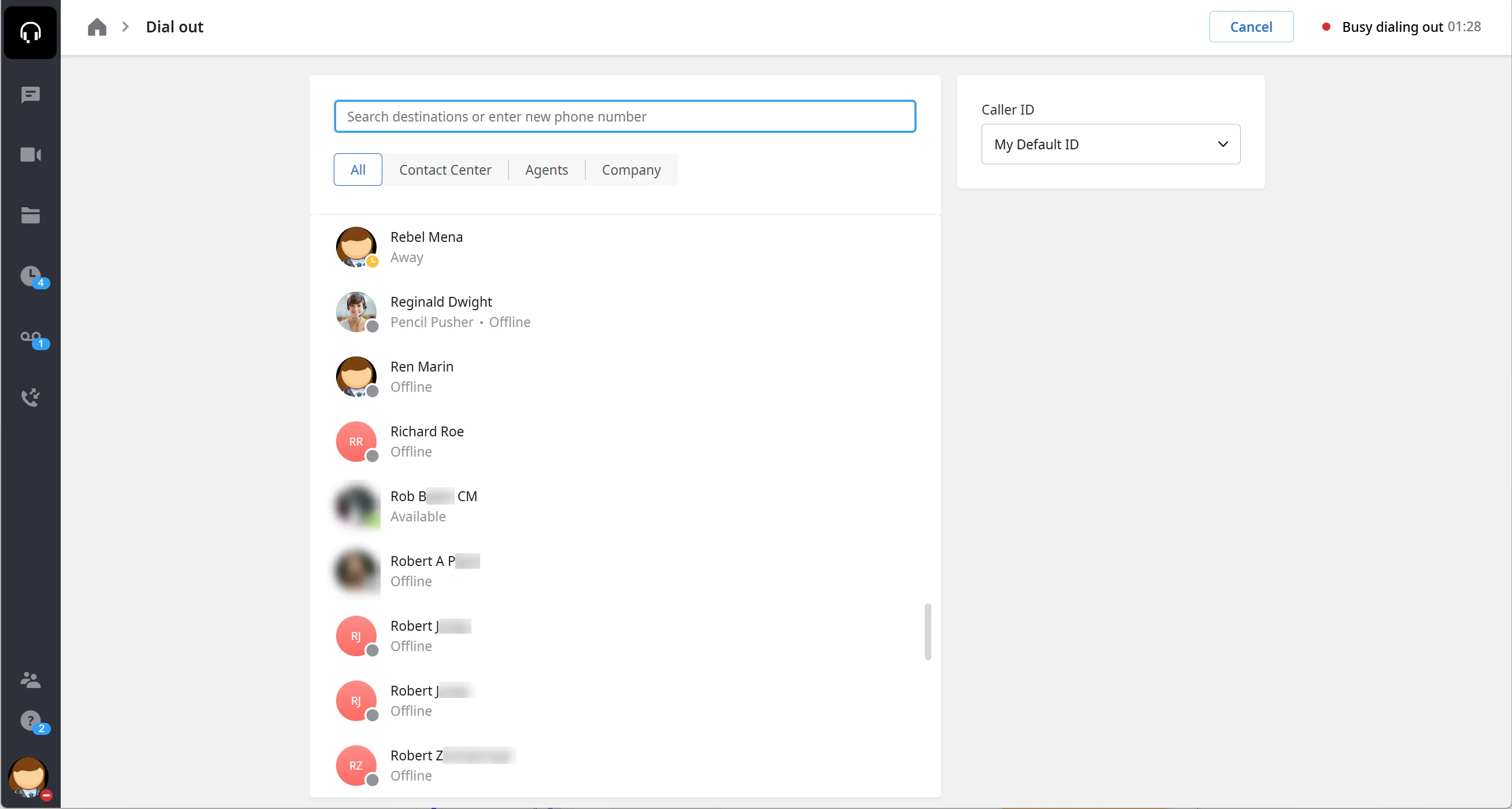 |
| WebAgent | 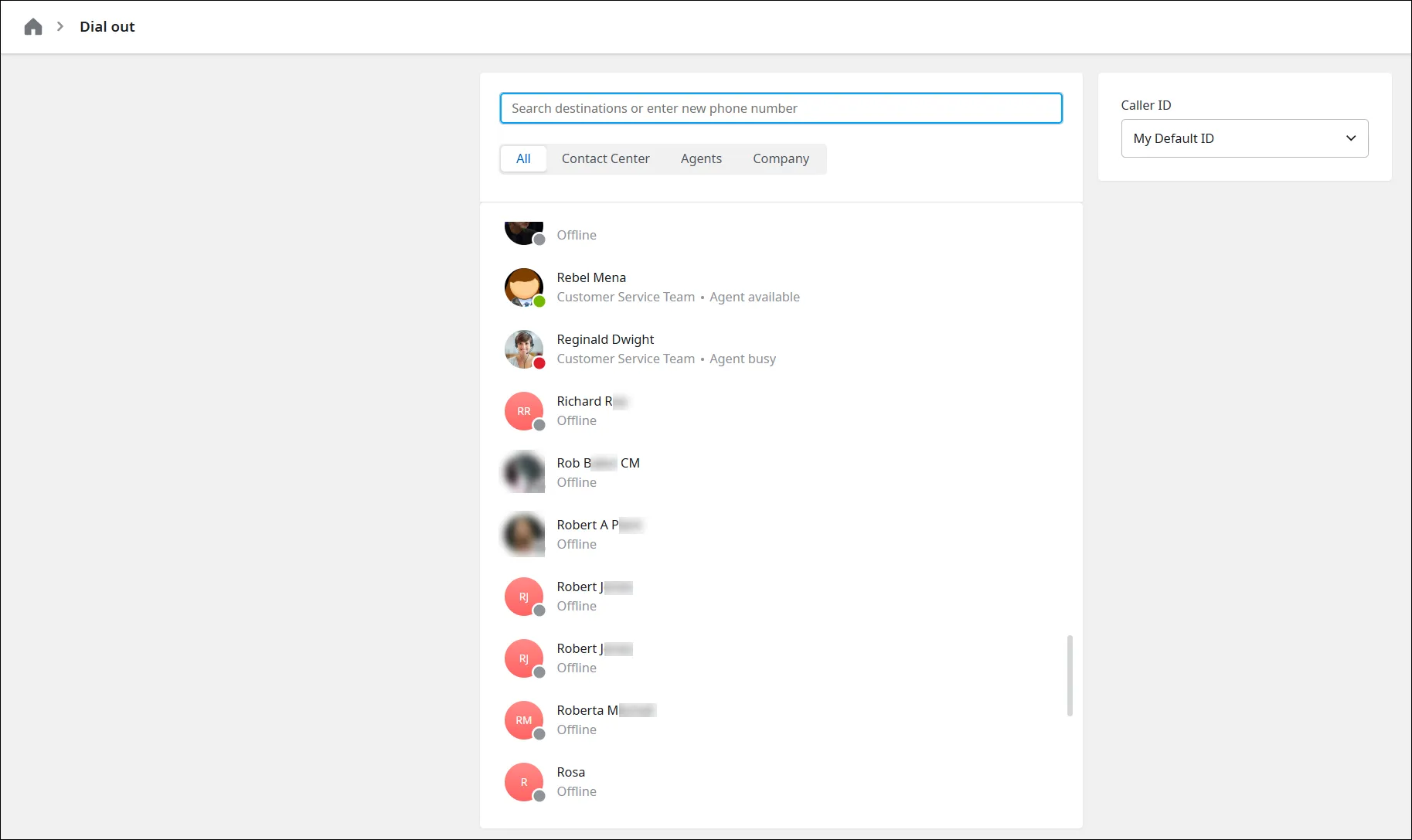 |
| Teams Embedded | 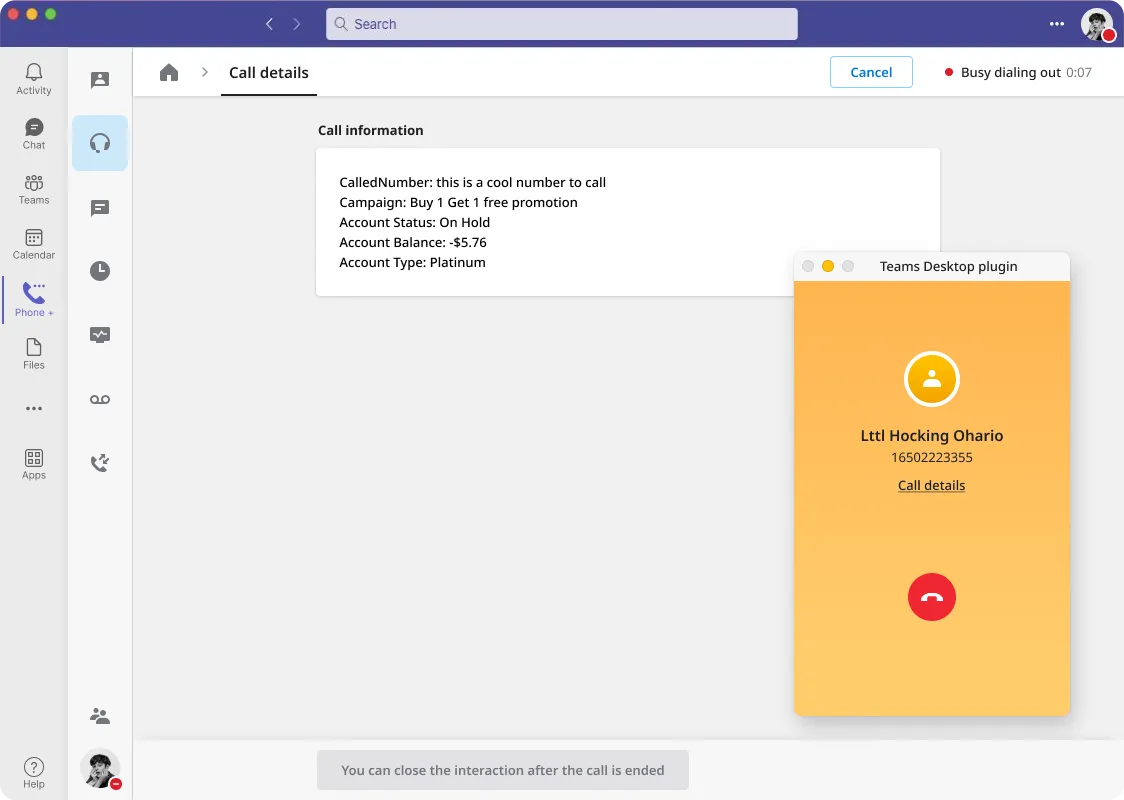 |
Usare Dial Out per effettuare una chiamata esterna dall’esperienza integrata del Contact Center.
- Aprire la schermata Dial Out.
- Selezionare una destinazione o inserire un numero DID di 10 cifre.
- È possibile cercare negli elenchi All, Contact Center, Agents e Company.
- La composizione tramite interno non è supportata nella schermata Dial Out.
- Selezionare l’ID chiamante che deve comparire al destinatario.
- Verificare la destinazione mostrata nella schermata di conferma.
- Selezionare Make call.
Domande frequenti e limitazioni
Sezione intitolata “Domande frequenti e limitazioni”- App agente: domande frequenti e limitazioni: domande frequenti e limitazioni attuali.