Metrics Dashboard: metriche in tempo reale di code e team
Il Contact Center offre dashboard e avvisi in tempo reale che mostrano lo stato operativo attuale e l’attività recente.
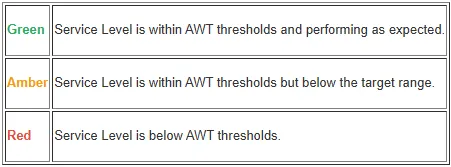
Il colore di sfondo di ogni indicatore numerico riflette le soglie impostate. Soglie e avvisi possono essere applicati a entrambe le viste della dashboard. Gli indicatori numerici diventano verdi, gialli (ambra) o rossi in base alle soglie configurate. Il bianco indica che il valore è fuori dagli intervalli di soglia configurati e/o superiore all’impostazione predefinita più alta.
Dashboard delle code vocali in ingresso
Sezione intitolata “Dashboard delle code vocali in ingresso”Visualizzazione e impostazioni
Sezione intitolata “Visualizzazione e impostazioni”La dashboard Inbound Voice Queue(s) (code vocali in ingresso) può essere espansa e compressa con i simboli (+) o (-) nella parte superiore del banner:


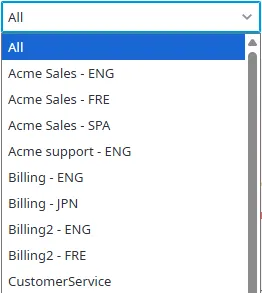
Dal menu a discesa è possibile scegliere di visualizzare tutte le code (All Queues) o una coda specifica:
Selezionando Queue(s) Settings si apre una nuova finestra in cui personalizzare le soglie e impostare i filtri.
Livello di servizio
Sezione intitolata “Livello di servizio”Il livello di servizio (Service Level) misura la percentuale di chiamate in ingresso a cui gli agenti rispondono entro la soglia di tempo di attesa accettabile (Acceptable Waiting Time, AWT) configurata nella schermata Queues. Anche le chiamate abbandonate dopo il tempo di attesa accettabile incidono sul livello di servizio. Viene mostrato il livello di servizio attuale per le code selezionate.

L’andamento del livello di servizio si basa sul confronto con il valore dell’aggiornamento precedente. Se il valore cambia, lo stato indica un miglioramento o un peggioramento; se resta invariato, lo stato è stabile.
Metriche correnti
Sezione intitolata “Metriche correnti”Nella sezione Current Metrics della dashboard delle code vocali in ingresso vengono mostrate le seguenti informazioni:
- Calls Waiting: numero di chiamate attualmente in attesa nelle code selezionate.
- Callbacks Waiting: numero di richiamate attualmente in attesa nelle code selezionate.
- Current Calls Handled: numero totale di chiamate attualmente gestite dagli agenti e provenienti dalla coda selezionata (o da tutte le code, se nel filtro è selezionato All).
- Agents Signed In: numero di agenti attualmente collegati alle code selezionate.
- Longest Call Waiting: tempo di attesa più lungo tra le chiamate attualmente in attesa nelle code selezionate.
- Longest Talk Time: durata della conversazione della chiamata più vecchia attualmente assegnata a un agente e proveniente dalla coda selezionata (o da qualsiasi coda, se sono selezionate tutte).
Metriche giornaliere
Sezione intitolata “Metriche giornaliere”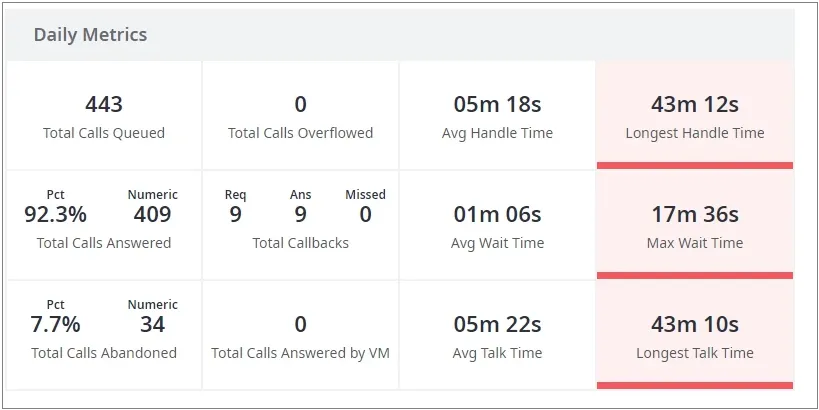
Nella sezione Daily Metrics della dashboard delle code vocali in ingresso vengono mostrate le seguenti informazioni:
- Total Calls Queued: deriva dalle statistiche giornaliere delle code. È il numero totale di chiamate del giorno per la coda selezionata, oppure il totale combinato di tutte le code selezionate.
- Total Calls Answered (Percent / Numeric): in percentuale, la quota di chiamate del giorno a cui ha risposto un agente nelle code selezionate; in valore numerico, il numero totale di tali chiamate.
- Total Calls Abandoned (Percent / Numeric): in percentuale, la quota di chiamate del giorno abbandonate nelle code selezionate; in valore numerico, il numero totale di chiamate abbandonate.
- Total Calls Answered by Voicemail: numero totale di chiamate del giorno a cui ha risposto la segreteria nelle code selezionate.
- Total Calls Overflowed: numero totale di chiamate che hanno superato la soglia di uscita dalla coda e sono uscite dal percorso di uscita (dequeue) del flusso di chiamata.
- Total Callbacks Handled (Req/Ans/Missed):
- Req (Requested): numero totale di richiamate richieste nel giorno per le code selezionate.
- Ans (Answered): numero totale di richiamate risposte nel giorno per le code selezionate.
- Missed: numero totale di richiamate perse nel giorno per le code selezionate.
- Average Handle Time: durata media delle chiamate gestite da un agente nel giorno per le code selezionate.
- Max Wait Time: tempo di attesa massimo del giorno prima della risposta, per le code selezionate.
- Avg Talk Time: durata media della conversazione delle chiamate risposte nelle code selezionate.
- Longest Talk Time: durata massima della conversazione delle chiamate risposte nelle code selezionate.
- Avg Handle Time: media del tempo di conversazione più il tempo di chiusura (wrap-up) per le code selezionate, oppure la media combinata di tutte le code selezionate (a seconda del filtro).
- Longest Handle Time: valore massimo di tempo di conversazione più tempo di chiusura per le code selezionate, oppure il massimo combinato di tutte le code selezionate, al momento dell’aggiornamento (a seconda del filtro).
Dashboard dei team
Sezione intitolata “Dashboard dei team”Visualizzazione e impostazioni
Sezione intitolata “Visualizzazione e impostazioni”La dashboard Team(s) può essere espansa e compressa con i simboli (+) o (-) nella parte superiore del banner:


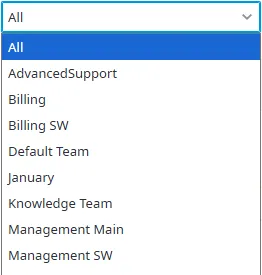
Dal menu a discesa è possibile scegliere di visualizzare tutti i team (All Teams) o un team specifico:
Selezionando Team(s) Settings si apre una nuova finestra in cui personalizzare le soglie e impostare i filtri:

Tasso di occupazione
Sezione intitolata “Tasso di occupazione”Il tasso di occupazione (Occupancy Rate) misura la percentuale di tempo che un agente o un team trascorre in coda.

Il grafico lineare mostra il tasso di occupazione attuale come basso (rosso), medio (giallo) e alto (verde). La percentuale effettiva compare a sinistra del grafico.
Metriche correnti
Sezione intitolata “Metriche correnti”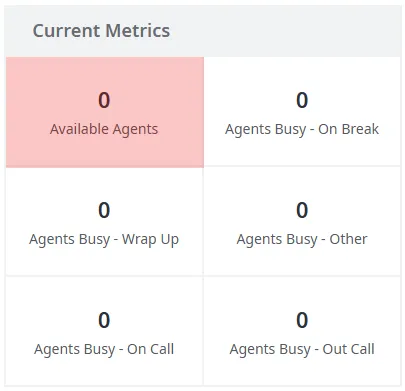
Nel grafico Current Metrics della dashboard dei team vengono mostrate le seguenti informazioni:
- Available Agents: numero totale di agenti dei team selezionati attualmente nello stato Available (disponibile).
- Agents Busy - On Break: numero totale di agenti dei team selezionati attualmente nello stato Busy-On Break (in pausa).
- Agents Busy - Wrap Up: numero totale di agenti dei team selezionati attualmente nello stato Busy-Wrap Up (chiusura della chiamata).
- Agents Busy - Other: numero totale di agenti dei team selezionati attualmente nello stato Busy-Other. Questo stato comprende tutti gli stati creati da un amministratore dell’account in Activities.
- Agents Busy - On Call: numero totale di agenti dei team selezionati attualmente nello stato Busy-On Call (in chiamata).
- Busy-Out Call: numero totale di agenti dei team selezionati attualmente nello stato Busy-Out Call (in chiamata in uscita).
Metriche giornaliere
Sezione intitolata “Metriche giornaliere”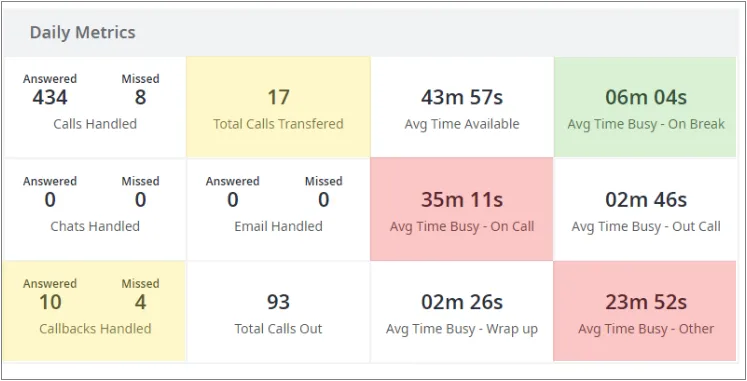
Nella sezione Daily Metrics della dashboard dei team vengono mostrate le seguenti informazioni:
- Total Calls Handled: Answered indica il totale delle chiamate a cui hanno risposto gli agenti dei team selezionati; Missed il totale delle chiamate perse.
- Total Chats Handled: Answered indica il totale delle chat a cui hanno risposto gli agenti dei team selezionati; Missed il totale delle chat perse.
- Total Callbacks Handled: Answered indica il totale delle richiamate gestite dagli agenti dei team selezionati; Missed il totale delle richiamate perse.
- Total Calls Transferred: numero totale di chiamate trasferite da tutti gli agenti dei team selezionati.
- Total Emails Handled: Answered indica il totale delle email gestite dagli agenti dei team selezionati; Missed il totale delle email perse.
- Total Calls Out: numero totale di chiamate in uscita effettuate da tutti gli agenti dei team selezionati.
- Avg Time Available: tempo medio nello stato Available di tutti gli agenti dei team selezionati.
- Avg Time Busy - On Call: tempo medio nello stato Busy-On Call di tutti gli agenti dei team selezionati.
- Avg Time Busy - Wrap-up: tempo medio nello stato Busy-Wrap Up di tutti gli agenti dei team selezionati.
- Avg Time Busy - On Break: tempo medio nello stato Busy-On Break di tutti gli agenti dei team selezionati.
- Avg Time Busy - Out Call: tempo medio nello stato Busy-Out Call di tutti gli agenti dei team selezionati.
- Avg Time Busy - Other: tempo medio nello stato Busy Other di tutti gli agenti dei team selezionati. Questo stato comprende tutti gli stati creati da un amministratore dell’account in Activities.
Impostazioni e filtri
Sezione intitolata “Impostazioni e filtri”Impostazione delle soglie di avviso
Sezione intitolata “Impostazione delle soglie di avviso”Per visualizzare o impostare le soglie delle code o dei team, selezionare l’opzione corrispondente:

Si apre la finestra di dialogo Dashboard Settings, con due schede: Thresholds e Custom Filters.
Usare la scheda Thresholds per modificare i valori delle soglie di avviso. Usare la scheda Custom Filters per assegnare nomi personalizzati ai filtri dell’elenco.
Oppure Dashboard Settings: Team(s):
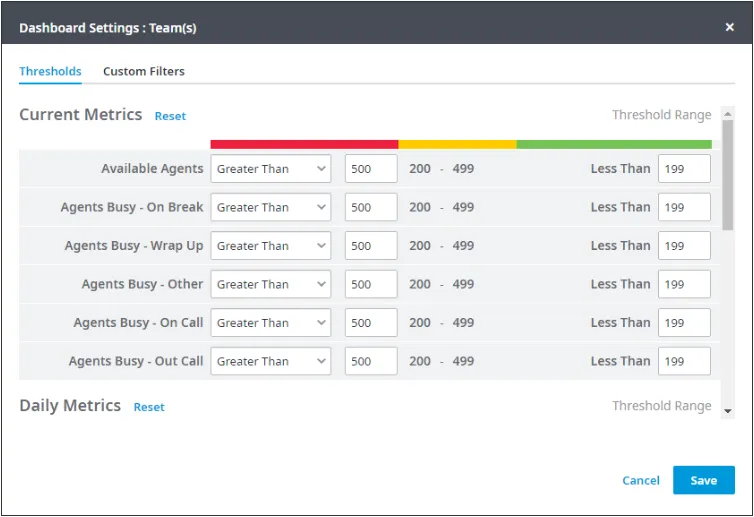
Che si impostino le soglie per le code o per i team, le regole da seguire sono le stesse:
-
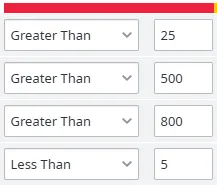
Inserire i valori della soglia rossa (Red Threshold Values).
-
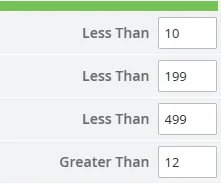
Inserire i valori della soglia verde (Green Threshold Values).
-
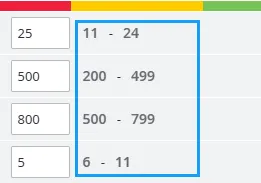
I valori della soglia ambra (Amber Threshold Values) vengono calcolati automaticamente dopo l’inserimento dei valori rossi e verdi.
-
I valori Greater Than (maggiore di) DEVONO essere maggiori dei valori Less Than (minore di).
-
Fare clic su Save.


Filtri personalizzati
Sezione intitolata “Filtri personalizzati”-
Per visualizzare o impostare le impostazioni delle code o dei team, selezionare l’opzione corrispondente:
-
Si apre la finestra di dialogo Dashboard Settings, con due schede: Thresholds e Custom Filters.
-
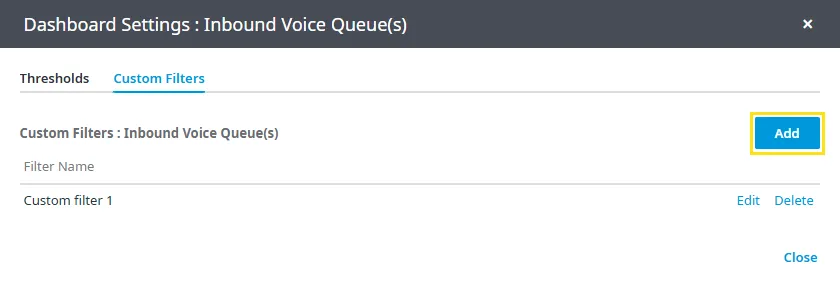
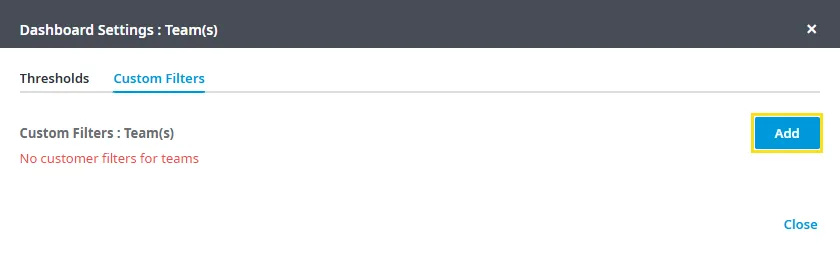
Usare la scheda Custom Filters per assegnare nomi personalizzati ai filtri dell’elenco.
-
Fare clic su Add per creare un filtro personalizzato.
-
Compilare i campi del filtro personalizzato.
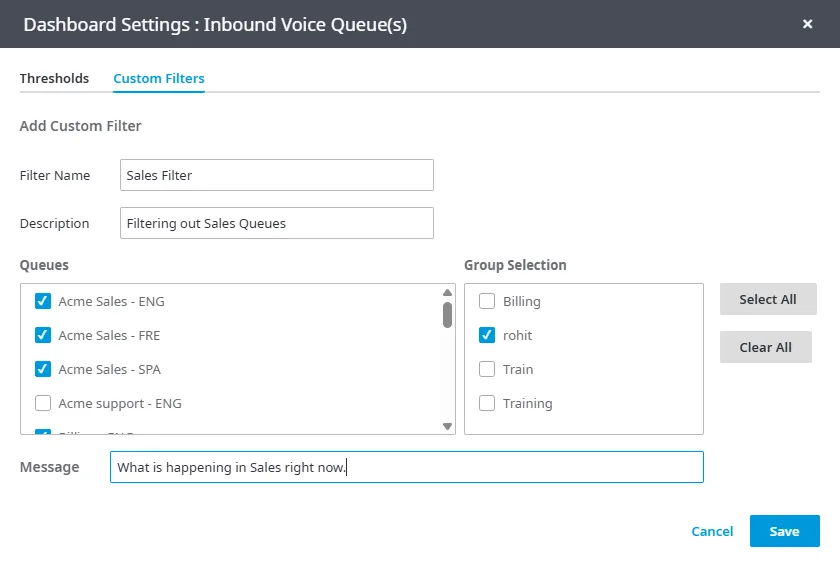
Campi del filtro personalizzato per le code vocali in ingresso:
- Filter Name: nome del filtro personalizzato.
- Description: descrizione del filtro personalizzato.
- Queues o Group: code o gruppi di code a cui si applica il filtro. Usare Select All per applicare il filtro a tutte le code. Usare Clear All per rimuovere tutte le selezioni e poi selezionare solo le code necessarie.
- Messages: messaggio mostrato come testo scorrevole nella sezione Inbound Queue(s) della pagina iniziale della Metrics Dashboard.
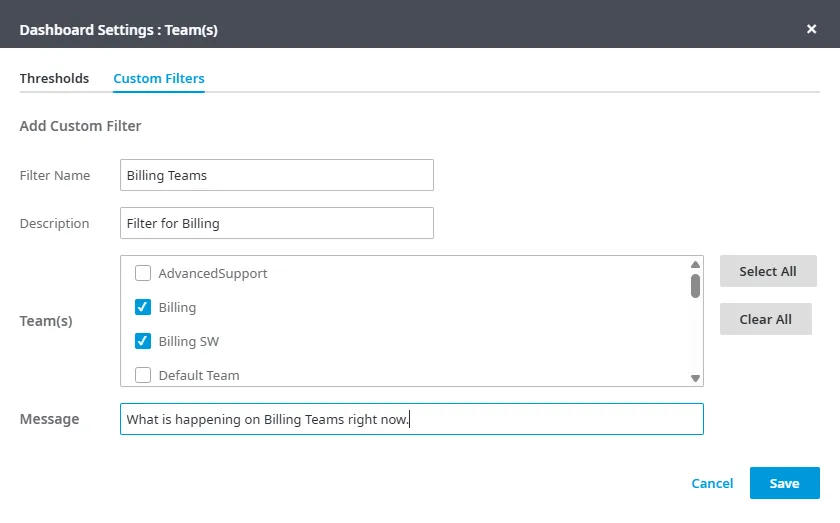
Campi del filtro personalizzato per i team:
- Filter Name: nome del filtro personalizzato.
- Description: descrizione del filtro personalizzato.
- Team(s): team a cui si applica il filtro. Usare Select All per applicare il filtro a tutti i team. Usare Clear All per rimuovere tutte le selezioni e poi selezionare solo i team necessari.
- Messages: messaggio mostrato come testo scorrevole nella sezione Team(s) della pagina iniziale della Metrics Dashboard.
-
Fare clic su Save.