Gestire le impostazioni degli avvisi delle code
Per accedere a Manage Alert Settings (gestione delle impostazioni degli avvisi), fare clic sul collegamento Manage Alerts che si trova sopra le intestazioni delle colonne nella pagina Queues (code).
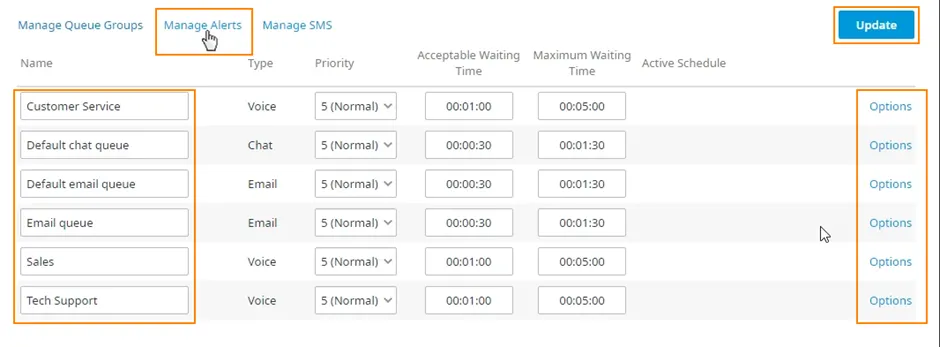
Qui si configurano gli avvisi o le condizioni per ciascuna coda elencata, i diversi livelli di avviso (avvisi con escalation) e il periodo in cui ogni avviso è attivo. La pagina Manage Alerts è composta da tre schede: Queue, Alert Level e Alert Types.
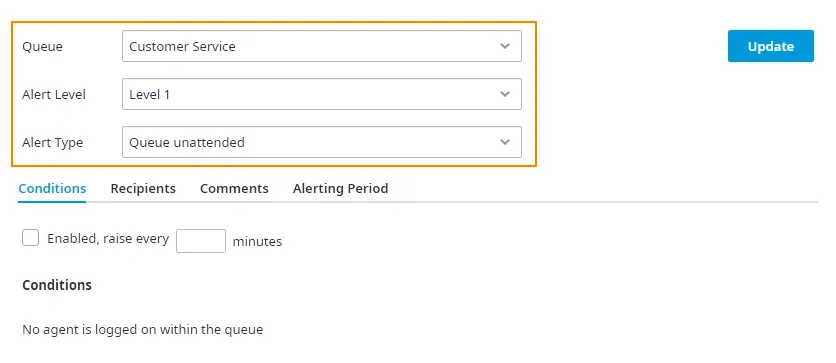
Per impostare e gestire gli avvisi, compilare i campi seguenti nella metà superiore della pagina.
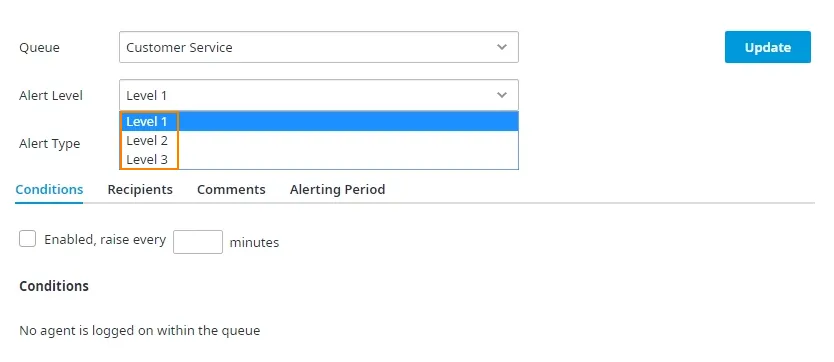
Alert Level
Sezione intitolata “Alert Level”Per ogni tipo di avviso si possono configurare fino a tre livelli di avviso diversi, ciascuno con le proprie condizioni e i propri destinatari (avvisi con escalation). Il livello 1 indica l’urgenza massima, il livello 3 l’urgenza minima.
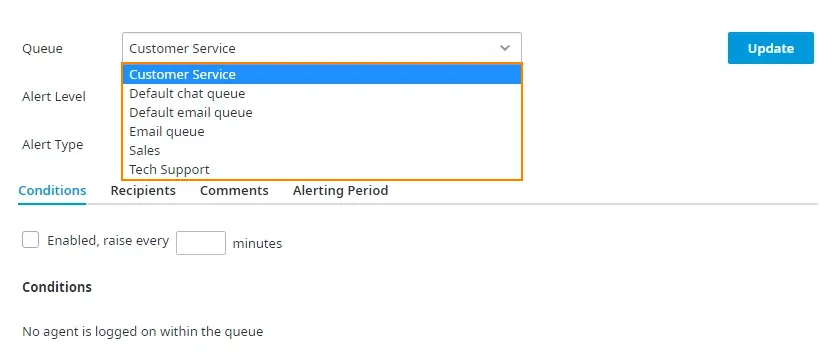
Aprire il menu a tendina per visualizzare l’elenco delle code disponibili e selezionare la coda per cui attivare l’avviso.
Alert Type
Sezione intitolata “Alert Type”Indica il tipo di avviso impostato per la coda.
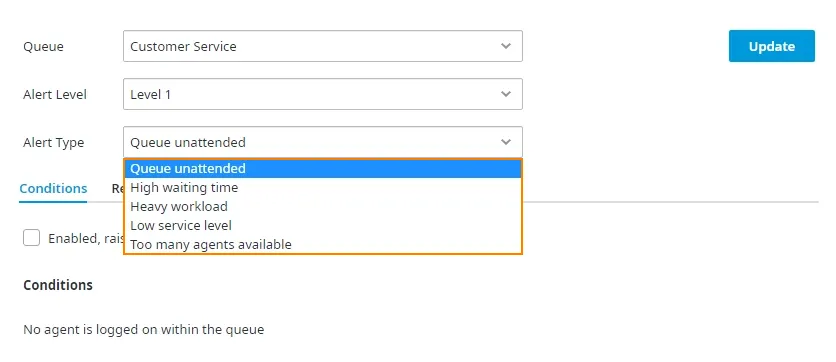
Tranne il primo, ogni tipo di avviso ha una propria condizione configurabile:
-
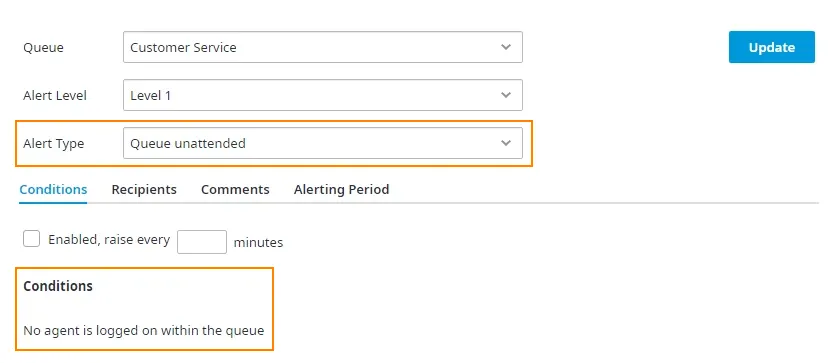
Queue unattended (coda non presidiata): la coda è non presidiata quando nessun agente è connesso durante l’orario di apertura. Quando non ci sono agenti connessi, viene inviato un avviso via email.
-
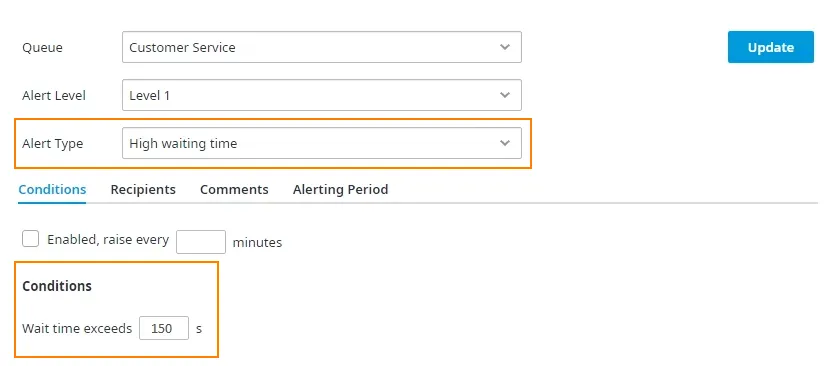
High Waiting time (tempo di attesa elevato): indica da quanto tempo una richiesta è in attesa in coda. Inserire un tempo in secondi nella condizione Conditions: Wait time exceeds [x] seconds. Quando una richiesta resta in coda oltre il tempo inserito, viene inviato un avviso via email.
-
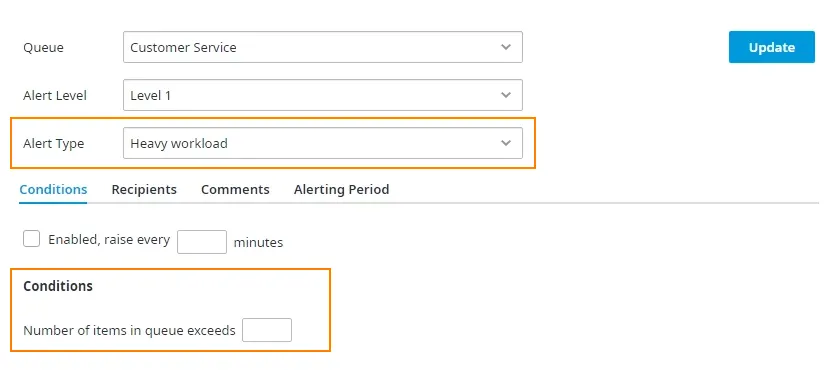
Heavy Workload (carico di lavoro elevato): indica il numero di elementi in eccesso nella coda. Quando il numero di elementi in coda supera il valore inserito nel campo Conditions, viene inviato un avviso via email.
-
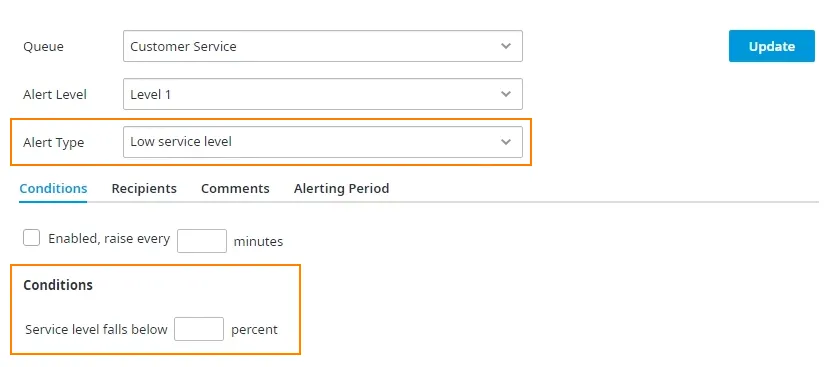
Low service level (livello di servizio basso): indica la percentuale sotto cui scende il livello di servizio. Quando il livello di servizio scende al di sotto della percentuale inserita nel campo Conditions, viene inviato un avviso via email.
-
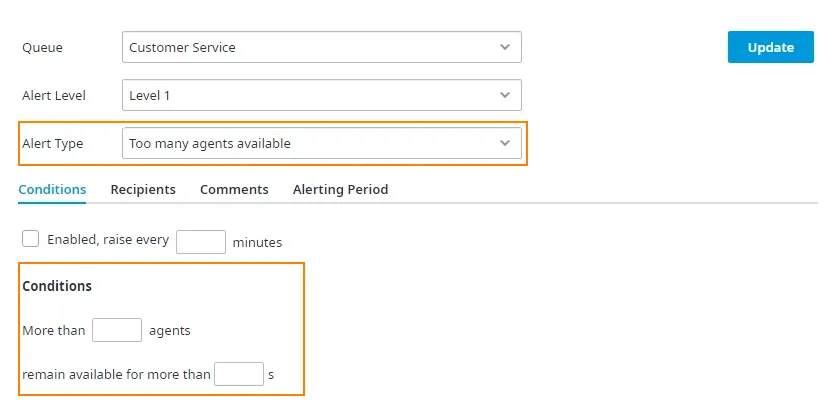
Too many agents available (troppi agenti disponibili): indica il numero di agenti che restano disponibili per un periodo prolungato. Inserire il numero di agenti in Conditions: More than [x] agents e il tempo in secondi in Conditions: remain available for more than [x] seconds. Quando il numero di agenti disponibili supera il valore inserito per il tempo indicato, viene inviato un avviso via email.
-
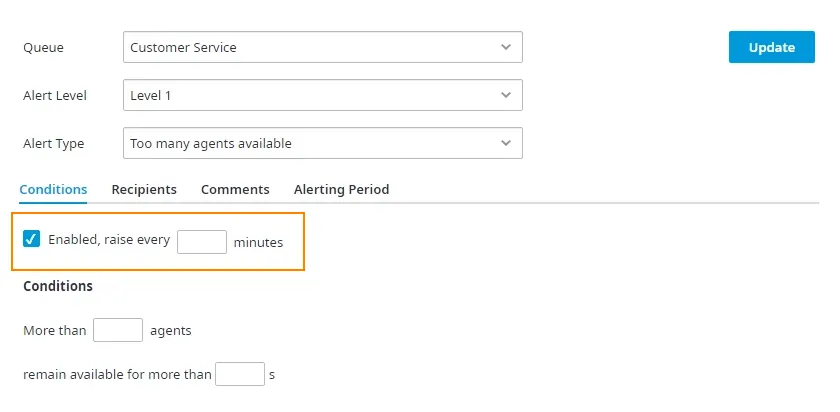
Enabled, raise every [x] minutes (attivo, invia ogni [x] minuti): selezionare la casella per attivare gli avvisi per la coda indicata. Il tempo inserito, in minuti, indica la frequenza di invio degli avvisi.
Altre schede
Sezione intitolata “Altre schede”-
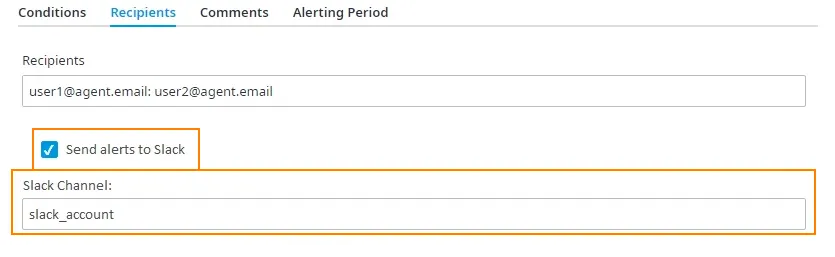
Recipients (destinatari): le notifiche vengono inviate agli indirizzi email inseriti qui. Separare più indirizzi con un punto e virgola ( ; ) o una virgola ( , ).

-
Facoltativamente si possono attivare le notifiche su Slack, dopo aver configurato l’integrazione con Slack.
-
Selezionare la casella Send alerts to Slack (invia avvisi a Slack).
-
Indicare il canale verso cui instradare le notifiche. Deve essere un canale valido. Si può inserire il canale predefinito scelto durante la configurazione del webhook oppure qualsiasi altro nome di canale valido, che sostituisce tale impostazione (i nomi dei canali validi si trovano nell’account Slack). Se il campo resta vuoto compare un messaggio di errore. Se si inseriscono caratteri che non corrispondono a un canale valido, a Slack non viene inviata alcuna notifica.
-
Dopo aver inserito un nome di canale valido e fatto clic su Update (aggiorna), le notifiche vengono inviate al canale Slack indicato.
-
-
Comments (commenti): uno spazio per lasciare note visibili agli altri amministratori; i commenti non sono inclusi nella notifica email.

-
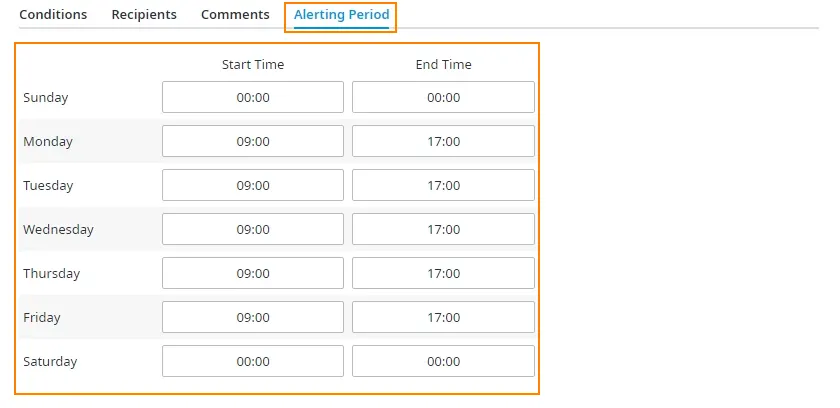
Alerting Period (periodo di invio degli avvisi): impostare la fascia oraria (Start Time e End Time) in cui vengono inviati gli avvisi. Il periodo può variare da un giorno all’altro. Inserire gli orari di inizio e fine nel formato 24 ore hh:mm.