
UC+CC: sincronizzazione della presenza con Desktop CCA, casi d'uso
UC+CC: introduzione > Sincronizzazione della presenza > Sincronizzazione della presenza tra EagleMercury e Desktop CCA: casi d’uso
Questo articolo illustra diversi casi d’uso della sincronizzazione tra il centralino in cloud EagleMercury e Desktop CCA e fa parte di una serie che spiega come usare UC+CC.
La sincronizzazione della presenza funziona con Desktop CCA esattamente come con UC+CC.
Di seguito sono descritti vari scenari.
1. L’agente accede a Desktop CCA
Sezione intitolata “1. L’agente accede a Desktop CCA”La sincronizzazione della presenza avviene non appena l’agente accede a Desktop CCA. Lo stato in Desktop CCA è Not Ready (non pronto) e la presenza in EagleMercury è Agent Busy (agente occupato).
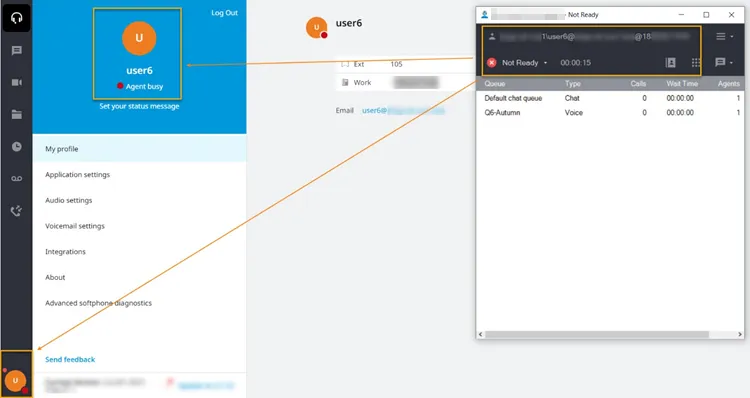
Quando Desktop CCA è sincronizzato in questo modo con EagleMercury, gli altri utenti EagleMercury vedono per questo agente tre possibili presenze: Agent Available (agente disponibile), Agent busy (agente occupato) e Agent on call (agente in chiamata).
2. Lo stato dell’agente è Available e l’agente effettua una chiamata da EagleMercury (flusso di lavoro diretto)
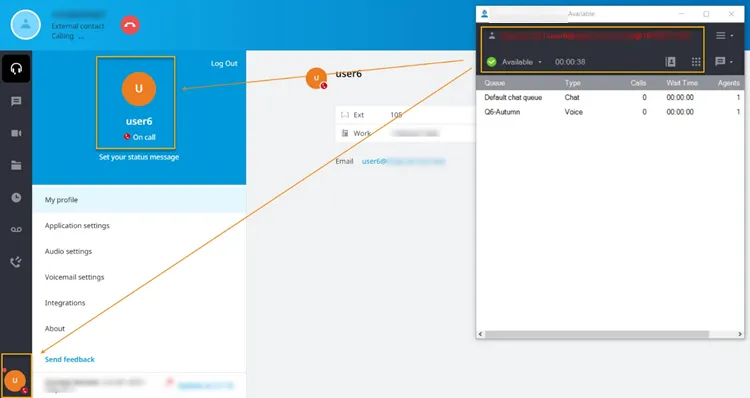
Sezione intitolata “2. Lo stato dell’agente è Available e l’agente effettua una chiamata da EagleMercury (flusso di lavoro diretto)”Quando un agente con stato Available (disponibile) in Desktop CCA effettua una chiamata da EagleMercury (flusso di lavoro diretto), la sua presenza diventa On call (in chiamata), ma il suo stato resta Available: l’attività di stato in Desktop CCA non cambia. Non gli vengono instradate interazioni vocali del Contact Center. Inoltre, la linea di monitoraggio in cima a Desktop CCA diventa rossa.
3. L’agente effettua una chiamata da Desktop CCA
Sezione intitolata “3. L’agente effettua una chiamata da Desktop CCA”Quando un agente effettua una chiamata da Desktop CCA (flusso di lavoro del Contact Center), il suo stato in Desktop CCA diventa Busy – On Call (occupato, in chiamata; Busy – Dialing Out finché la chiamata non viene avviata), la linea di monitoraggio sopra Desktop CCA diventa rossa e la presenza dell’agente in EagleMercury diventa Agent on a call.
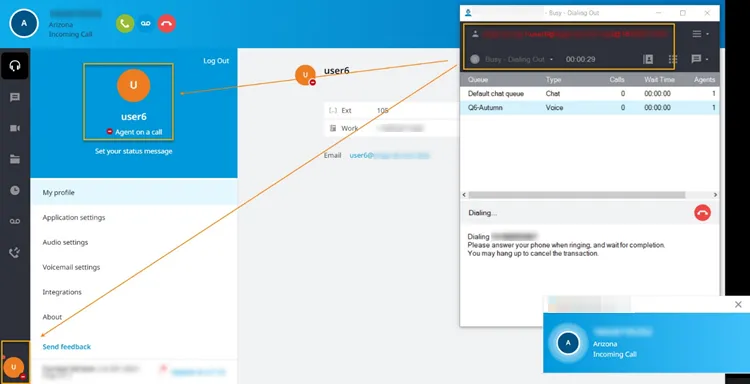
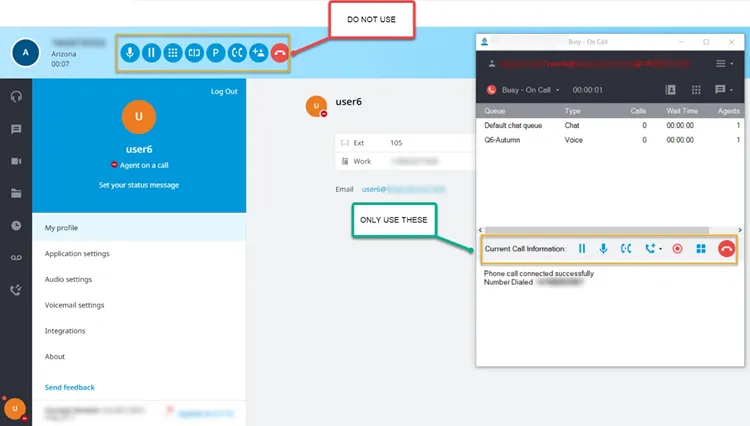
Fare clic sul pulsante Answer Call (rispondi) in EagleMercury per collegarsi al numero, ma NON usare i controlli di chiamata che compaiono sulla barra blu di EagleMercury. Per gestire la chiamata usare SOLO i controlli di chiamata di Desktop CCA.
Articolo precedente: Casi d’uso della sincronizzazione della presenza · Articolo successivo: Casi d’uso delle interazioni vocali
Tutti gli articoli della serie UC+CC
Sezione intitolata “Tutti gli articoli della serie UC+CC”- UC+CC: introduzione
- Gestione in tempo reale per gli agenti
- Gestione in tempo reale per i supervisori
- Sincronizzazione della presenza
- Casi d’uso della sincronizzazione della presenza
- Sincronizzazione della presenza tra EagleMercury e Desktop CCA: casi d’uso
- Casi d’uso delle interazioni vocali
- Caso vocale 01: agente disponibile a rispondere
- Caso vocale 02: interazioni nel flusso di lavoro del Contact Center
- Caso vocale 03: interazioni al di fuori del flusso di lavoro del Contact Center
- Caso vocale 04: riepilogo dell’ultima chiamata
- Caso vocale 05: chiamate in uscita
- Casi d’uso delle interazioni chat
- Casi d’uso delle interazioni email
- Caso email 01: ricezione di una notifica email
- Caso email 02: risposta alle email
- Caso email 03: inoltro delle email
- Caso email 04: scrittura di email in uscita
- Caso email 05: inserimento di modelli e firme
- Caso email 06: invio di email a una coda
- Caso email 07: sospensione delle email
- Caso email 08: email assegnate
- UC+CC: domande frequenti
- UC+CC: funzioni non supportate