
Modelli email
I modelli (template) forniscono contenuti già scritti da inserire nel corpo di un’email o da usare come firma. È possibile caricare i modelli di firma nel portale di amministrazione del Contact Center e applicarli quando si risponde o si inoltra l’email di un cliente ricevuta tramite una coda.
La dimensione massima di un modello è 100 KB. Il caricamento di un modello più grande di 100 KB genera un errore.
Accedere ai modelli email
Sezione intitolata “Accedere ai modelli email”-
Accedere al Contact Center.
-
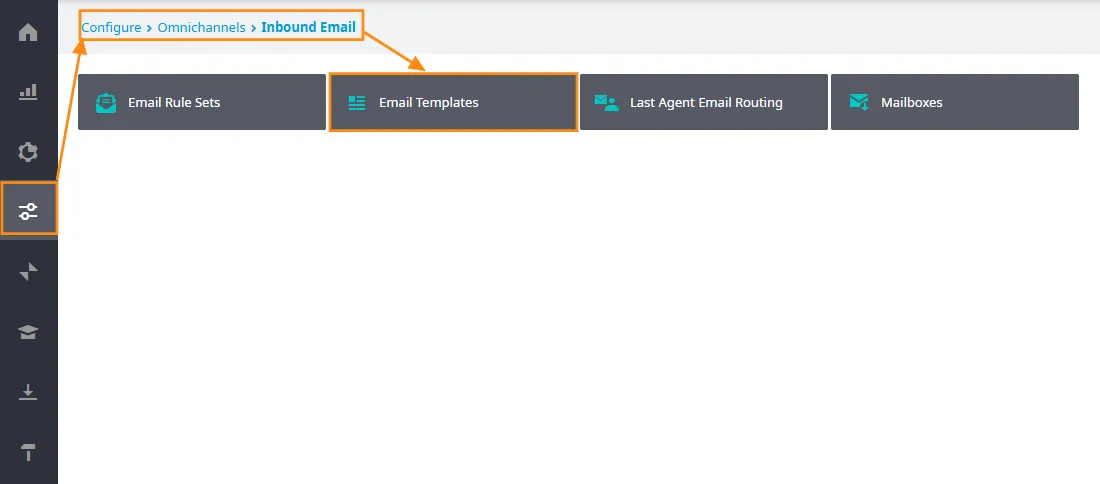
Aprire Configure > Omnichannels > Inbound Email > Email Templates.
-
Fare clic sul riquadro. Si apre la pagina Email Templates.
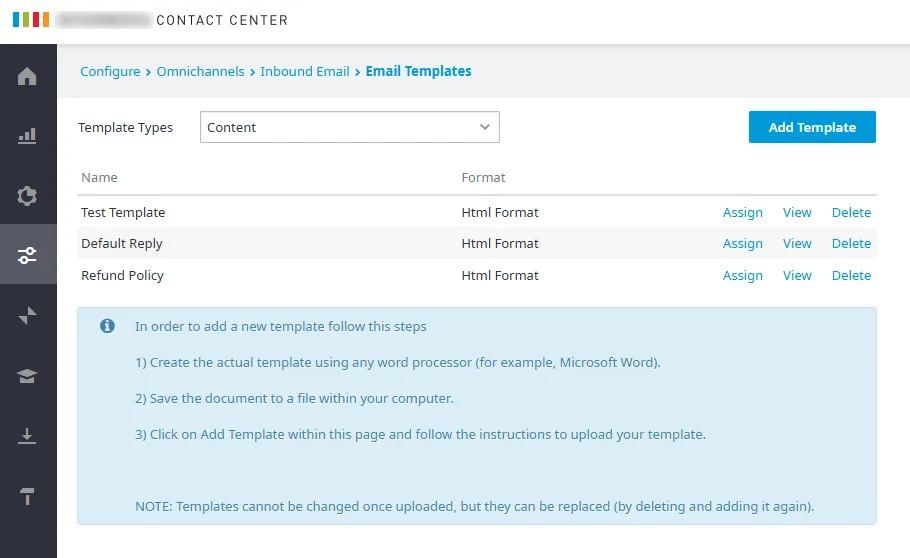
Assegnare i modelli
Sezione intitolata “Assegnare i modelli”I modelli email e le firme vengono assegnati a team e code specifici. In questo modo gli agenti possono accedere solo ai modelli e alle firme assegnati ai team di cui fanno parte o alle code che hanno ricevuto l’email.
Per assegnare un modello o una firma:
-
Aprire la pagina Email Templates: Configure > Omnichannels > Inbound Email > Email Templates.
-
Nell’elenco Template Types (tipi di modello), selezionare il tipo di modello da assegnare.
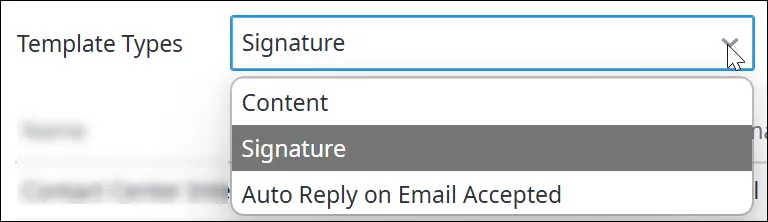
- Content: inserisce il testo nel corpo dell’email.
- Signature: inserisce il testo alla fine dell’email.
- Auto Reply on Email Accepted: non può essere assegnato a team o code. Le risposte automatiche si configurano all’origine, quando le email vengono inviate, e gli agenti non hanno accesso a questa opzione.
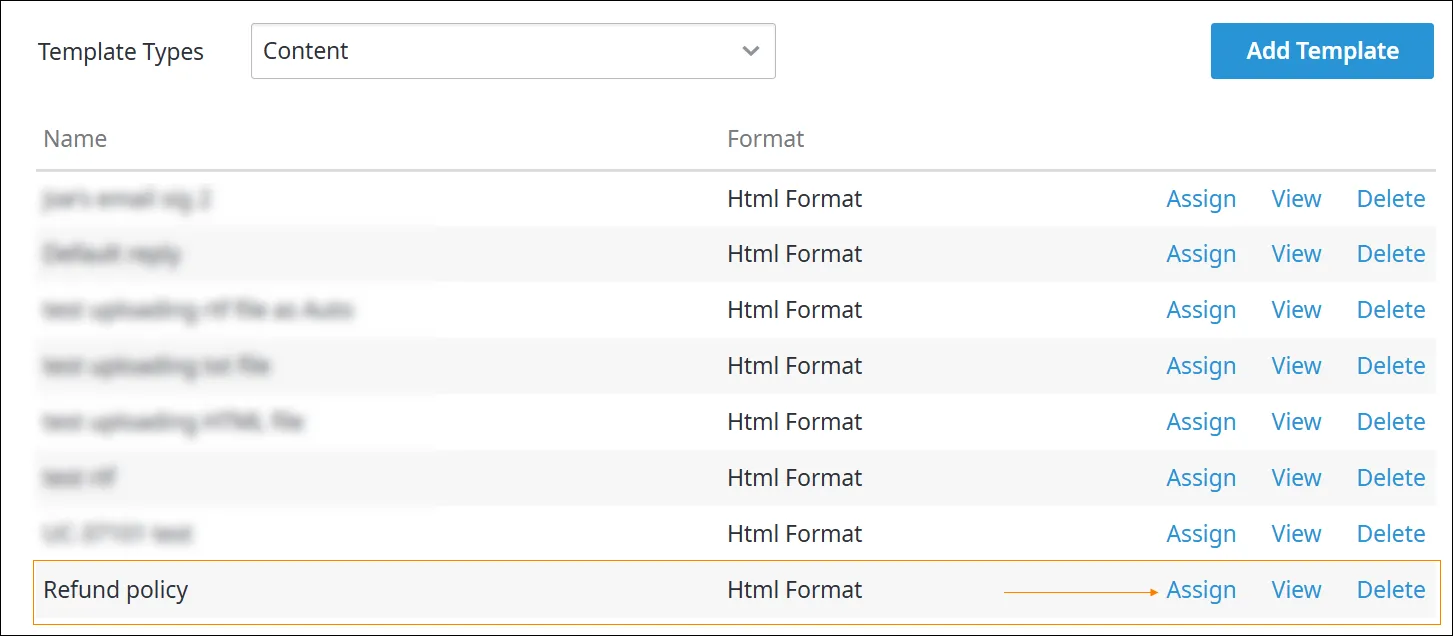
L’elenco dei modelli cambia in base al tipo selezionato. L’esempio seguente mostra i modelli di tipo Content.
-
Individuare il modello da assegnare a un team o a una coda e fare clic su Assign. La pagina mostra i Teams e le Queues (code) disponibili per il modello selezionato. Procedere come segue:
-
Fare clic su Teams e selezionare i team che devono avere accesso al modello.
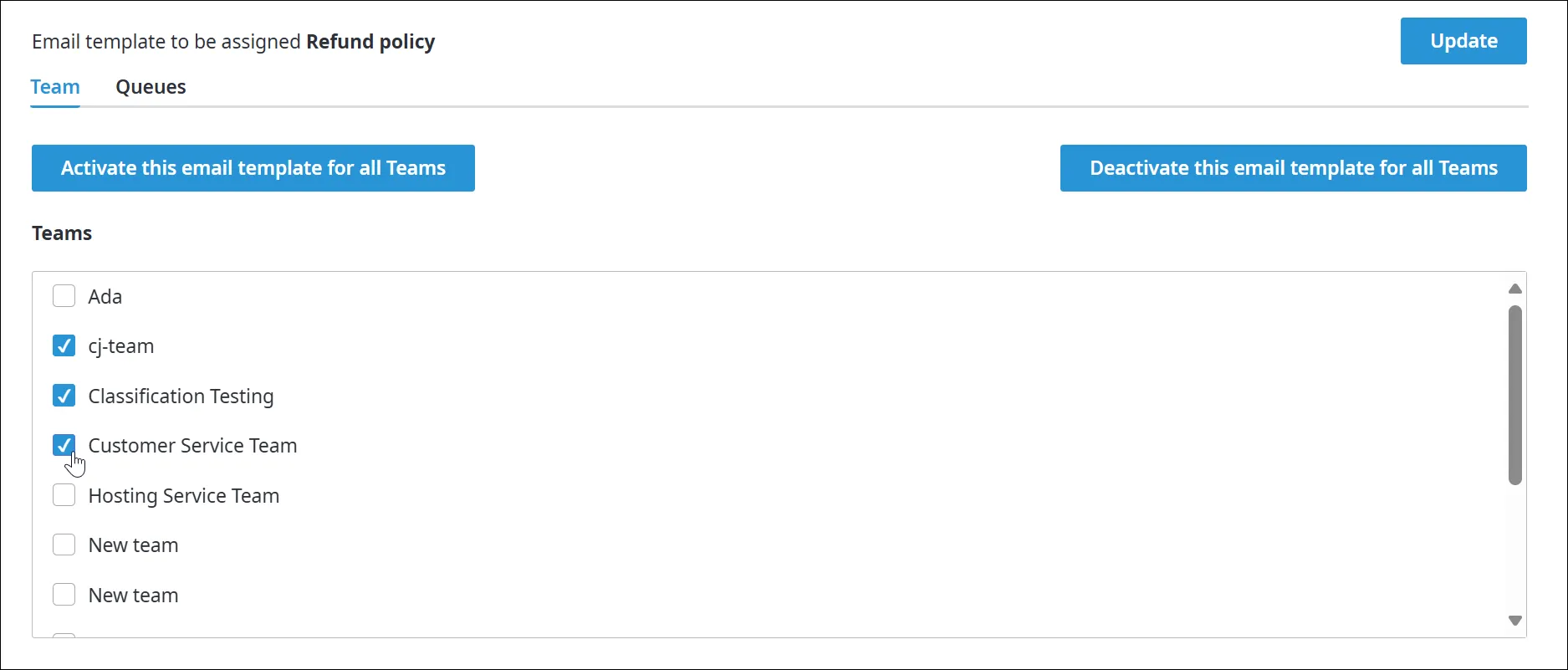
Per applicare il modello a tutti i team, fare clic su Activate this email template for all Teams.
-
Fare clic su Queues e selezionare le code in cui il modello deve essere disponibile.
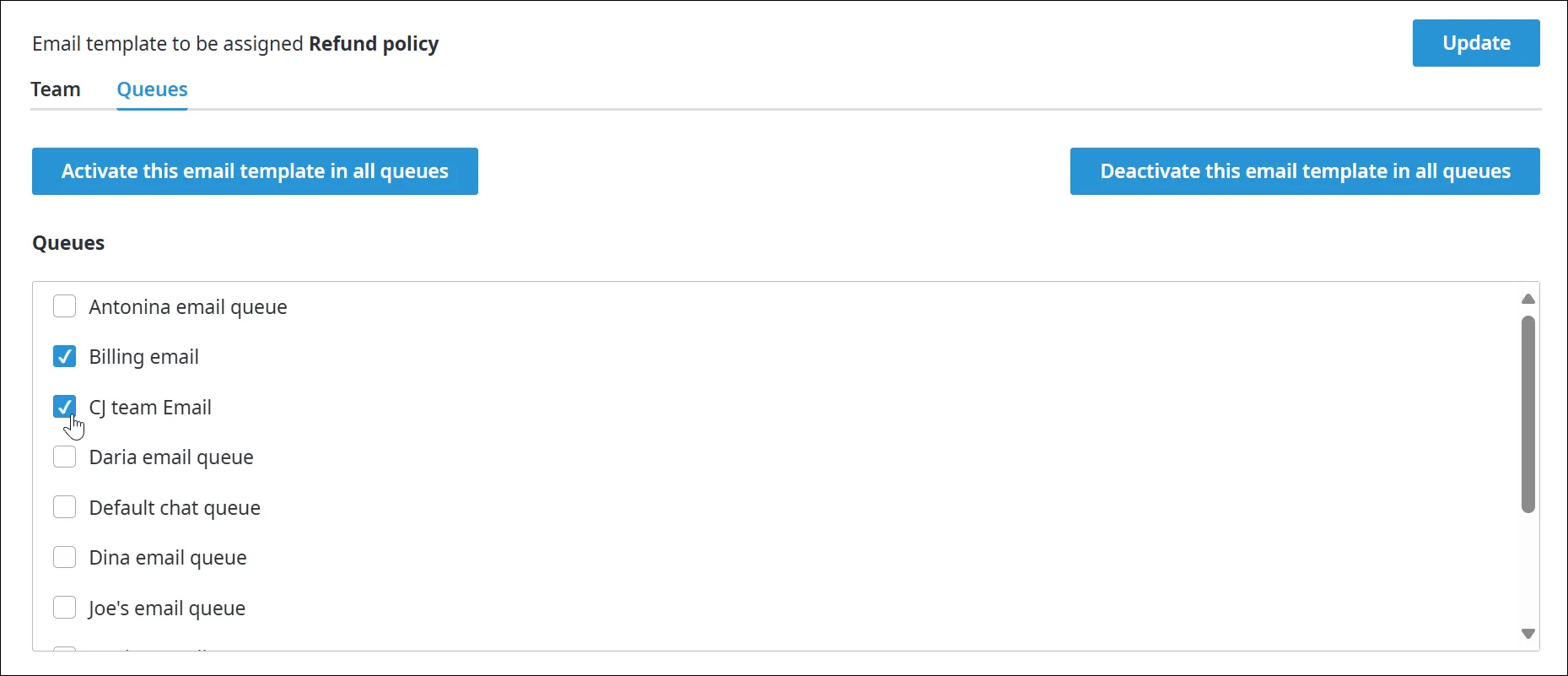
Per rendere il modello disponibile in tutte le code, fare clic su Activate this email template in all queues.
-
Fare clic su Update. La prossima volta che un agente di un team selezionato lavorerà su un’email proveniente da una coda selezionata, il modello sarà disponibile nell’elenco dei modelli.
-
Creare i modelli
Sezione intitolata “Creare i modelli”Creare un modello email o una firma nel Contact Center significa in pratica importare un modello o una firma già pronti, che l’agente aggiungerà poi a una risposta o a un’email inoltrata tramite un’applicazione agente (ad esempio UC+CC, WebAgent o CCA).
È possibile creare un modello o una firma con un programma di videoscrittura e poi importarlo nel Contact Center. Salvare il file in uno dei formati supportati:
- .txt
- .rtf
- .html
- .docx
Firme dinamiche
Sezione intitolata “Firme dinamiche”È possibile creare firme dinamiche inserendo delle variabili nel testo della firma. Sono supportate le seguenti variabili:
- %agentfirstname%: nome dell’agente, dal profilo agente.
- %agentlastname%: cognome dell’agente, dal profilo agente.
- %agentemailaddress%: indirizzo email dell’agente, dal profilo agente.
- %agentphonenumber%: numero di telefono usato dall’agente per accedere a UC+CC.
Esempio di file di firma salvato in formato .txt:
Cordiali saluti,%agentfirstname% %agentlastname%Assistenza clientiAzienda Srl%agentemailaddress% | %agentphonenumber%Se usata da un agente di nome Mario Rossi, la firma diventa:
Cordiali saluti,Mario RossiAssistenza clientiAzienda Srlmario.rossi@azienda.it | +39 030 1234567Importare i modelli
Sezione intitolata “Importare i modelli”Dopo aver creato il file del modello o della firma, importarlo nel Contact Center in modo che gli agenti possano usarlo nelle applicazioni agente.
Per importare firme o modelli:
-
Aprire la pagina Email Templates: Configure > Inbound Email > Email Templates.
-
Nell’elenco Template Types, selezionare il tipo di modello da importare.
- Content: modelli inseriti nel corpo dell’email.
- Signature: modelli inseriti alla fine dell’email.
- Auto Reply on Email Accepted: modelli usati per le risposte automatiche.
-
Fare clic su Add Template (aggiungi modello).
-
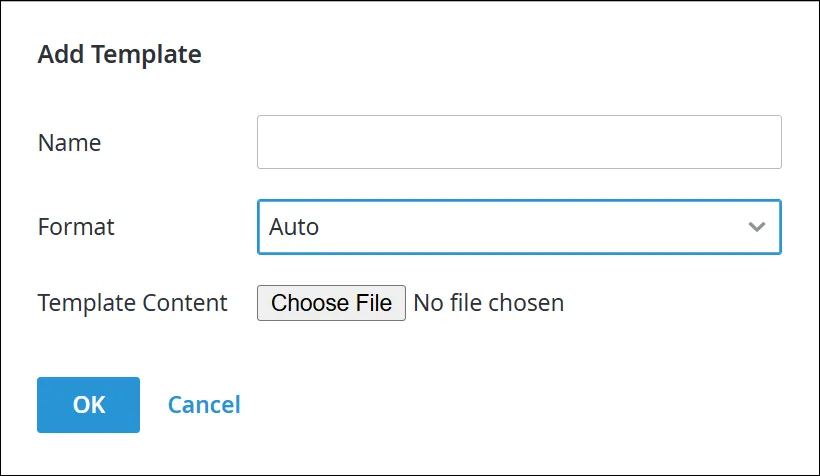
Nella finestra Add Template, configurare quanto segue:
-
Name: inserire un nome descrittivo per il modello o la firma (ad esempio “Politica di rimborso” o “Firma Mario Rossi”).
-
Format: selezionare il formato corrispondente al file da caricare.
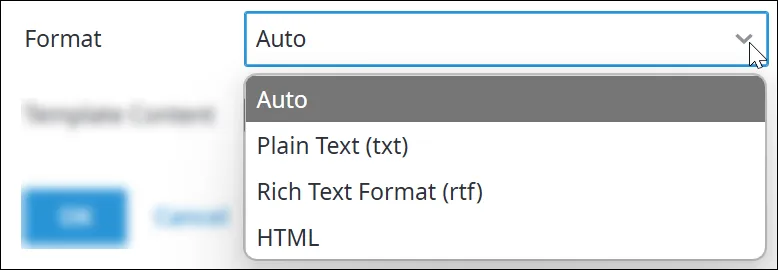
- Auto: il Contact Center rileva il formato automaticamente. Usare questa opzione per i file .docx.
- Plain Text: solo testo (senza immagini né caratteri speciali). Usare questa opzione per i file .txt.
- Rich Text Format: testo con formattazione e/o immagini. Usare questa opzione per i file .rtf.
- HTML: supporta immagini e formattazioni avanzate come le tabelle. Usare questa opzione per i file .html (oppure caricare l’HTML con Auto).
-
Template Content: fare clic su Choose File, cercare il file, selezionarlo e fare clic su Open. È possibile selezionare un solo file per ogni caricamento.
-
Fare clic su OK. Il file importato compare nella pagina Email Templates.
-
Gestire i modelli
Sezione intitolata “Gestire i modelli”Nella pagina Email Templates è possibile visualizzare o eliminare i modelli e le firme importati nel Contact Center.
Per visualizzare o eliminare un modello o una firma:
-
Aprire la pagina Email Templates: Configure > Inbound Email > Email Templates.
-
Nell’elenco Template Types, selezionare il tipo di modello da visualizzare o eliminare.
- Content: modelli inseriti nel corpo dell’email.
- Signature: modelli inseriti alla fine dell’email.
- Auto Reply on Email Accepted: modelli usati per le risposte automatiche.
L’elenco dei modelli cambia in base al tipo selezionato. L’esempio seguente mostra i modelli di tipo Content.
-
Individuare il modello da visualizzare o eliminare, quindi:
- fare clic su View per scaricare il modello nella cartella Download, con il nome del modello e la relativa estensione (ad esempio .txt, .rtf o .html), e aprire il file dalla cartella Download;
- oppure fare clic su Delete e, quando richiesto, su OK per confermare.