
UC+CC: email, caso 07 - Sospendere le email
Questo articolo descrive come sospendere le email ricevute nel canale email e fa parte di una serie di articoli che illustrano il funzionamento del canale email in UC+CC (centralino in cloud EagleMercury integrato con il Contact Center).
Si supponga che un agente stia lavorando a un’email quando si verifica una delle situazioni seguenti:
- è l’ora della pausa obbligatoria;
- è finito l’orario di lavoro;
- non ha una risposta pronta per il cliente che ha inviato l’email e ha bisogno di tempo per trovare la risposta migliore;
- qualsiasi altro motivo che costringe a interrompere il lavoro sull’email prima di averlo concluso.
Con il Contact Center è possibile sospendere l’email e assegnarle una data in cui si potrà tornare a lavorarci.
Per sospendere un’email
-
Durante il lavoro sull’email, quando è necessario interromperlo, procedere come segue:
-
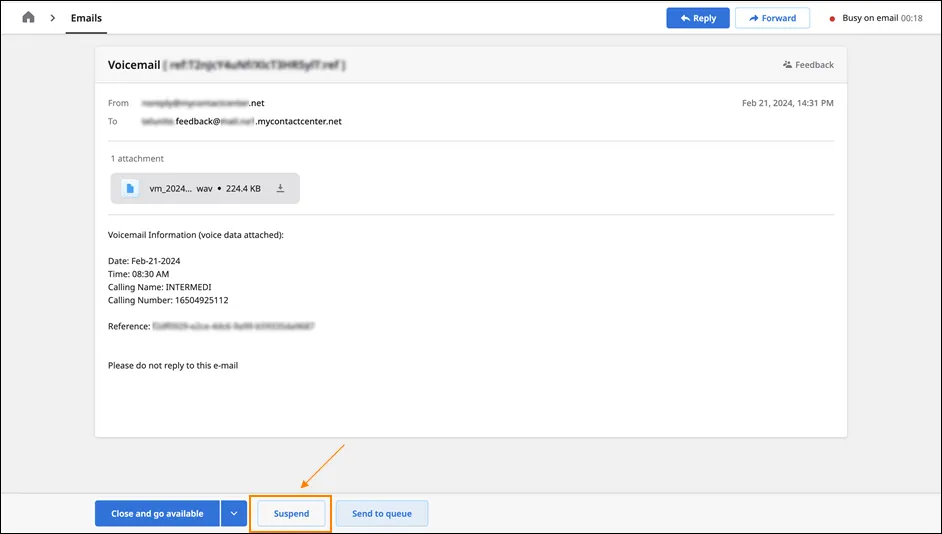
se NON è richiesto di inserire i dettagli di Classification (classificazione), il pulsante Suspend compare nella pagina dell’email in arrivo. Fare clic su Suspend.
-
se È richiesto di inserire i dettagli di Classification, procedere come segue:
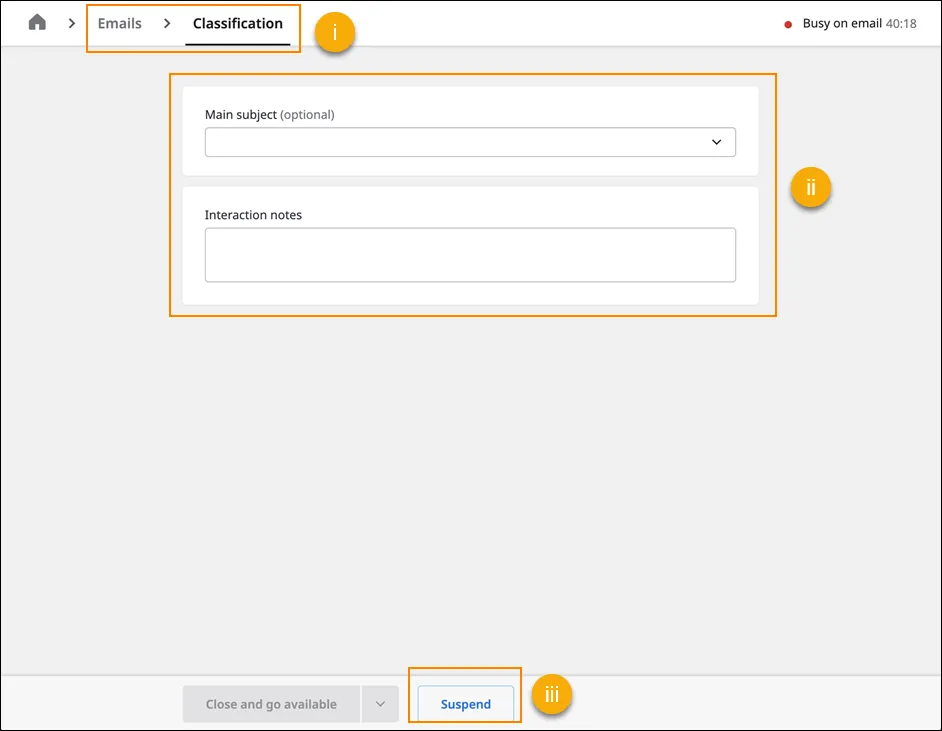
- Fare clic su Classification.
- Inserire Main Subject (argomento principale) e Interaction notes (note sull’interazione).
- Fare clic su Suspend.
-
-
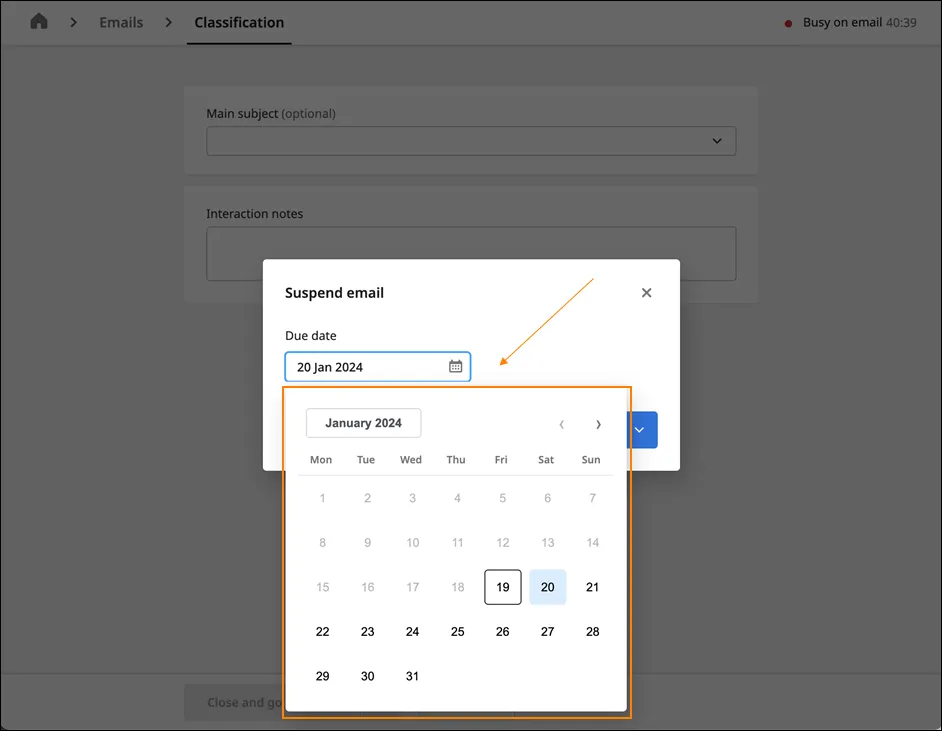
Si apre la finestra Suspend email. Scegliere la data in cui si prevede di poter riprendere a lavorare sull’email.
-
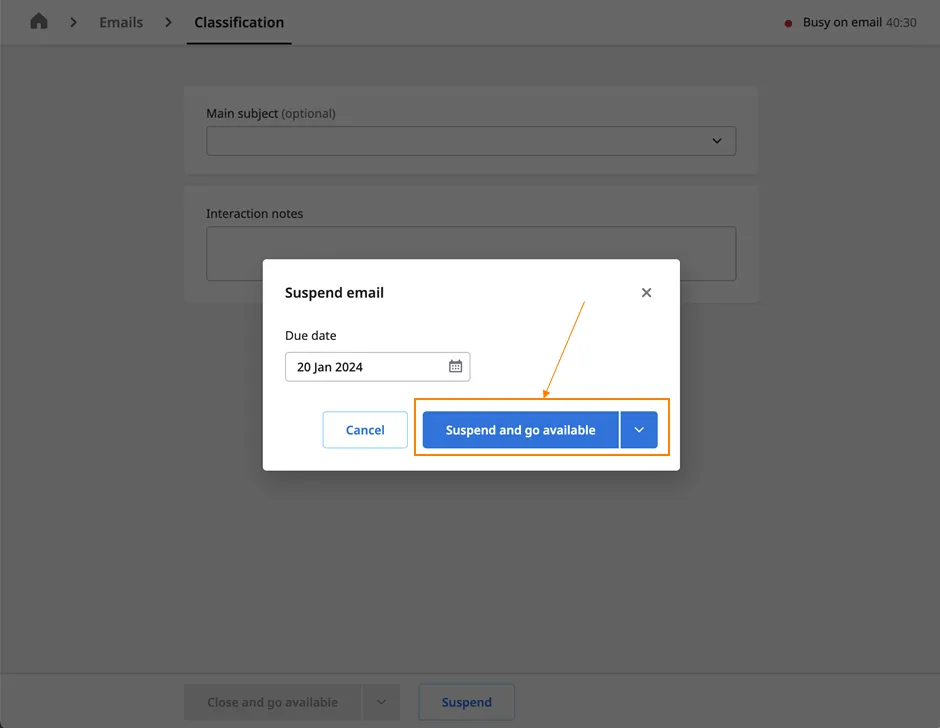
Fare clic sul pulsante in fondo alla finestra Suspend email per sospendere l’email e cambiare il proprio stato. Ad esempio, se si sospende l’email in attesa di informazioni da includere e si è pronti a segnalare la propria disponibilità per altre code, fare clic su Suspend and go available, come mostrato nell’immagine seguente.
L’email viene spostata nella pagina Assigned emails (email assegnate). Quando si è pronti a riprendere il lavoro sull’email, procedere come segue:
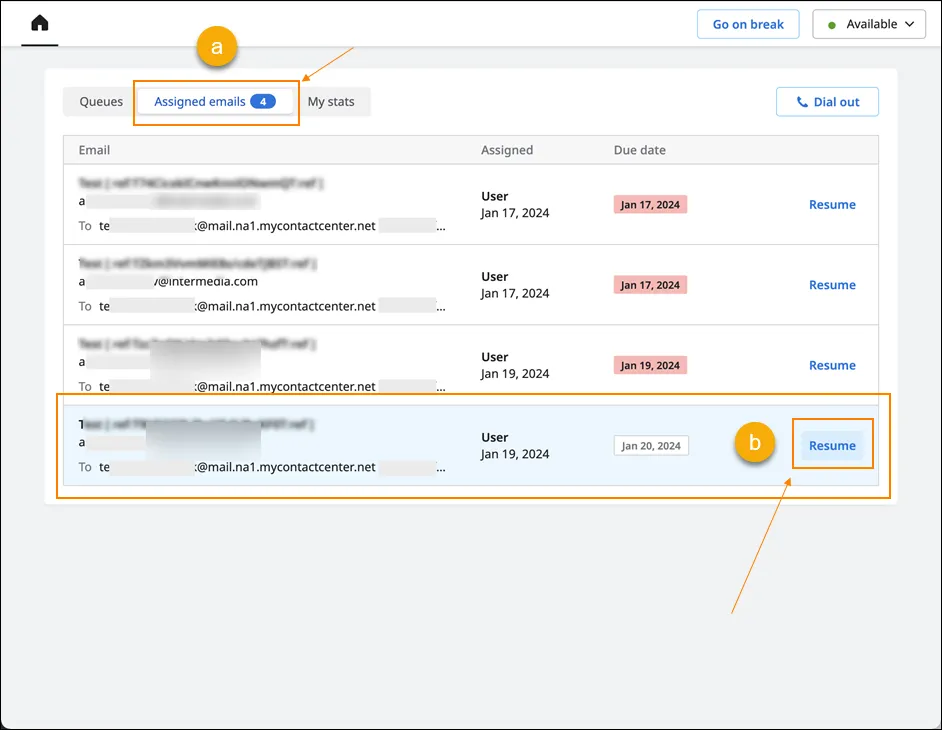
- Fare clic su Assigned emails per visualizzare l’elenco delle email in sospeso.
- Individuare l’email su cui riprendere il lavoro e fare clic su Resume.
Articoli della serie UC+CC
Sezione intitolata “Articoli della serie UC+CC”- UC+CC: introduzione
- Gestione in tempo reale per gli agenti
- Gestione in tempo reale per i supervisori
- Sincronizzazione della presenza
- Casi d’uso delle interazioni vocali
- Voce, caso 01 - Agente disponibile a rispondere
- Voce, caso 02 - Interazioni nel flusso di lavoro del Contact Center
- Voce, caso 03 - Interazioni al di fuori del flusso di lavoro del Contact Center
- Voce, caso 04 - Ottenere il riepilogo dell’ultima chiamata
- Voce, caso 05 - Chiamate in uscita
- Casi d’uso delle interazioni chat
- Casi d’uso delle interazioni email
- Email, caso 01 - Ricevere una notifica email
- Email, caso 02 - Rispondere alle email
- Email, caso 03 - Inoltrare le email
- Email, caso 04 - Scrivere email in uscita
- Email, caso 05 - Inserire modelli e firme
- Email, caso 06 - Inviare email a una coda
- Email, caso 07 - Sospendere le email (questo articolo)
- Email, caso 08 - Email assegnate
- UC+CC: domande frequenti
- UC+CC: funzioni non supportate