
UC+CC: caso email 04 – Scrittura di email in uscita
UC+CC: introduzione > Casi d’uso delle interazioni email > Caso email 04 – Scrittura di email in uscita
Questo articolo descrive come scrivere email in uscita nel canale email e fa parte di una serie di articoli che spiegano le funzionalità del canale email in UC+CC.
Scrivere un’email in uscita
Sezione intitolata “Scrivere un’email in uscita”-
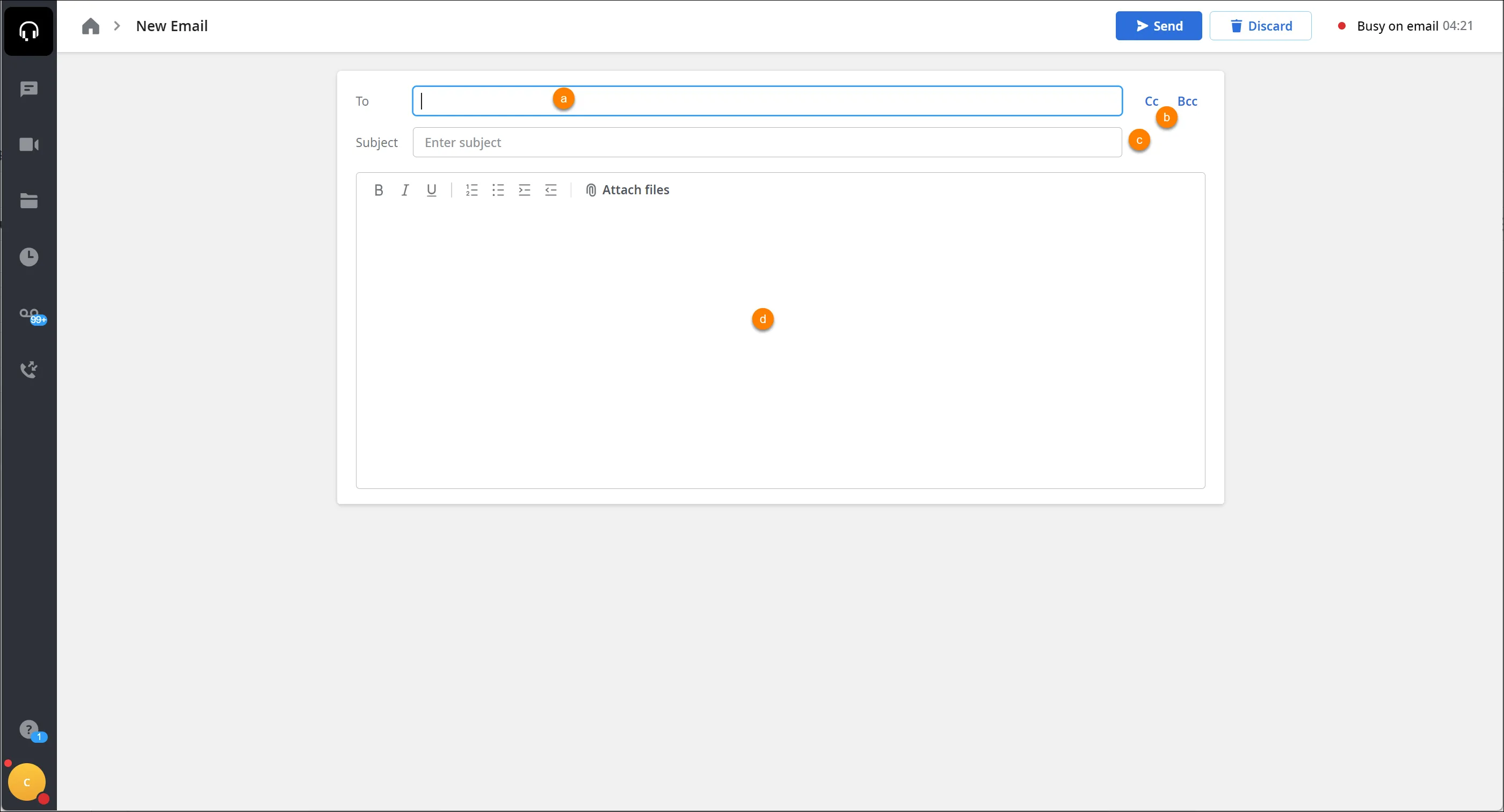
Fare clic su New Email (nuova email). Si apre la schermata di una nuova email, senza testo né allegati.
-
To: l’indirizzo email del destinatario. In questo campo si possono inserire più indirizzi. Se si inserisce un indirizzo non valido, compare un messaggio di errore e l’indirizzo viene evidenziato in rosso.

-
Fare clic su CC o BCC per aggiungere i campi copia conoscenza e copia conoscenza nascosta.

-
Subject: digitare una breve frase che indichi l’argomento dell’email.

-
Scrivere il testo nell’area apposita. È possibile allegare file e formattare il testo con i pulsanti nella parte superiore dell’area.
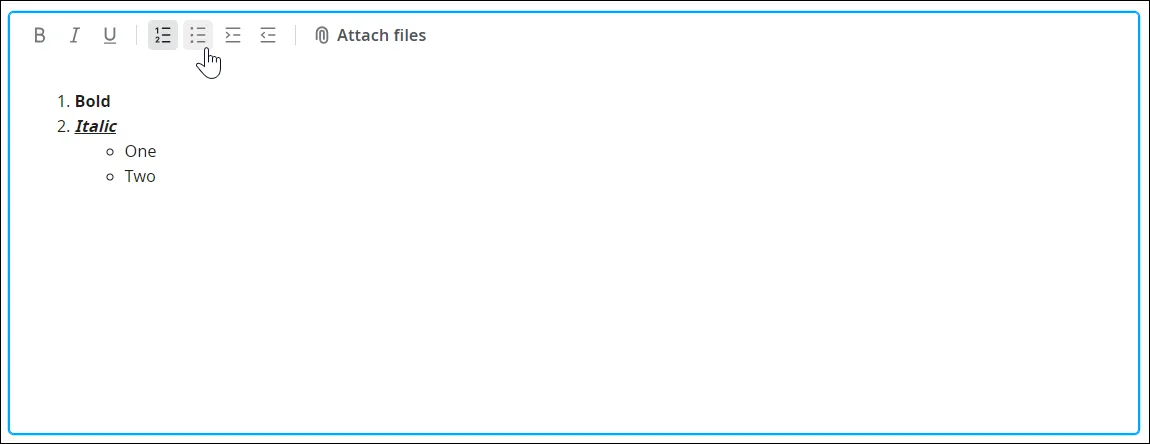
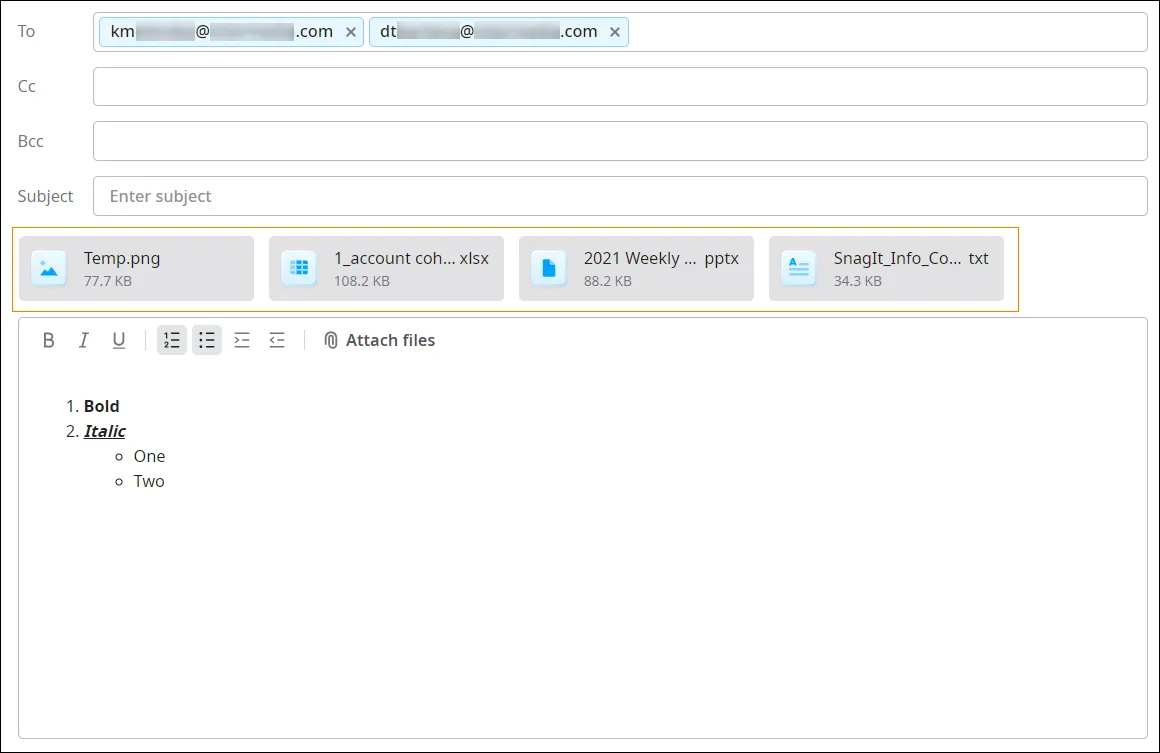
Gli allegati compaiono sotto il campo Subject. Le icone indicano il tipo di allegato.
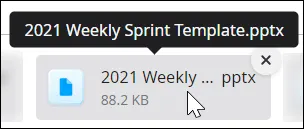
Passare il cursore su un allegato per leggere il nome completo del file.
-
-
Fare clic su Send (invia) al termine oppure su Discard (annulla) per non inviare l’email. In entrambi i casi si torna alla pagina principale di UC+CC.
Considerazioni importanti: record SPF e prevenzione dello spoofing
Sezione intitolata “Considerazioni importanti: record SPF e prevenzione dello spoofing”Per evitare che le email vengano contrassegnate come spam o non superino i controlli SPF, è importante che il record SPF (Sender Policy Framework) del dominio sia configurato correttamente. Poiché le email vengono inviate per conto del dominio del cliente, aggiornare il record SPF aiuta a evitare che altri server di posta segnalino le email come possibili tentativi di spoofing.
Per le istruzioni dettagliate sull’aggiornamento del record SPF, contattare l’assistenza Blue Eagle.
Articolo precedente: Caso email 03 – Inoltro delle email · Articolo successivo: Caso email 05 – Inserimento di modelli e firme
Tutti gli articoli della serie UC+CC
Sezione intitolata “Tutti gli articoli della serie UC+CC”- UC+CC: introduzione
- Gestione in tempo reale per gli agenti
- Gestione in tempo reale per i supervisori
- Sincronizzazione della presenza
- Casi d’uso delle interazioni vocali
- Caso voce 01 – Agente disponibile a rispondere
- Caso voce 02 – Interazioni nel flusso del Contact Center
- Caso voce 03 – Interazioni fuori dal flusso del Contact Center
- Caso voce 04 – Riepilogo dell’ultima chiamata
- Caso voce 05 – Chiamate in uscita
- Casi d’uso delle interazioni chat
- Casi d’uso delle interazioni email
- Caso email 01 – Ricezione della notifica di un’email
- Caso email 02 – Risposta alle email
- Caso email 03 – Inoltro delle email
- Caso email 04 – Scrittura di email in uscita
- Caso email 05 – Inserimento di modelli e firme
- Caso email 06 – Invio delle email a una coda
- Caso email 07 – Sospensione delle email
- Caso email 08 – Email assegnate
- Domande frequenti e limitazioni UC+CC
- Funzioni non supportate in UC+CC