Panoramica del profilo agente
Questo articolo offre una panoramica delle schede del profilo agente.
-
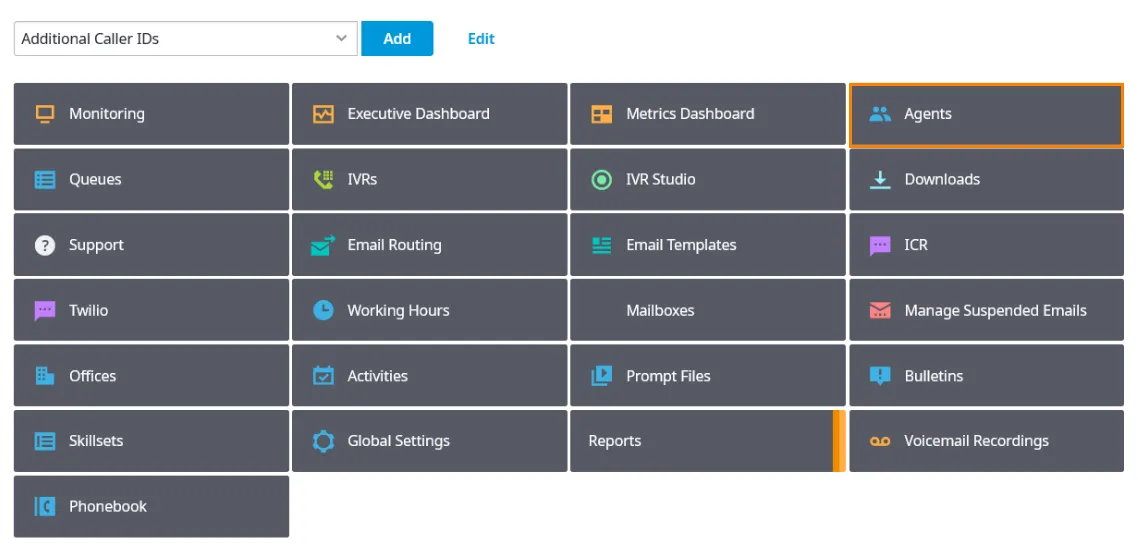
Per accedere al profilo di un agente, aprire il portale di amministrazione del Contact Center e fare clic sul riquadro Agent.
-
Fare clic sul pulsante Add Agent (aggiungi agente) in alto a destra, oppure fare clic sul nome dell’agente di cui si vuole modificare il profilo.
-
Al termine delle modifiche, fare clic sul pulsante Update per salvarle. È anche possibile clonare un agente, se le sue impostazioni sono simili a quelle di altri agenti da aggiungere, oppure eliminare un agente che non lavora più in azienda.
Scheda General Information
Sezione intitolata “Scheda General Information”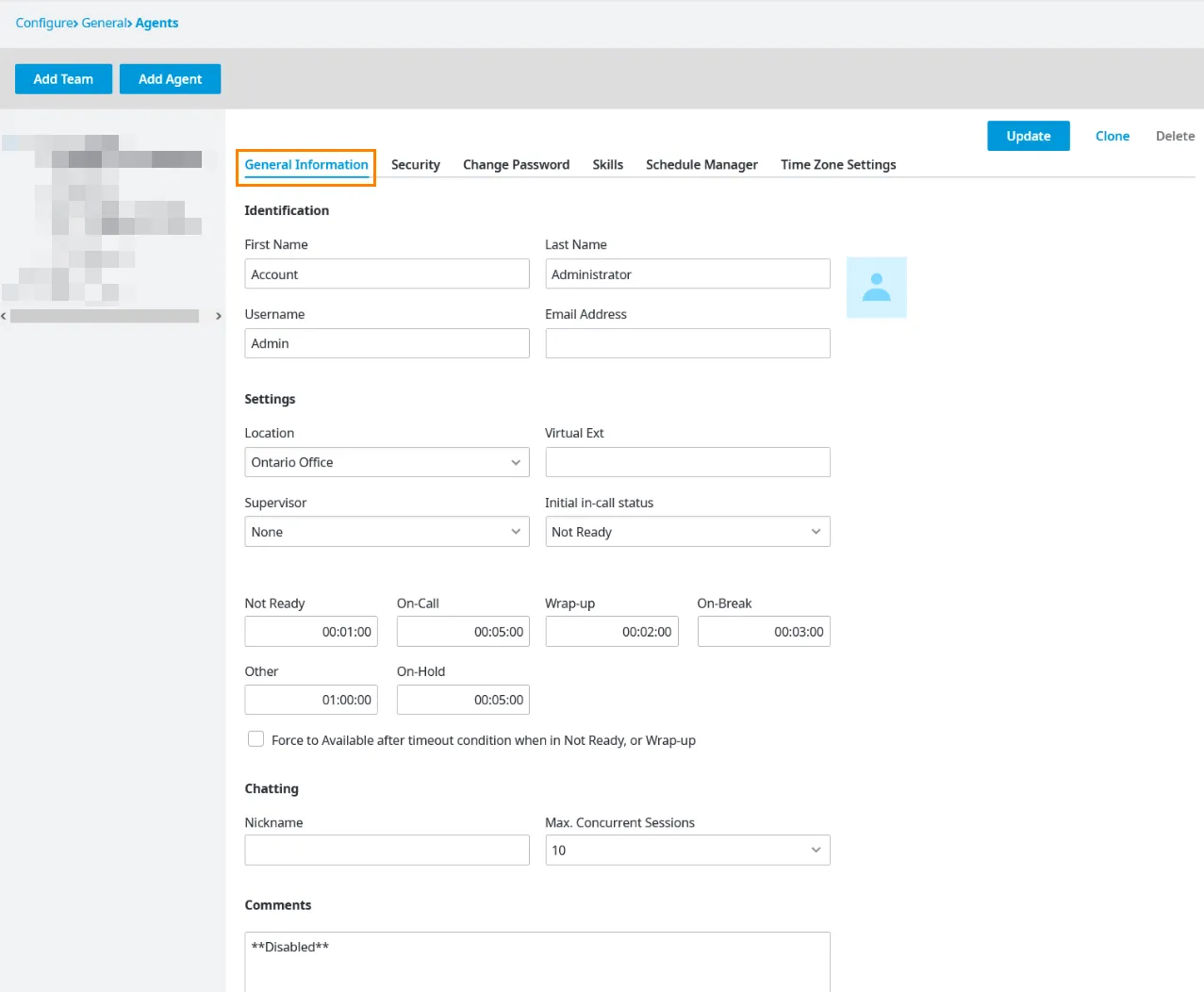
- Identification (identificazione): occorre inserire nome, cognome ed email dell’agente. Il nome utente (Username) è facoltativo.
- Settings (impostazioni): Supervisor e Virtual Ext (interno virtuale) sono facoltativi. Se nel riquadro Office non sono state aggiunte sedi, il campo Location riporta per impostazione predefinita Main Office.
- Timers: avvisano gli agenti quando superano il tempo massimo previsto per lo stato attuale. Se si seleziona Force to Available after timeout condition when in Not Ready or Wrap Up, allo scadere del tempo l’agente viene riportato forzatamente nello stato Available (disponibile) dagli stati Not Ready (non pronto) o Wrap Up (chiusura post-contatto).
- Chatting: Nickname è il nome con cui l’agente compare se è assegnato a una coda chat; è il nome che vede il cliente. Qui si imposta anche il numero massimo di chat che l’agente può gestire contemporaneamente.
- Comments (commenti): utili per annotare caratteristiche o considerazioni particolari che altri devono conoscere sull’agente, ad esempio se è il massimo esperto di un determinato argomento o se lavora con orari diversi dagli altri agenti.
Scheda Security
Sezione intitolata “Scheda Security”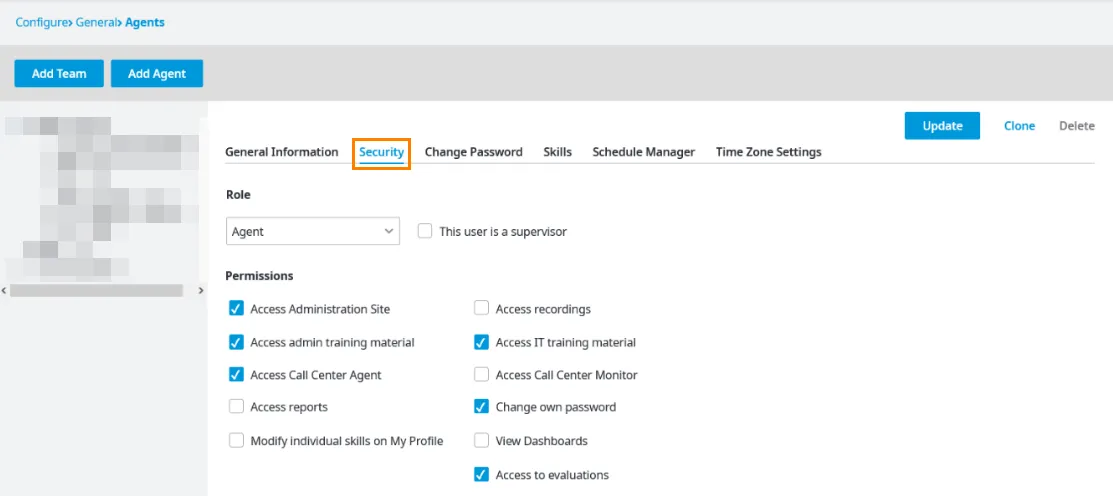
Permette di impostare le autorizzazioni dell’agente (le impostazioni predefinite sono visibili nell’immagine). È anche possibile impostare l’utente come supervisore (Supervisor): in questo modo potrà essere selezionato come supervisore di altri agenti nella scheda General Information (sezione Settings). Nel portale di amministrazione i supervisori vedono solo i profili degli agenti a loro assegnati. In questa scheda si possono assegnare anche altri ruoli.
Scheda Change Password
Sezione intitolata “Scheda Change Password”Prima che un agente possa accedere all’applicazione per agenti (CCA) o al portale di amministrazione, occorre assegnargli una password.
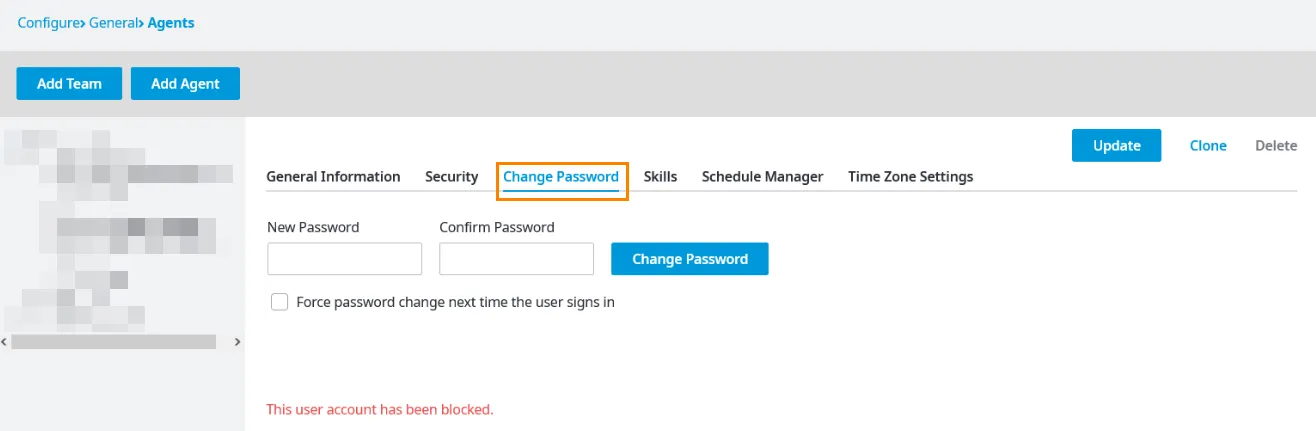
La password di un agente si modifica in questa scheda. Nella scheda precedente, Security, l’impostazione che consente all’agente di cambiare la propria password è selezionata per impostazione predefinita. Se la password è solo temporanea, selezionare Force password change next time user signs in (forza il cambio password al prossimo accesso): dopo il primo accesso con la password impostata, l’agente potrà sceglierne una propria.
Scheda Skills
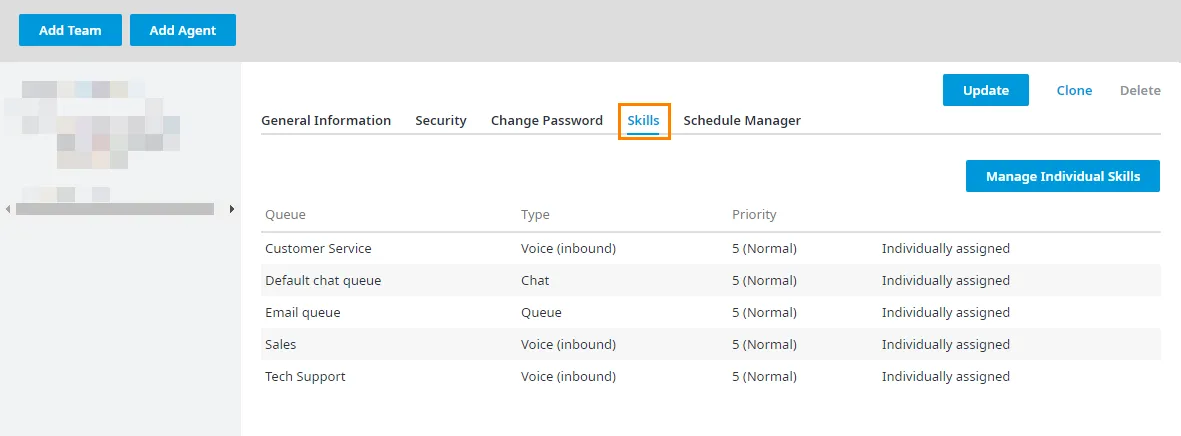
Sezione intitolata “Scheda Skills”In questa scheda si assegnano all’agente una o più skill (code) da cui dovrà gestire le interazioni quando accede all’applicazione per agenti (CCA).
Se per il team dell’agente è attivo uno skillset, questo compare nella schermata con la dicitura Inherited from team (ereditato dal team) a destra della priorità. Le skill dello skillset sono già assegnate all’agente e non possono essere rimosse. Tuttavia, gestendo le singole skill, è possibile selezionare l’opzione Exclude nel menu a discesa per qualsiasi coda da cui l’agente non deve ricevere interazioni. È anche possibile modificare la priorità delle skill ereditate o aggiungere altre skill, se necessario. Le skill aggiunte singolarmente, o quelle ereditate di cui è stata modificata la priorità, vengono indicate come Individually assigned (assegnate singolarmente).
Scheda Schedule Manager
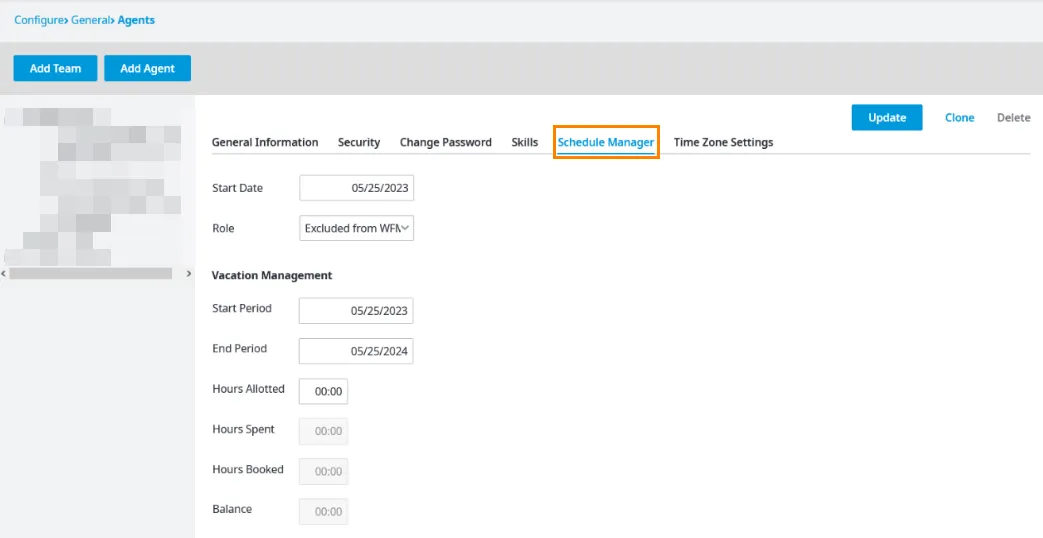
Sezione intitolata “Scheda Schedule Manager”Se per l’account è attivo Workforce Scheduler (WFM), in questa scheda l’amministratore può includere o escludere gli utenti dalle attività WFM. Dopo aver definito la gerarchia del team, è possibile escludere utenti da WFM oppure assegnare loro il ruolo User (di norma un agente è un utente), Supervisor o Administrator. Ogni ruolo ha accessi diversi all’applicazione WFM. Per i dettagli, vedere Schedule Manager: panoramica.
- Inserire la data di inizio dell’utente.
- Assegnare all’utente il ruolo desiderato.
- Inserire, se necessario, l’inizio e la fine del periodo di gestione delle ferie (Vacation Management) e le ore assegnate.
Scheda Time Zone Settings
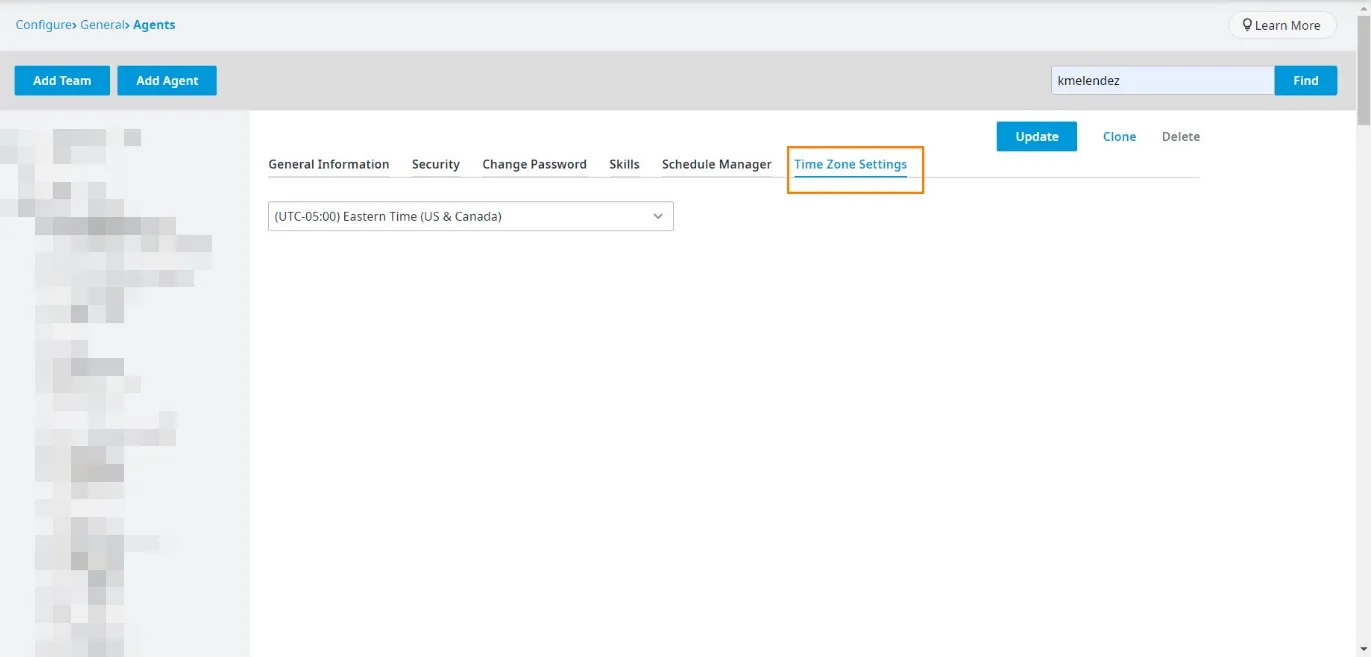
Sezione intitolata “Scheda Time Zone Settings”Per impostazione predefinita, il fuso orario è quello del team predefinito. Questa funzione permette agli agenti di sedi in paesi o regioni diversi di impostare il proprio fuso orario, in modo che nel portale del Contact Center compaiano la data e l’ora corrette. Per maggiori dettagli, vedere Agenti: impostazioni del fuso orario.