
Agenti: scheda Security (ruoli e permessi)
Questo articolo descrive la scheda Security (sicurezza) della sezione Agents (agenti) del Contact Center EagleMercury e fa parte di una serie di articoli dedicati alla gestione di Teams & Agents (team e agenti).
Nella scheda Security è possibile configurare il ruolo e i permessi di un singolo agente, quando devono essere diversi da quelli predefiniti assegnati al team dell’agente.
Per accedere alla scheda Security dell’agente
- Seguire le istruzioni riportate in Agenti: introduzione, quindi fare clic sulla scheda Security.
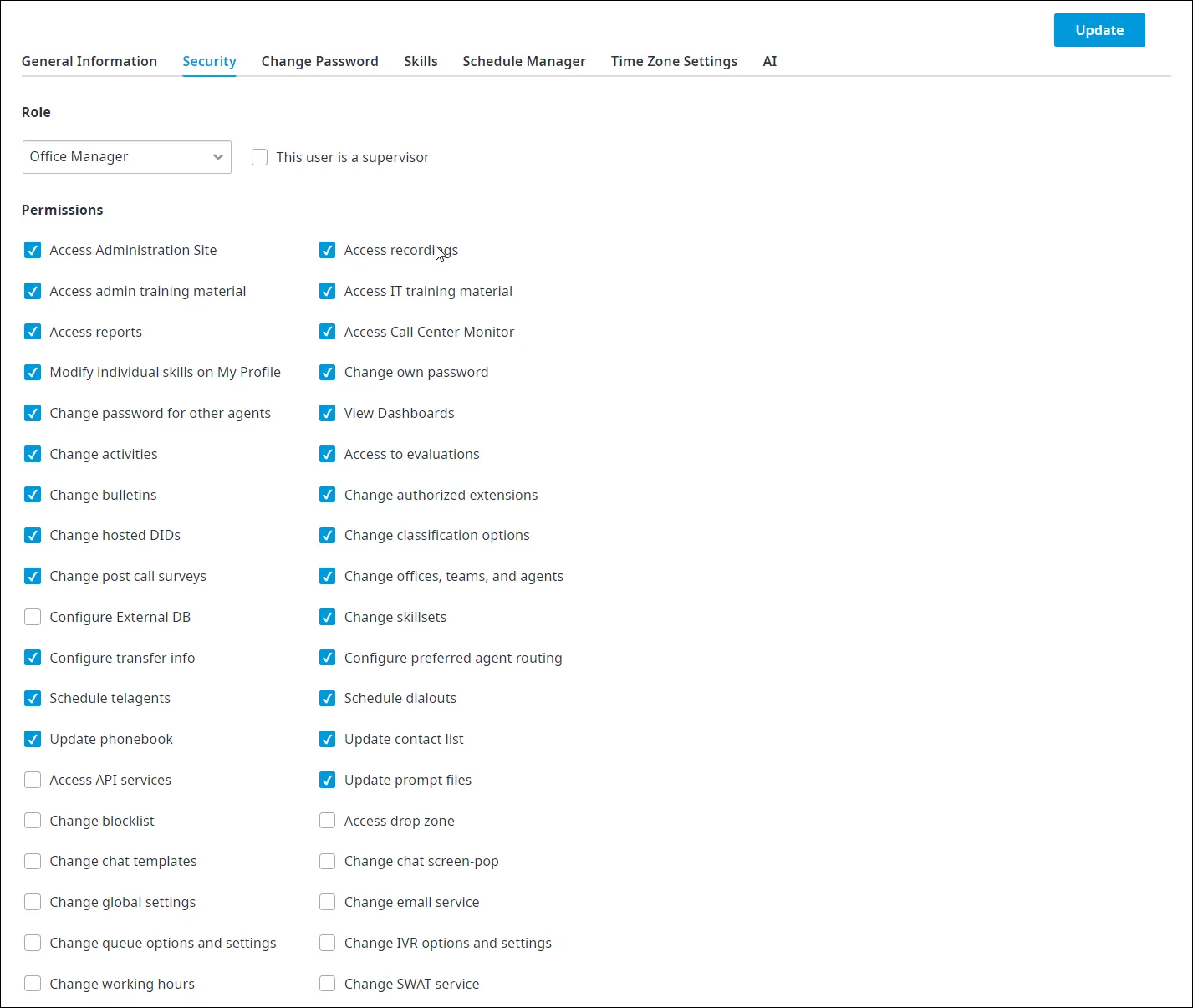
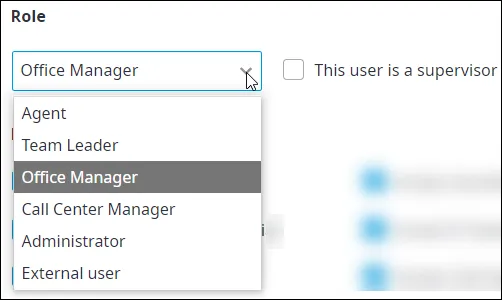
Un agente può avere uno dei seguenti ruoli: Agent, Team Leader, Office Manager, Call Center Manager, Administrator oppure External user (utente esterno). Questi ruoli formano una gerarchia e determinano l’ambito e la visibilità di un utente sugli altri utenti in tutto il portale di amministrazione del Contact Center. Gli utenti di pari livello o di livello superiore sono nascosti nelle seguenti pagine:
- Configuration
- Monitoring
- Recordings
- Reports
Ad esempio, un utente con ruolo Agent a cui è concesso l’accesso alla pagina Monitoring vedrà in questa pagina solo sé stesso. I Team Leader vedono tutti gli agenti del proprio team, ma non gli altri Team Leader né chiunque abbia un ruolo superiore. Gli Office Manager vedono tutti gli Agent e i Team Leader della propria sede, ma non gli altri Office Manager né chiunque abbia un ruolo superiore. I Call Center Manager vedono tutti tranne gli altri Call Center Manager.
Se un utente deve essere un supervisore all’interno del proprio ruolo, selezionare la casella This user is a supervisor (questo utente è un supervisore). L’utente verrà quindi indicato per le Classifications (cioè riceverà le email degli agenti che classificano le loro interazioni con i clienti) oppure sarà il supervisore responsabile del componente aggiuntivo Work Force Management.
Permessi
Sezione intitolata “Permessi”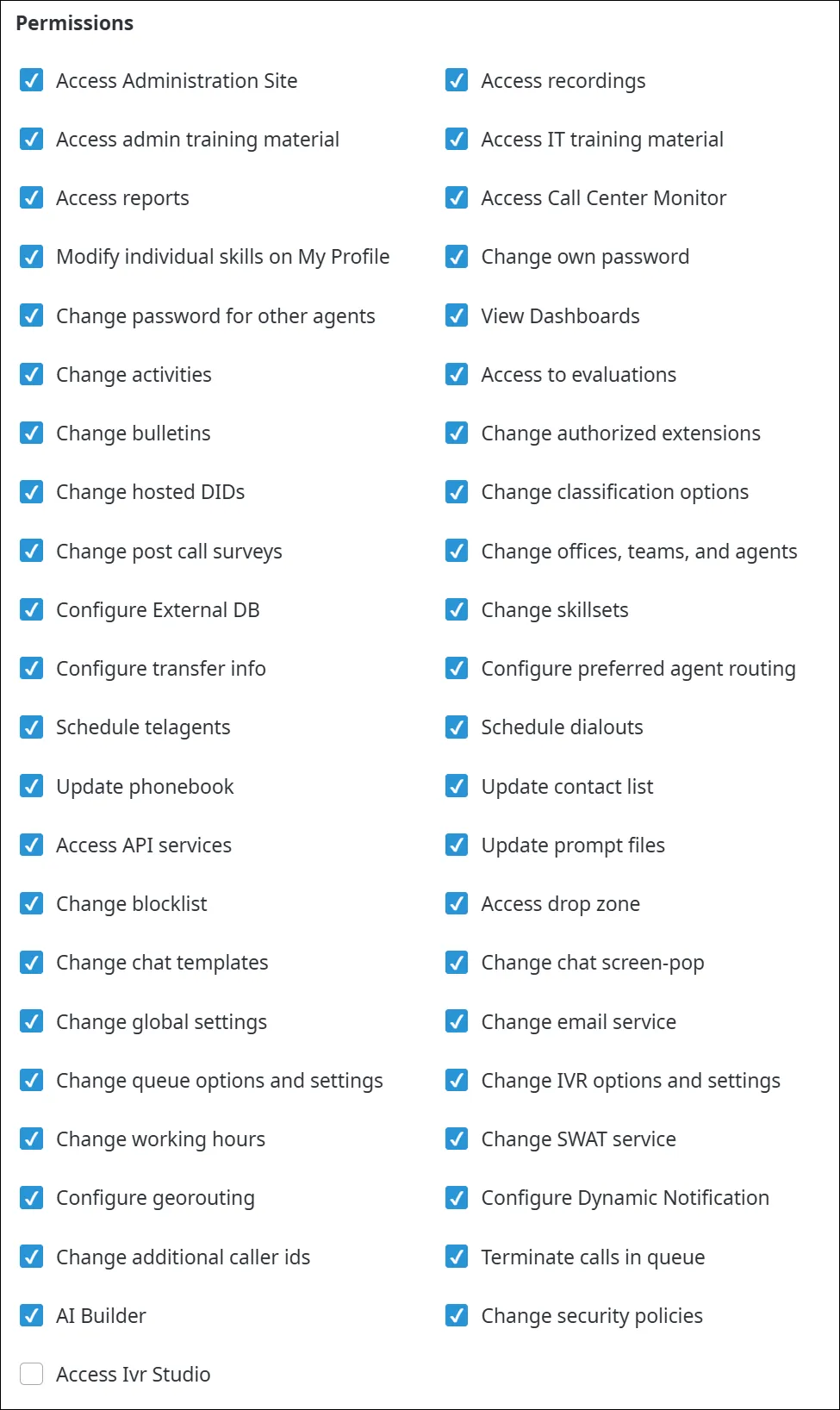
I permessi consentono di stabilire a quali componenti del Contact Center e a quali pagine del portale di amministrazione l’agente può accedere. Vengono assegnati per impostazione predefinita in base al ruolo.
Elenco dei ruoli e dei relativi permessi
Sezione intitolata “Elenco dei ruoli e dei relativi permessi”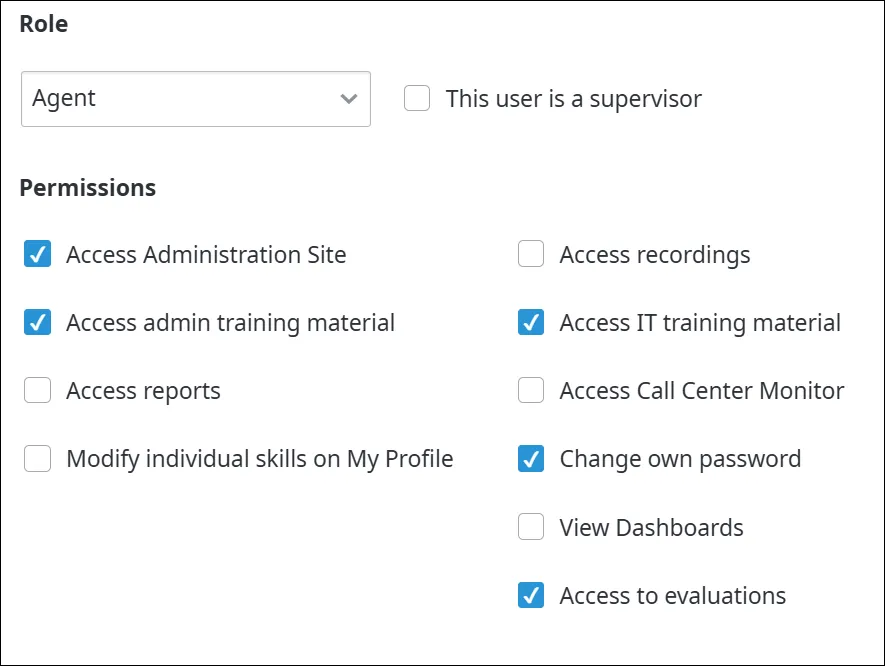
| Permesso | Descrizione |
|---|---|
| Access Administration Site | Consente di accedere al portale di amministrazione |
| Access admin training material | Mostra la scheda Call Center Administrator nella pagina Training del portale di amministrazione |
| Access reports | Mostra le pagine Reports nel portale di amministrazione |
| Modify individual skills on My Profile | Consente all’agente di modificare le proprie competenze individuali nella pagina My Profile del portale di amministrazione |
| Access recordings | Mostra le pagine Recordings nel portale di amministrazione |
| Access IT training material | Mostra la Technical Documentation nella pagina Training del portale di amministrazione |
| Access Call Center Monitor | Consente di accedere alla pagina Monitoring del portale di amministrazione. Non influisce sulla visibilità delle code nelle applicazioni per gli agenti |
| Change own password | Consente all’agente di cambiare la propria password con la CCA |
| View Metric Dashboard | Consente all’agente di visualizzare i Metrics dashboards. Importante: l’agente può visualizzare alcune o tutte le code, ma solo un dato aggregato di tutti i team. Un agente Team Leader può visualizzare tutti i team oltre ai team che guida |
| Access to evaluations | Mostra la pagina Evaluations nel portale di amministrazione |
Team Leader e Office Manager
Sezione intitolata “Team Leader e Office Manager”I due ruoli hanno lo stesso elenco di permessi.
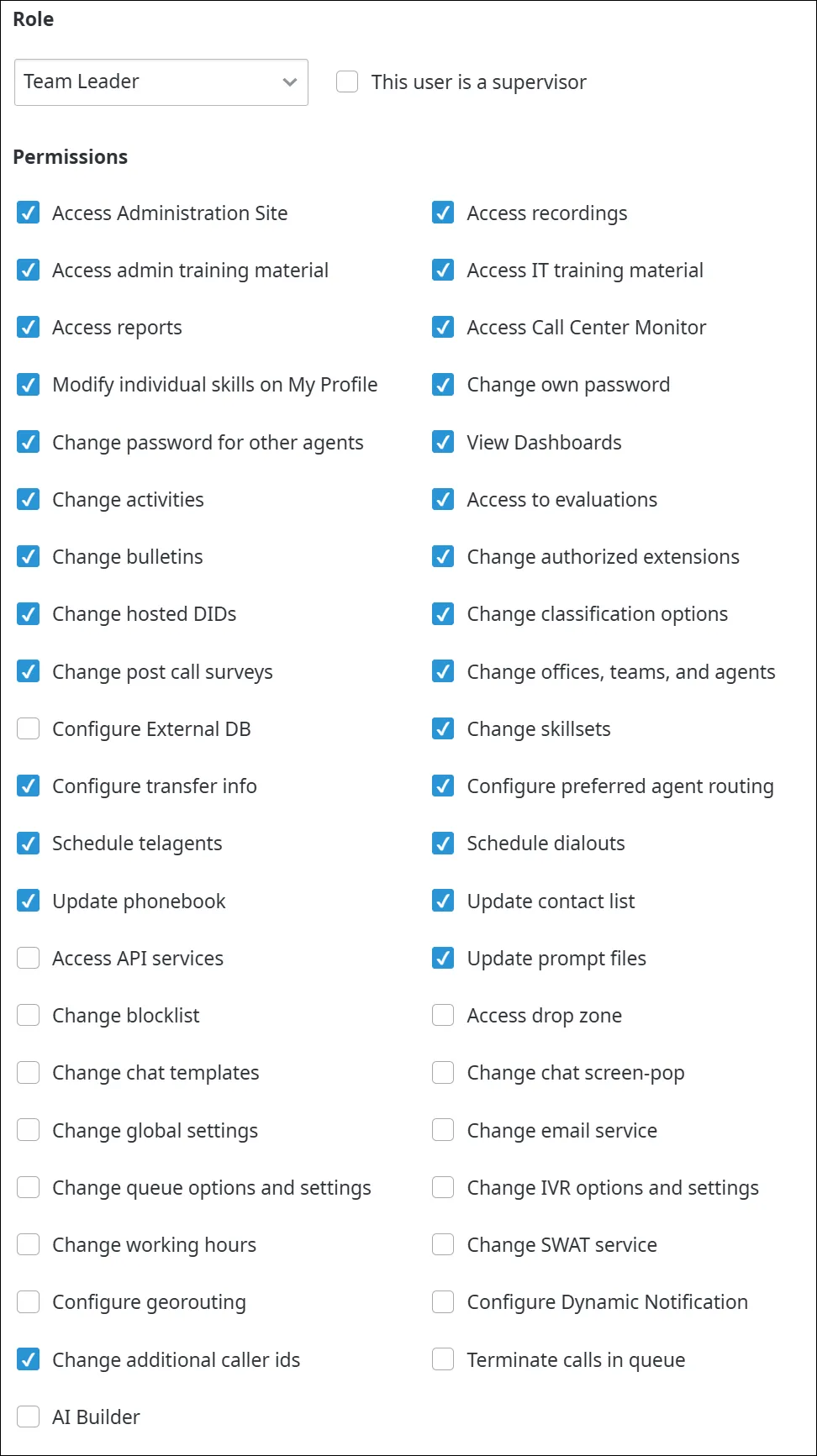
| Permesso | Descrizione |
|---|---|
| Access Administration Site | Consente di accedere al portale di amministrazione |
| Access admin training material | Mostra la scheda Call Center Administrator nella pagina Training del portale di amministrazione |
| Access reports | Mostra le pagine Reports nel portale di amministrazione |
| Modify individual skills on My Profile | Consente all’agente di modificare le proprie competenze individuali nella pagina My Profile del portale di amministrazione |
| Change password for other agents | Consente di cambiare la password di altri agenti |
| Change activities | Mostra la pagina Activities nel portale di amministrazione (strumento Configuration) |
| Change bulletins | Mostra la pagina Bulletins nel portale di amministrazione (strumento Configuration) |
| Change Hosted DIDs | Mostra la pagina Hosted DIDs nel portale di amministrazione (strumento Configuration) |
| Change post call surveys | Mostra la pagina Post Call Surveys nel portale di amministrazione (strumento Configuration) |
| Configure External DB | Consente di eseguire aggiornamenti standard dei dati su un database esterno |
| Configure transfer info | Consente di configurare le informazioni di trasferimento |
| Schedule Telagents | Mostra la pagina Telagents nel portale di amministrazione (strumento Configuration) |
| Update phonebook | Mostra la pagina Phonebook nel portale di amministrazione (strumento Configuration) |
| Access API services | Consente di utilizzare i servizi API disponibili |
| Change blocklist | Mostra la pagina Blacklist nel portale di amministrazione (strumento Configuration) |
| Change chat templates | Mostra la pagina Chat Canned Messages nel portale di amministrazione (strumento Configuration) |
| Change global settings | Mostra la pagina Global Settings nel portale di amministrazione (strumento Configuration) |
| Change queue options and settings | Mostra la pagina Queues nel portale di amministrazione (strumento Configuration) |
| Change working hours | Mostra la pagina Working Hours nel portale di amministrazione (strumento Configuration) |
| Configure georouting | Consente di gestire le regole di Georouting |
| Change additional caller IDs | Mostra la pagina Additional Caller IDs nel portale di amministrazione (strumento Configuration) |
| AI Builder | Mostra la pagina AI Builder nel portale di amministrazione (AI Applications). Importante: attualmente disponibile in versione Beta; funzione disponibile solo per i clienti statunitensi con licenza Elite e accesso a UC+CC |
| Access recordings | Mostra le pagine Recordings nel portale di amministrazione |
| Access IT training material | Mostra la Technical Documentation nella pagina Training del portale di amministrazione |
| Access Call Center Monitor | Consente di accedere alla pagina Monitoring del portale di amministrazione. Non influisce sulla visibilità delle code nelle applicazioni per gli agenti |
| Change own password | Consente all’agente di cambiare la propria password con la CCA |
| View Metric Dashboard | Consente all’agente di visualizzare i Metrics dashboards. Importante: l’agente può visualizzare alcune o tutte le code, ma solo un dato aggregato di tutti i team. Un agente Team Leader può visualizzare tutti i team oltre ai team che guida |
| Access to evaluations | Mostra la pagina Evaluations nel portale di amministrazione |
| Change authorized extensions | Mostra la pagina Auth. Extensions nel portale di amministrazione (strumento Configuration) |
| Change classification options | Mostra la pagina Classifications nel portale di amministrazione (strumento Configuration) |
| Change offices, teams, and agents | Mostra la pagina Agents nel portale di amministrazione (strumento Configuration) |
| Change skillsets | Mostra la pagina Skillsets nel portale di amministrazione (strumento Configuration) |
| Configure preferred agent routing | Consente di modificare le regole di Preferred Agent Routing e le impostazioni di Configuration |
| Schedule dialouts | Mostra la pagina Scheduled Dialouts nel portale di amministrazione (strumento Configuration) |
| Update contact list | Mostra la pagina Contact List nel portale di amministrazione (strumento Configuration) |
| Update prompt files | Mostra la pagina Prompt Files nel portale di amministrazione (strumento Configuration) |
| Access drop zone | Consente di accedere alla drop zone, in cui i membri del team possono scaricare o caricare file per le integrazioni |
| Change chat screen-pop | Mostra la finestra a comparsa Chat nel portale di amministrazione (strumento Configuration) |
| Change email service | Mostra la pagina Emails (email in entrata) nel portale di amministrazione (strumento Configuration) |
| Change IVR options and settings | Mostra la pagina IVR nel portale di amministrazione (strumento Configuration) |
| Change SWAT service | Mostra la pagina SWAT Service nel portale di amministrazione (strumento Configuration) |
| Configure Dynamic Notification | Consente di accedere all’ONC Manager |
| Terminate calls in queue | Consente di terminare le chiamate in attesa in coda |
Call Center Manager e Administrator
Sezione intitolata “Call Center Manager e Administrator”I due ruoli hanno lo stesso elenco di permessi.
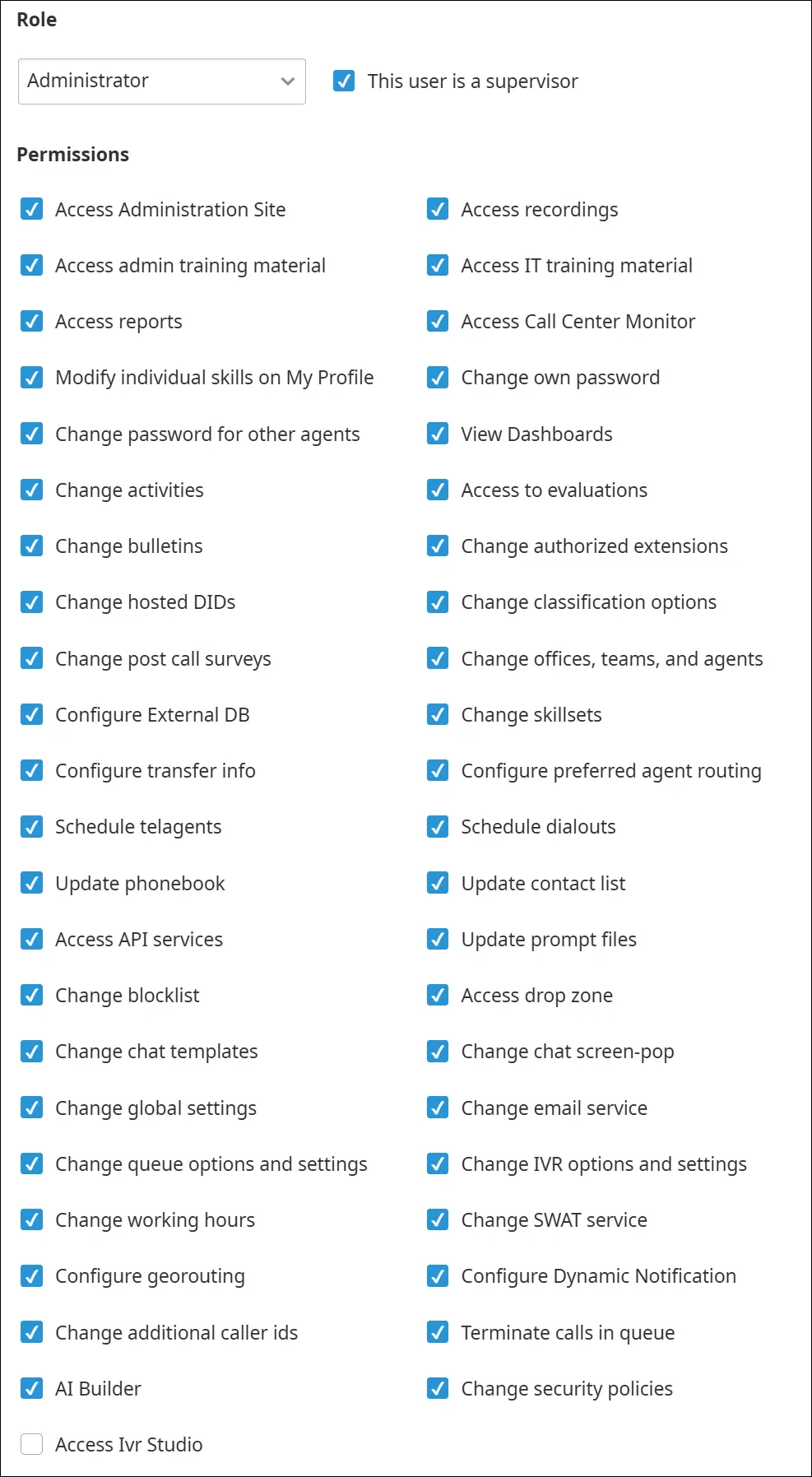
| Permesso | Descrizione |
|---|---|
| Access Administration Site | Consente di accedere al portale di amministrazione |
| Access admin training material | Mostra la scheda Call Center Administrator nella pagina Training del portale di amministrazione |
| Access reports | Mostra le pagine Reports nel portale di amministrazione |
| Modify individual skills on My Profile | Consente all’agente di modificare le proprie competenze individuali nella pagina My Profile del portale di amministrazione |
| Change password for other agents | Consente di cambiare la password di altri agenti |
| Change activities | Mostra la pagina Activities nel portale di amministrazione (strumento Configuration) |
| Change bulletins | Mostra la pagina Bulletins nel portale di amministrazione (strumento Configuration) |
| Change Hosted DIDs | Mostra la pagina Hosted DIDs nel portale di amministrazione (strumento Configuration) |
| Change post call surveys | Mostra la pagina Post Call Surveys nel portale di amministrazione (strumento Configuration) |
| Configure External DB | Consente di eseguire aggiornamenti standard dei dati su un database esterno |
| Configure transfer info | Consente di configurare le informazioni di trasferimento |
| Schedule Telagents | Mostra la pagina Telagents nel portale di amministrazione (strumento Configuration) |
| Update phonebook | Mostra la pagina Phonebook nel portale di amministrazione (strumento Configuration) |
| Access API services | Consente di utilizzare i servizi API disponibili |
| Change blocklist | Mostra la pagina Blacklist nel portale di amministrazione (strumento Configuration) |
| Change chat templates | Mostra la pagina Chat Canned Messages nel portale di amministrazione (strumento Configuration) |
| Change global settings | Mostra la pagina Global Settings nel portale di amministrazione (strumento Configuration) |
| Change queue options and settings | Mostra la pagina Queues nel portale di amministrazione (strumento Configuration) |
| Change working hours | Mostra la pagina Working Hours nel portale di amministrazione (strumento Configuration) |
| Configure georouting | Consente di gestire le regole di Georouting |
| Change additional caller IDs | Mostra la pagina Additional Caller IDs nel portale di amministrazione (strumento Configuration) |
| AI Builder | Mostra la pagina AI Builder nel portale di amministrazione (AI Applications). Attivo per impostazione predefinita per gli utenti con ruolo Administrator, ma non per quelli con ruolo Call Center Manager. Importante: attualmente disponibile in versione Beta; funzione disponibile solo per i clienti statunitensi con licenza Elite e accesso a UC+CC |
| Access IVR Studio | Consente di accedere alla pagina IVR Studio del portale di amministrazione |
| Access recordings | Mostra le pagine Recordings nel portale di amministrazione |
| Access IT training material | Mostra la Technical Documentation nella pagina Training del portale di amministrazione |
| Access Call Center Monitor | Consente di accedere alla pagina Monitoring del portale di amministrazione. Non influisce sulla visibilità delle code nelle applicazioni per gli agenti |
| Change own password | Consente all’agente di cambiare la propria password con la CCA |
| View Metric Dashboard | Consente all’agente di visualizzare i Metrics dashboards. Importante: l’agente può visualizzare alcune o tutte le code, ma solo un dato aggregato di tutti i team. Un agente Team Leader può visualizzare tutti i team oltre ai team che guida |
| Access to evaluations | Mostra la pagina Evaluations nel portale di amministrazione |
| Change authorized extensions | Mostra la pagina Auth. Extensions nel portale di amministrazione (strumento Configuration) |
| Change classification options | Mostra la pagina Classifications nel portale di amministrazione (strumento Configuration) |
| Change offices, teams, and agents | Mostra la pagina Agents nel portale di amministrazione (strumento Configuration) |
| Change skillsets | Mostra la pagina Skillsets nel portale di amministrazione (strumento Configuration) |
| Configure preferred agent routing | Consente di modificare le regole di Preferred Agent Routing e le impostazioni di Configuration |
| Schedule dialouts | Mostra la pagina Scheduled Dialouts nel portale di amministrazione (strumento Configuration) |
| Update contact list | Mostra la pagina Contact List nel portale di amministrazione (strumento Configuration) |
| Update prompt files | Mostra la pagina Prompt Files nel portale di amministrazione (strumento Configuration) |
| Access drop zone | Consente di accedere alla drop zone, in cui i membri del team possono scaricare o caricare file per le integrazioni |
| Change chat screen-pop | Mostra la finestra a comparsa Chat nel portale di amministrazione (strumento Configuration) |
| Change email service | Mostra la pagina Emails (email in entrata) nel portale di amministrazione (strumento Configuration) |
| Change IVR options and settings | Mostra la pagina IVR nel portale di amministrazione (strumento Configuration) |
| Change SWAT service | Mostra la pagina SWAT Service nel portale di amministrazione (strumento Configuration) |
| Configure Dynamic Notification | Consente di accedere all’ONC Manager |
| Terminate calls in queue | Consente di terminare le chiamate in attesa in coda |
| Change security policies | Consente di modificare i criteri di sicurezza |
External User
Sezione intitolata “External User”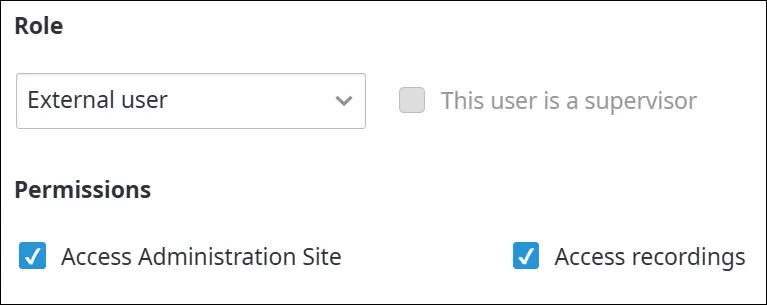
| Permesso | Descrizione |
|---|---|
| Access Administration Site | Consente di accedere al portale di amministrazione |
| Access recordings | Mostra le pagine Recordings nel portale di amministrazione |