
Prompt Files: gestione dei messaggi audio dell'IVR
La pagina Prompt Files serve a gestire i file audio dei messaggi (prompt) dell’IVR. Da questa schermata è possibile ascoltare i file (Listen), crearne nuove versioni (Create New Version), ripristinare versioni precedenti (Restore Version) e modificare (Edit) un file esistente.
La pagina Prompt Files
Sezione intitolata “La pagina Prompt Files”Per accedere ai file dei messaggi, andare in Configure > General > Prompt Files.
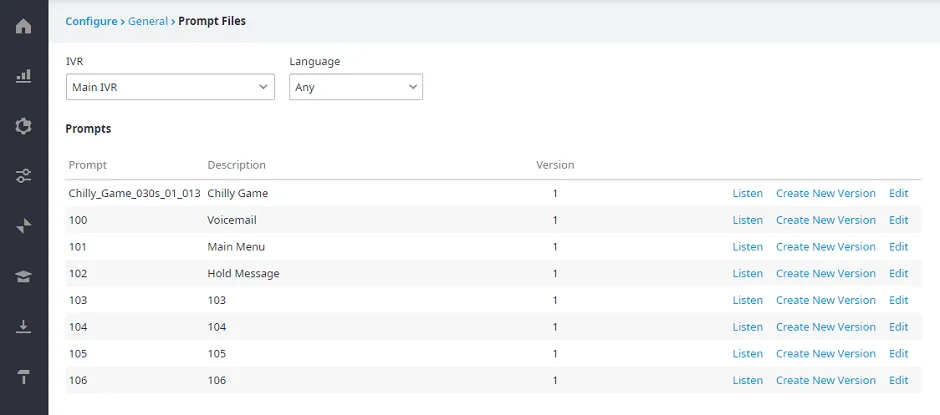
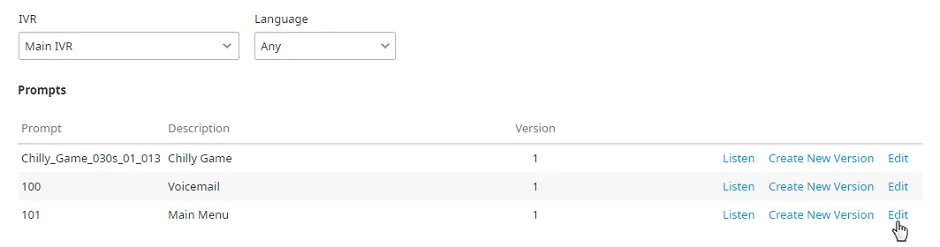
I controlli mostrati nell’immagine permettono di scegliere l’IVR di cui visualizzare i messaggi e la lingua in cui sono registrati:
- IVR: questo menu a discesa elenca tutti gli IVR disponibili. Selezionare un IVR per visualizzare i file dei messaggi associati.
- Language: questo menu a discesa elenca tutte le cartelle di lingua disponibili per l’IVR selezionato. Se è disponibile una sola lingua, compare solo la cartella ANY. Se sono disponibili più lingue, compaiono la cartella ANY e una cartella per ciascuna lingua. Le lingue attualmente supportate sono olandese, inglese, francese, tedesco, italiano, spagnolo e giapponese.
Per ogni IVR selezionato vengono mostrate queste informazioni:
- Prompts: numero identificativo (ID) del messaggio.
- Description: descrizione del messaggio, se è stata inserita alla creazione del file.
- Version: versione del messaggio attualmente in uso per l’IVR selezionato.
- Listen, Create New Version, Restore Version, Edit, Delete: collegamenti per eseguire un’azione sul messaggio corrispondente.
Ascoltare i messaggi
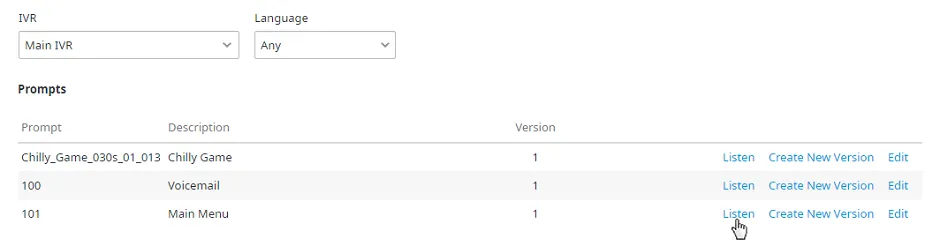
Sezione intitolata “Ascoltare i messaggi”Il collegamento Listen consente di ascoltare la registrazione del messaggio. Fare clic su Listen per scaricare il file sul computer e ascoltare il messaggio registrato.
Creare una nuova versione di un messaggio
Sezione intitolata “Creare una nuova versione di un messaggio”Il collegamento Create New Version carica un nuovo file per un IVR specifico. L’aggiornamento di un messaggio in un IVR non modifica il messaggio con lo stesso ID in altri IVR, anche se usano lo stesso numero.
Esempio: se il messaggio 003 esiste sia nell’IVR A in inglese sia nell’IVR B in inglese, caricando una nuova versione del messaggio 003 nell’IVR A si aggiorna solo l’IVR A. Il messaggio 003 dell’IVR B resta invariato.
Verificare che il file non sia troppo grande. Il tempo massimo di caricamento è di 3 minuti: se il file non viene caricato entro 3 minuti, un errore segnala che il caricamento non è riuscito.
Il formato corretto è il seguente:
- Recording Channels (canali di registrazione) impostato su Mono;
- Default Sample Rate (frequenza di campionamento) impostata su 8000 Hz;
- Default Sample Format (formato del campione) impostato su 16-bit (è supportato anche 8-bit);
- Header (intestazione) impostata su WAV (Microsoft);
- Encoding (codifica) impostata su PCM.
Il file WAV non deve superare i 3 MB.
Per creare una nuova versione di un messaggio:
-
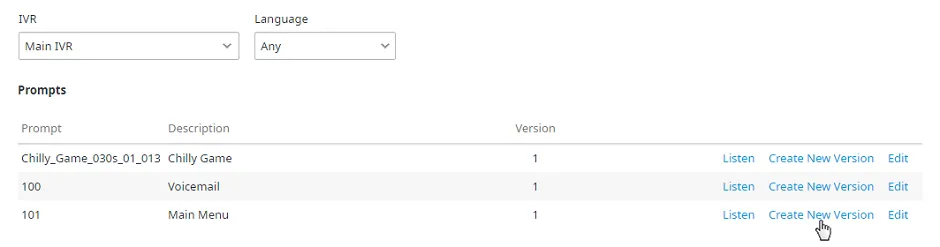
Fare clic su Create New Version.
-
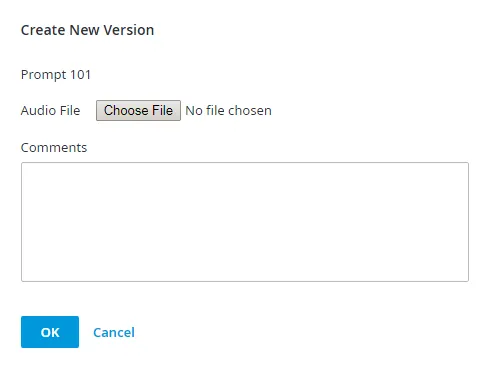
Si apre la finestra di dialogo Create New Version.
-
Fare clic su Choose File e selezionare il file da caricare per l’IVR selezionato.
-
Nella sezione Comments, inserire eventuali commenti sul file.
-
Dopo aver selezionato il file, fare clic su OK.
-
Il file viene assegnato all’IVR selezionato.
Messaggio per le festività
Sezione intitolata “Messaggio per le festività”I flussi di chiamata di solito indirizzano i chiamanti a un annuncio registrato per le festività. È possibile usare un’unica registrazione per tutte le festività oppure aggiornarla prima di ciascuna. Per ascoltare o registrare di nuovo il messaggio per le festività, individuare il numero del messaggio e usare lo studio di registrazione telefonico (dial-in recording studio). L’instradamento per le festività ha la precedenza sugli altri controlli di instradamento: durante una festività pianificata i bulletin e i messaggi fuori orario non vengono riprodotti.
Ripristinare una versione di un messaggio
Sezione intitolata “Ripristinare una versione di un messaggio”Il collegamento Restore Version riporta il file del messaggio a una versione precedente:
-
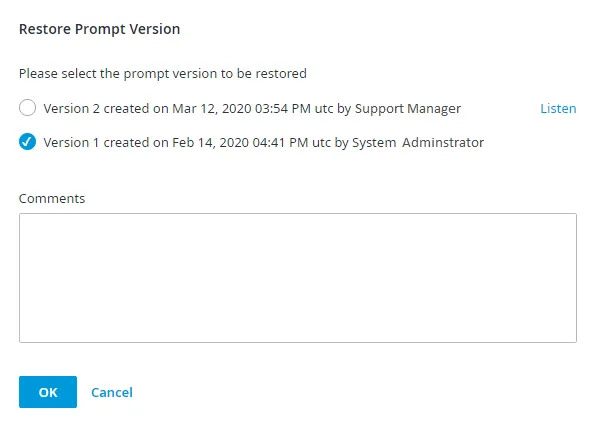
Fare clic su Restore Version. Si apre una finestra di dialogo.
-
Selezionare la versione da ripristinare. Per ogni versione sono indicate la data e l’ora di creazione.
-
Fare clic su Listen per scaricare la registrazione selezionata e verificare che sia quella corretta.
-
Fare clic su OK.
-
Il file del messaggio per l’IVR selezionato viene aggiornato.
Modificare i messaggi
Sezione intitolata “Modificare i messaggi”Il collegamento Edit consente di modificare il messaggio selezionato:
-
Fare clic su Edit. Si apre una finestra di dialogo.
-
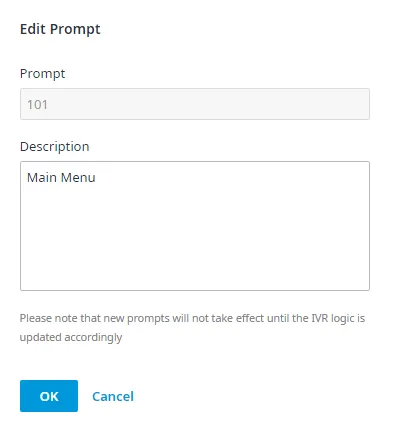
Si apre la finestra Edit Prompt. Il campo Prompt non è modificabile.
-
Nel campo Description inserire una descrizione del messaggio (facoltativo).
-
Fare clic su OK.
-
Il nuovo Prompt ID viene assegnato all’IVR selezionato.