
UC+CC: esperienza di agenti e supervisori, panoramica e accesso
Il Contact Center si integra con il centralino in cloud EagleMercury (app desktop, web app EagleMercury e WebAgent; app integrata in Teams) e consente agli agenti di gestire le interazioni con i clienti e la comunicazione interna in un’unica interfaccia, con stato e presenza sincronizzati.
Panoramica
Sezione intitolata “Panoramica”UC+CC consente agli agenti di gestire le interazioni con i clienti nell’esperienza integrata e, allo stesso tempo, di comunicare con i colleghi in EagleMercury. L’integrazione sincronizza inoltre lo stato del Contact Center con la presenza in EagleMercury, così gli agenti non devono gestire separatamente i due sistemi.
L’app integrata in Teams (Teams Embedded) offre la stessa esperienza UC+CC di base all’interno di Teams, compresa la visibilità delle code e la sincronizzazione della presenza. L’esperienza in Teams supporta solo la modalità Computer.
App e modalità supportate
Sezione intitolata “App e modalità supportate”UC+CC è disponibile nelle applicazioni e nelle modalità indicate di seguito.
| Applicazione | Supporto | Note |
|---|---|---|
| App desktop EagleMercury | Supportata | Consigliata per l’esperienza UC+CC completa. |
| Web app EagleMercury | Vedere la documentazione della web app EagleMercury | Vedere anche Risoluzione dei problemi della web app EagleMercury. |
| WebAgent | Supportata | Indirizzo: https://<ID account>.mycontactcenter.net/webagent |
| Teams Embedded | Supportata | Solo modalità Computer. |
| App mobile EagleMercury | Non supportata | UC+CC non funziona nell’app mobile. |
Prima di iniziare
Sezione intitolata “Prima di iniziare”Prima di avviare UC+CC, verificare che:
- l’utente disponga del ruolo e dell’accesso alle code necessari nel Contact Center;
- la postazione di lavoro sia predisposta per la modalità Deskphone, se si intende usarla.
Avvio nell’app desktop EagleMercury, in Teams o in WebAgent
Sezione intitolata “Avvio nell’app desktop EagleMercury, in Teams o in WebAgent”- Aprire l’app desktop EagleMercury, Teams Embedded o WebAgent (per WebAgent, aprire nel browser
https://<ID account>.mycontactcenter.net/webagent) ed eseguire l’accesso.
Per l’app desktop e per Teams Embedded:
- Selezionare la scheda Contact Center nella barra laterale sinistra.
- Esaminare il riepilogo delle code e le informazioni sull’agente nella pagina principale.
- Fare clic su Join as agent (partecipa come agente) quando si è pronti ad avviare la sessione da agente.
App desktop EagleMercury
Sezione intitolata “App desktop EagleMercury”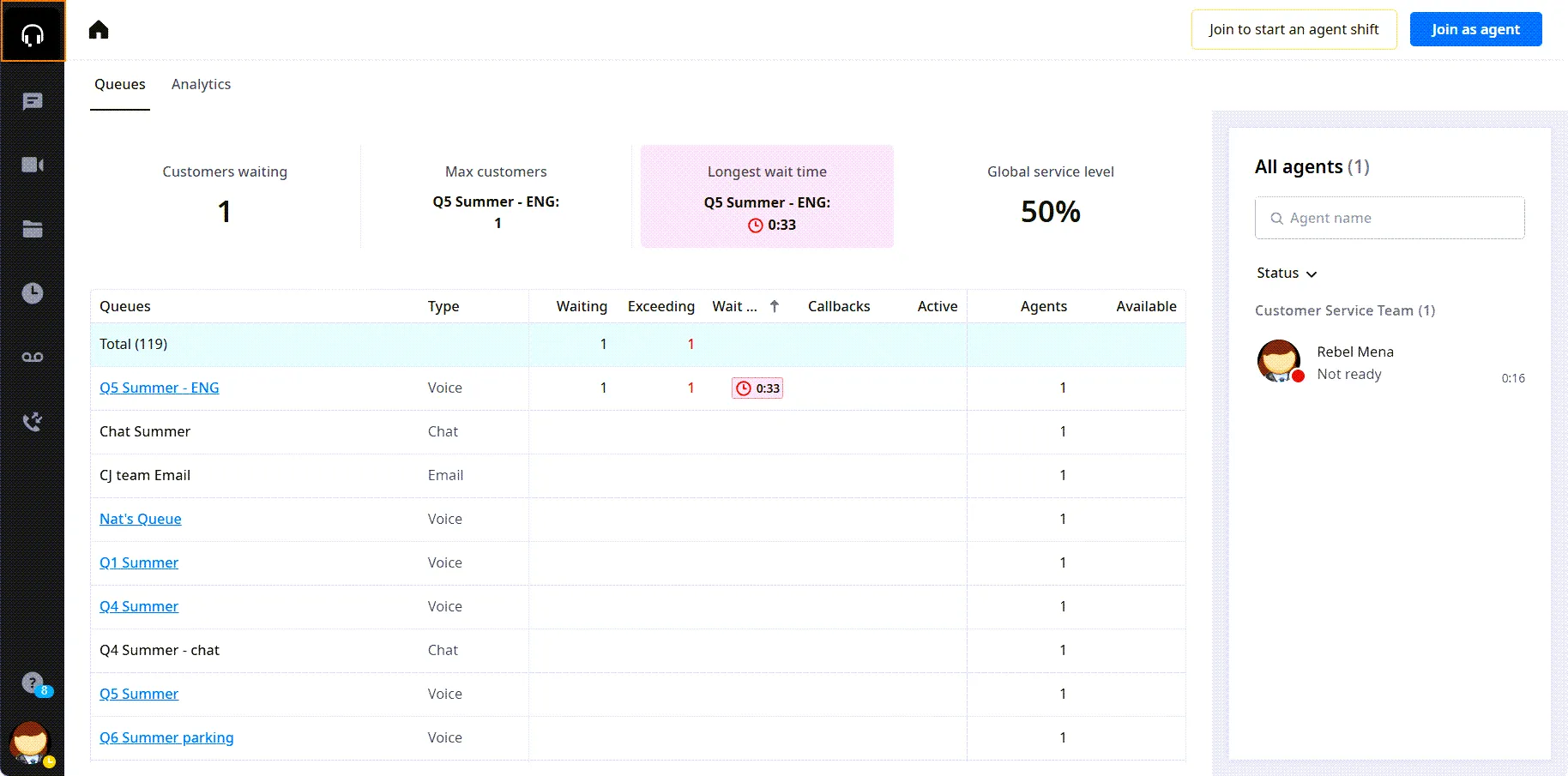
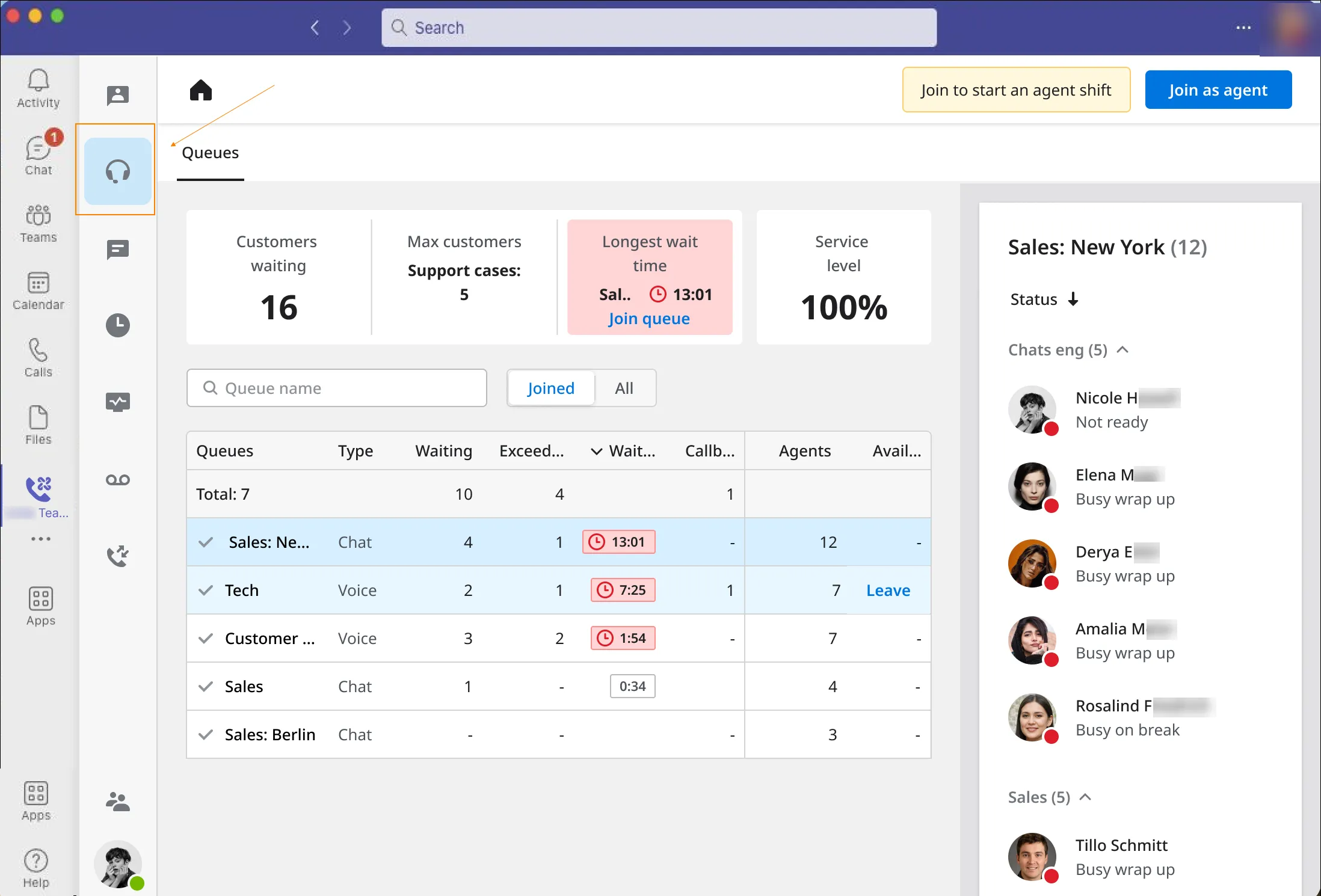
WebAgent
Sezione intitolata “WebAgent”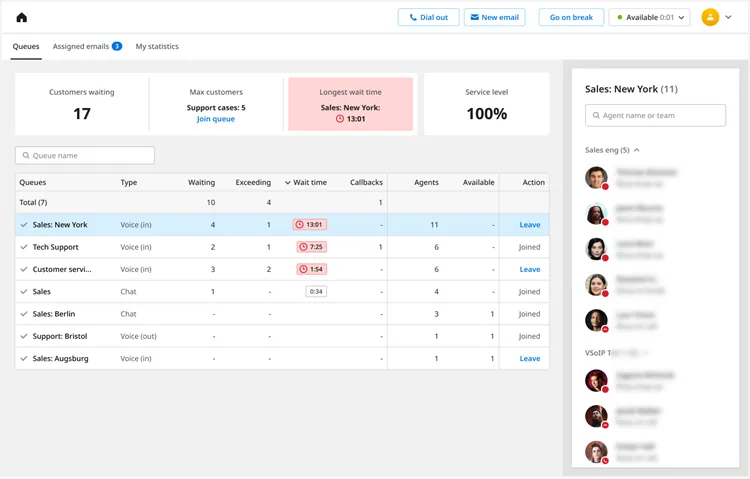
La schermata principale
Sezione intitolata “La schermata principale”La schermata principale di UC+CC offre una visione in tempo reale dell’attività delle code e della disponibilità degli agenti: le metriche principali delle code, una tabella dettagliata delle code e un pannello con gli agenti attualmente assegnati alle code e il loro stato.
| Area | Descrizione |
|---|---|
| Customers waiting | Numero totale di clienti in attesa in tutte le code disponibili per l’utente. |
| Max customers | La coda con il maggior numero di clienti attualmente in attesa, con il numero di clienti in attesa. |
| Longest wait time | La coda con l’interazione in attesa da più tempo, con il relativo tempo di attesa. |
| Service level | Percentuale di chiamate in entrata con risposta entro il tempo di attesa accettabile configurato. |
| Queues table | Elenca le code assegnate e le statistiche in tempo reale, come tipo, clienti in attesa, soglia superata, tempo di attesa, richiamate, interazioni attive, agenti e agenti disponibili. Per saperne di più sull’attività delle code, consultare UC+CC: operazioni di agenti e supervisori. |
| Agent panel | Gli agenti visibili per il proprio ruolo e il loro stato attuale. Gli agenti visibili dipendono dal ruolo: Agent vede solo gli altri utenti con ruolo Agent; Team Leader vede gli agenti del proprio team; Office Manager vede agenti e Team Leader della propria sede; Call Center Manager vede tutti gli utenti tranne gli altri Call Center Manager. |