
Monitoring: monitoraggio in tempo reale di code e agenti
La pagina Monitoring (monitoraggio) mostra le metriche giornaliere sui chiamanti e lo stato attuale delle code e degli operatori collegati all’applicazione per agenti del Contact Center.
L’autorizzazione ad accedere al monitoraggio si concede a un utente nella pagina Agents. Qualsiasi utente con accesso al portale di amministrazione del Contact Center può ottenere l’accesso alla pagina Monitoring, senza che gli vengano mostrate altre pagine del portale a cui non deve accedere. Il monitoraggio è consultabile anche da dispositivi come smartphone e tablet.
Il Role (ruolo) assegnato all’utente determina quali altri utenti può vedere: gli utenti dello stesso livello o di livello superiore sono nascosti. Ad esempio, un utente con ruolo Agent che ha accesso alla pagina Monitoring vede solo se stesso. I Team Leaders vedono tutti gli Agents del proprio team, ma non gli altri Team Leaders né i ruoli superiori. Gli Office Managers vedono tutti gli utenti della propria sede, tranne i Call Center Managers. I Call Center Managers vedono tutti gli utenti di tutte le sedi, tranne gli altri Call Center Managers.
Accedere alla pagina Monitoring
Sezione intitolata “Accedere alla pagina Monitoring”-
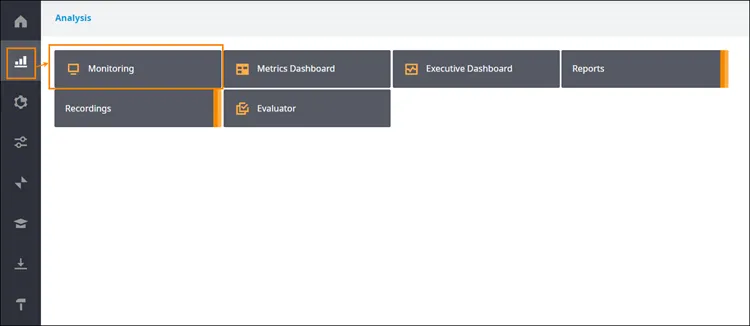
Accedere al portale di amministrazione del Contact Center e aprire Analysis > Monitoring.
-
In alternativa, aprire Manage in Real Time > Monitoring. L’immagine seguente mostra il percorso da Analysis.
-
Si apre la pagina Monitoring. Fare clic sui simboli più e meno per espandere o comprimere i pannelli.
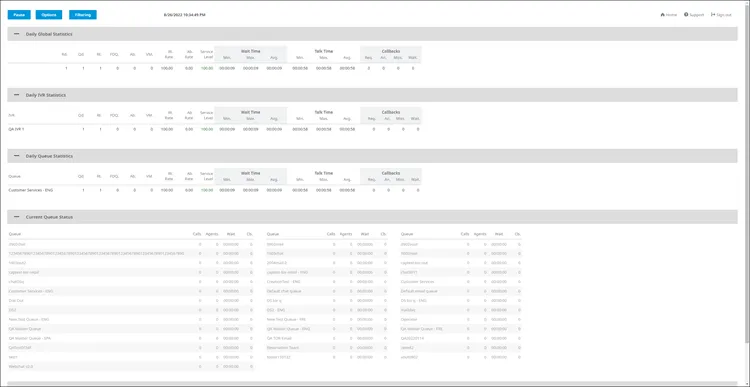
La pagina Monitoring comprende gli elementi elencati di seguito, descritti nelle sezioni successive:
- tre pannelli Daily (giornalieri), con le statistiche cumulative della giornata, e due pannelli Current (attuali), con l’attività di code e agenti in tempo reale:
- Daily Global Statistics (statistiche globali giornaliere);
- Daily IVR Statistics (statistiche IVR giornaliere);
- Daily Queue Statistics (statistiche giornaliere delle code);
- Current Queue Status (stato attuale delle code);
- Current Agent Status (stato attuale degli agenti);
- i pulsanti:
- Pause;
- Options;
- Filtering.
Pulsanti Pause, Options e Filtering
Sezione intitolata “Pulsanti Pause, Options e Filtering”In alto nella pagina Monitoring compaiono tre pulsanti, insieme alla data e all’ora correnti, a un’icona per tornare al portale di amministrazione del Contact Center, a una per contattare l’assistenza e a una per uscire dalla pagina Monitoring.

-
Pause: interrompe l’aggiornamento automatico della pagina. Il pulsante diventa Resume, su cui fare clic per riprendere l’aggiornamento.
-
Options: permette di modificare la frequenza di aggiornamento della pagina Monitoring, la soglia oltre la quale un livello di servizio cambia colore e i pannelli o le colonne visualizzati.
-
Filtering: applica filtri ad agenti, code o IVR visualizzati nella pagina Monitoring.
-
Home: torna al portale di amministrazione del Contact Center.
-
Support: permette di contattare l’assistenza. Per l’assistenza sul servizio rivolgersi all’assistenza Blue Eagle.
-
Sign Out: esce dalla pagina Monitoring.
Modificare le opzioni di visualizzazione
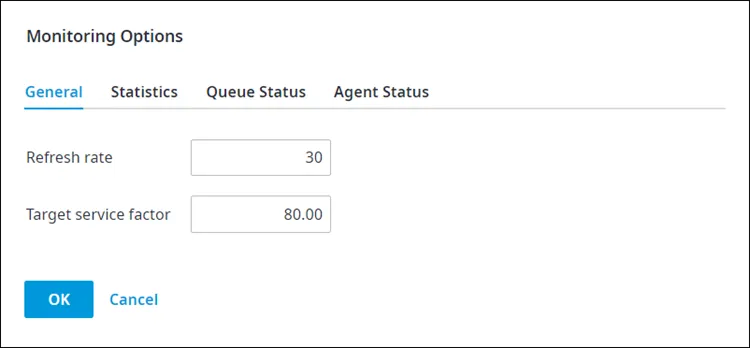
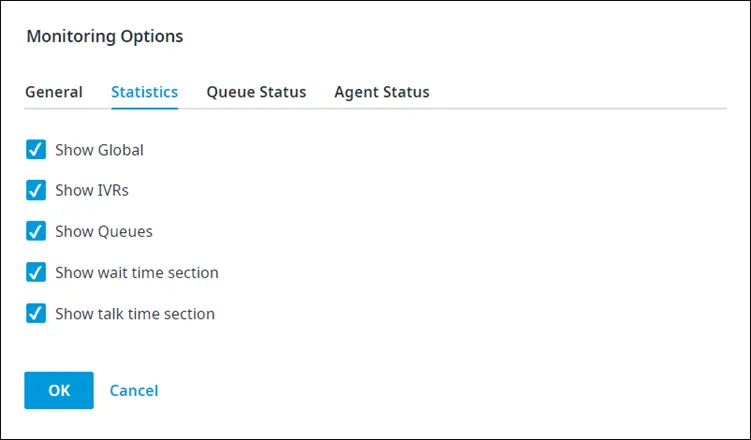
Sezione intitolata “Modificare le opzioni di visualizzazione”Questa sezione descrive come modificare l’aspetto e il contenuto della pagina Monitoring. Facendo clic sul pulsante Options in alto nella pagina, si apre la finestra Monitoring Options con quattro schede:
-
General: permette di modificare la frequenza di aggiornamento della pagina Monitoring e il fattore di servizio obiettivo.
-
Statistics: permette di scegliere le metriche da visualizzare nella pagina Monitoring.
-
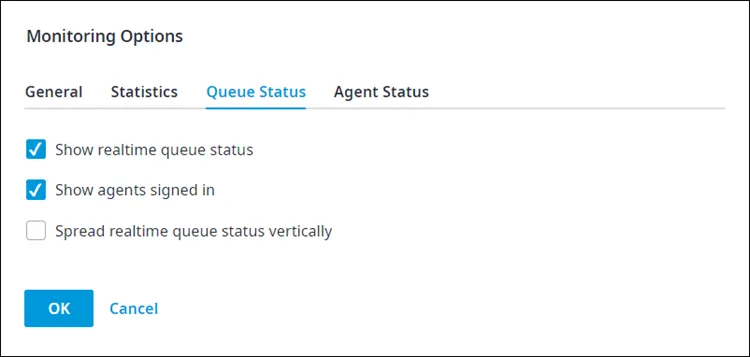
Queue Status: permette di visualizzare il pannello Current Queue Status e gli agenti attualmente collegati. È anche possibile scegliere di visualizzare lo stato delle code in verticale anziché in orizzontale.
-
Agent Status: permette di visualizzare il pannello Current Agent Status e le relative metriche.
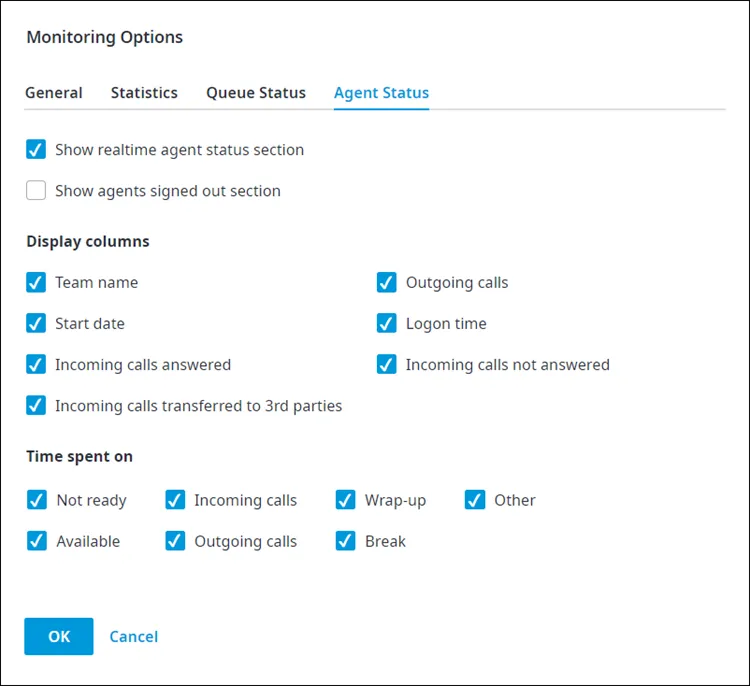
Da questa scheda si può anche visualizzare un sesto pannello facoltativo: Agents Signed Out (agenti disconnessi). Selezionando la casella Show agents signed out section, il pannello Agents Signed Out compare in fondo alla pagina Monitoring, subito sotto il pannello Current Agent Status. Mostra l’elenco degli agenti disconnessi dall’applicazione per agenti (CCA), con i loro dati cumulativi della giornata.

Filtrare i dati della pagina
Sezione intitolata “Filtrare i dati della pagina”Facendo clic sul pulsante Filtering in alto nella pagina Monitoring, si apre la finestra Filtering con tre schede:
-
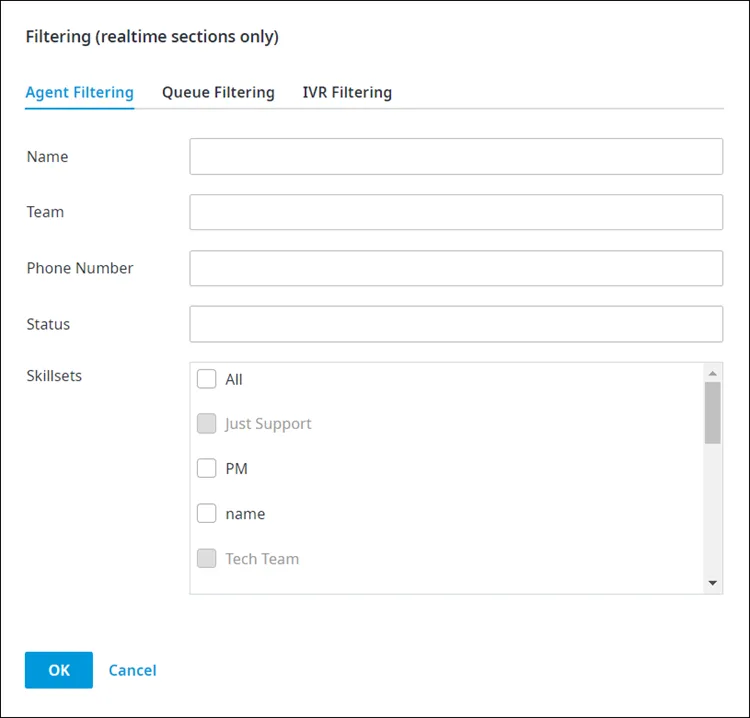
Agent Filtering: filtra gli agenti del pannello Current Agent Status per Name (nome), Team, Phone Number (numero di telefono), Status (stato) e Skillset.
-
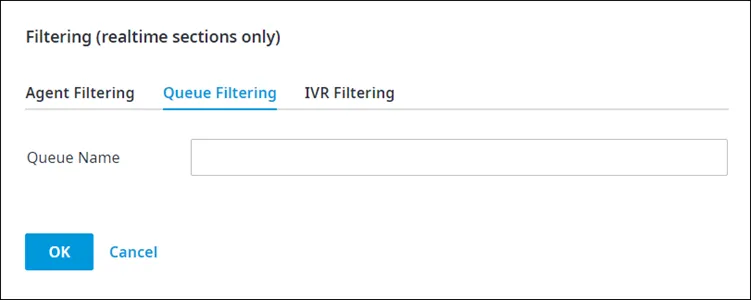
Queue Filtering: filtra per Name le code dei pannelli Daily Queue Statistics e Current Queue Status.
-
IVR Filtering: filtra per Name gli IVR del pannello Daily IVR Statistics.
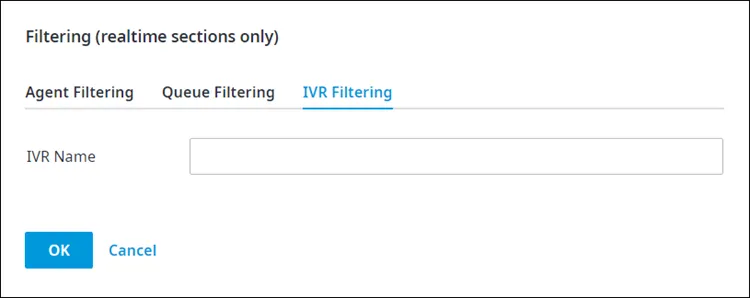
-
Facendo clic su OK per applicare il filtro, il pulsante Filtering diventa rosso, a indicare che ai dati della pagina Monitoring è applicato un filtro.

Per rimuovere il filtro, fare di nuovo clic su Filtering per aprire la finestra Filtering, svuotare tutti i campi compilati e fare clic su OK.
Daily Global Statistics
Sezione intitolata “Daily Global Statistics”È il primo pannello della pagina Monitoring.

Il pannello Daily Global Statistics mostra le seguenti metriche per tutti gli IVR complessivamente:
-
Rd. (Received): numero totale di chiamate ricevute sui numeri degli IVR.
-
Qd. (Queued): numero totale di chiamate messe in coda.
-
Rt. (Routed): numero totale di chiamate instradate.
-
FDQ (Forced Dequeued): numero totale di chiamate rimosse forzatamente dalla coda. Una chiamata viene rimossa forzatamente quando l’attesa raggiunge il Maximum Waiting Time (tempo di attesa massimo), se per la coda è attiva l’opzione Allow de-queuing.
-
Ab. (Abandoned): numero totale di chiamate abbandonate (senza risposta).
-
VM. (Voicemail): numero totale di chiamate a cui ha risposto la segreteria.
-
Rt. Rate (Calls Routed Rate): percentuale di chiamate instradate.
-
Ab. Rate (Abandoned Rate): percentuale di chiamate abbandonate (senza risposta).
-
Service Level: percentuale di chiamate gestite entro l’Acceptable Waiting Time (AWT), il tempo di attesa accettabile impostato nella schermata Queues. Anche le chiamate abbandonate dopo il tempo di attesa accettabile incidono sul livello di servizio, secondo la formula seguente:

-
Wait Time: tempo di attesa dei chiamanti in coda, escluso il tempo di attesa in linea (hold).
- Min.: tempo di attesa minimo.
- Max.: tempo di attesa massimo.
- Avg.: tempo di attesa medio.
-
Talk Time: tempo di conversazione dei chiamanti con un operatore, compreso il tempo in attesa (hold).
- Min.: tempo di conversazione minimo.
- Max.: tempo di conversazione massimo.
- Avg.: tempo di conversazione medio.
-
Callbacks: richiamate effettuate dagli agenti verso i clienti.
- Req.: numero di richiamate richieste.
- An.: numero di richiamate con risposta.
- Miss.: numero di richiamate perse.
- Wait: numero di richiamate in attesa.
Daily IVR Statistics
Sezione intitolata “Daily IVR Statistics”Questa sezione descrive i componenti del pannello Daily IVR Statistics della pagina Monitoring.
È il secondo pannello della pagina Monitoring.

Il pannello Daily IVR Statistics elenca tutti gli IVR e può essere ordinato facendo clic su una delle intestazioni di colonna sottolineate. Per ogni IVR vengono mostrate le seguenti metriche:
-
Qd. (Queued): numero totale di chiamate messe in coda.
-
Rt. (Routed): numero totale di chiamate instradate.
-
FDQ (Forced Dequeued): numero totale di chiamate rimosse forzatamente dalla coda. Una chiamata viene rimossa forzatamente quando l’attesa raggiunge il Maximum Waiting Time, se per la coda è attiva l’opzione Allow de-queuing.
-
Ab. (Abandoned): numero totale di chiamate abbandonate, cioè senza risposta.
-
VM. (Voicemail): numero totale di chiamate a cui ha risposto la segreteria.
-
Rt. Rate (Calls Routed Rate): percentuale di chiamate instradate.
-
Ab. Rate (Abandoned Rate): percentuale di chiamate abbandonate, cioè senza risposta.
-
Service Level: percentuale di chiamate gestite entro l’Acceptable Waiting Time (AWT) impostato nella schermata Queues. Anche le chiamate abbandonate dopo il tempo di attesa accettabile incidono sul livello di servizio, come mostra la formula seguente:
-
Wait Time: tempo di attesa dei chiamanti in coda, escluso il tempo di attesa in linea (hold).
- Min.: tempo di attesa minimo.
- Max.: tempo di attesa massimo.
- Avg.: tempo di attesa medio.
-
Talk Time: tempo di conversazione dei chiamanti con un operatore, compreso il tempo in attesa (hold).
- Min.: tempo di conversazione minimo.
- Max.: tempo di conversazione massimo.
- Avg.: tempo di conversazione medio.
-
Callbacks: richiamate effettuate dagli agenti verso i clienti.
- Req.: numero di richiamate richieste.
- An.: numero di richiamate con risposta.
- Miss.: numero di richiamate perse.
- Wait: numero di richiamate in attesa.
Daily Queue Statistics
Sezione intitolata “Daily Queue Statistics”È il terzo pannello della pagina Monitoring.

Il pannello Daily Queue Statistics elenca tutte le code degli IVR e può essere ordinato facendo clic su una delle intestazioni di colonna sottolineate. Per ogni coda vengono mostrate le seguenti metriche:
-
Qd. (Queued): numero totale di chiamate messe in coda.
-
Rt. (Routed): numero totale di chiamate instradate.
-
FDQ (Forced Dequeued): numero totale di chiamate rimosse forzatamente dalla coda. Una chiamata viene rimossa forzatamente quando l’attesa raggiunge il Maximum Waiting Time, se per la coda è attiva l’opzione Allow de-queuing.
-
Ab. (Abandoned): numero totale di chiamate abbandonate, cioè senza risposta.
-
VM. (Voicemail): numero totale di chiamate a cui ha risposto la segreteria.
-
Rt. Rate (Calls Routed Rate): percentuale di chiamate instradate.
-
Ab. Rate (Abandoned Rate): percentuale di chiamate abbandonate, cioè senza risposta.
-
Service Level: percentuale di chiamate gestite entro l’Acceptable Waiting Time (AWT) impostato nella schermata Queues. Anche le chiamate abbandonate dopo il tempo di attesa accettabile incidono sul livello di servizio, come mostra la formula seguente:
-
Wait Time: tempo di attesa dei chiamanti in coda, escluso il tempo di attesa in linea (hold).
- Min.: tempo di attesa minimo.
- Max.: tempo di attesa massimo.
- Avg.: tempo di attesa medio.
-
Talk Time: tempo di conversazione dei chiamanti con un operatore, compreso il tempo in attesa (hold).
- Min.: tempo di conversazione minimo.
- Max.: tempo di conversazione massimo.
- Avg.: tempo di conversazione medio.
-
Callbacks: richiamate effettuate dagli agenti verso i clienti.
- Req.: numero di richiamate richieste.
- An.: numero di richiamate con risposta.
- Miss.: numero di richiamate perse.
- Wait: numero di richiamate in attesa.
Current Queue Status
Sezione intitolata “Current Queue Status”Questa sezione descrive i componenti del pannello Current Queue Status della pagina Monitoring.
È il quarto pannello della pagina Monitoring.

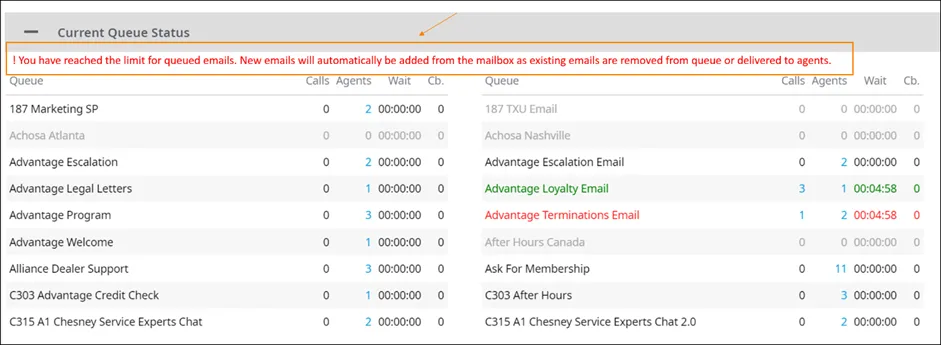
Il pannello Current Queue Status elenca le code e mostra in tempo reale lo stato di ciascuna. L’elenco si sviluppa in orizzontale lungo la pagina e può essere ordinato con una qualsiasi delle intestazioni di colonna sottolineate. Per ogni coda vengono mostrate le seguenti metriche:
-
Queue: nome della coda.
-
Calls: numero di interazioni in attesa nella coda. Se il numero è maggiore di zero, fare clic su di esso per vedere maggiori informazioni.
-
Agents: numero di agenti attualmente collegati alla coda. Se il numero è maggiore di zero, fare clic su di esso per vedere maggiori informazioni.
-
Cb. (Callback): numero di richiamate in attesa nella coda.
Gestire le chiamate in coda
Sezione intitolata “Gestire le chiamate in coda”Questa sezione descrive come visualizzare maggiori informazioni sulle chiamate in attesa in una coda.
Quando ci sono chiamate in attesa, fare clic sul numero nella colonna Calls per vedere maggiori informazioni.
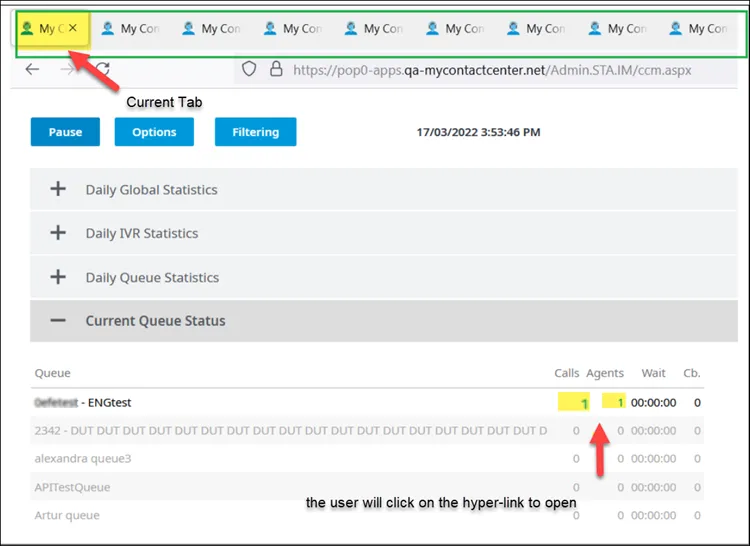
La pagina Manage Queued Calls si apre in una scheda separata, con l’elenco dei chiamanti ordinato dal tempo di attesa più lungo.
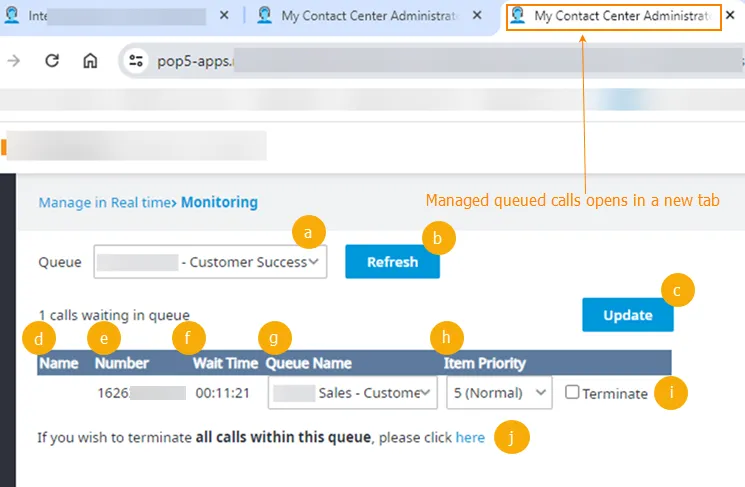
La pagina contiene i seguenti elementi.
Parte superiore della pagina. Queste opzioni permettono di cercare le chiamate nella coda.
- Queue: nome della coda. Fare clic per passare a un’altra coda e vedere le chiamate in attesa, quindi fare clic su Refresh per aggiornare la pagina.
- Refresh: aggiorna la pagina dopo aver applicato criteri di ricerca nel campo Queue.
- Update: elimina tutte le chiamate dalla coda selezionata. Aggiorna inoltre la sezione Search Criteria se si è scelto di spostare una chiamata in un’altra coda (Queue Name), di cambiarne la priorità (Item Priority) o di eliminarla dalla coda (Delete).
Sezione Search Criteria della pagina. Mostra le chiamate nella coda selezionata.
- Name: nome del chiamante. Se non è disponibile, compare il numero del chiamante.
- Number: numero del chiamante, se disponibile.
- Wait Time: da quanto tempo il chiamante è in attesa nella coda.
- Queue Name: permette di spostare il chiamante in un’altra coda. Fare clic su Update per completare lo spostamento.
- Item Priority: permette di spostare la posizione del chiamante nella coda. Fare clic su Update per completare lo spostamento.
- Terminate: selezionare la casella per rimuovere la chiamata dalla coda. Fare clic su Update per completare l’operazione.
- Terminate all calls within this queue: termina tutte le chiamate della coda.
Gestire le email in coda
Sezione intitolata “Gestire le email in coda”Questa sezione descrive come visualizzare maggiori informazioni sulle email in attesa in una coda.
Quando ci sono email in attesa, fare clic sul numero nella colonna Calls per vedere maggiori informazioni.
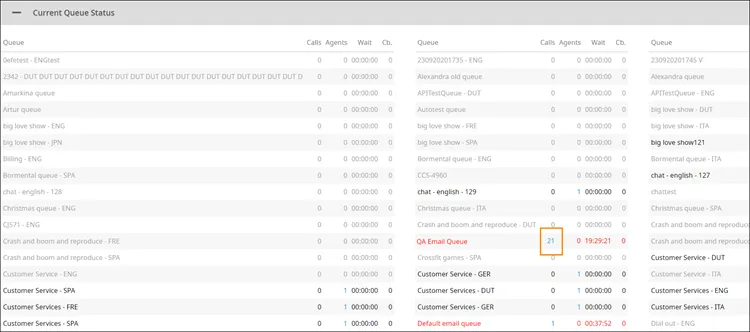
La pagina Manage Queued Emails si apre in una scheda separata, con l’elenco delle email ordinato dal tempo di attesa più lungo.
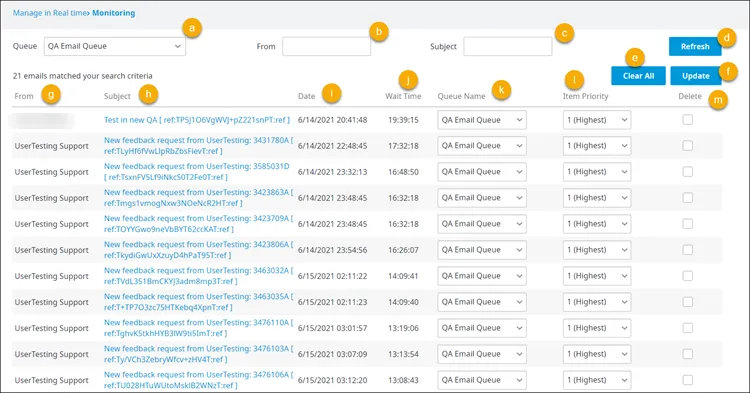
La pagina contiene i seguenti elementi.
Parte superiore della pagina. Queste opzioni permettono di cercare le email nella coda.
- Queue: nome della coda. Fare clic per passare a un’altra coda e vedere le email in attesa, quindi fare clic su Refresh per aggiornare la pagina.
- From: inserire il nome del mittente per cercare le email per mittente. Fare clic su Refresh per aggiornare la pagina.
- Subject: inserire l’oggetto per cercare le email per oggetto. Fare clic su Refresh per aggiornare la pagina.
- Refresh: aggiorna la pagina dopo aver applicato criteri di ricerca nei campi Queue, From o Subject.
- Clear All: elimina tutte le email della coda selezionata.
- Update: aggiorna la sezione Search Criteria se si è scelto di spostare un’email in un’altra coda (Queue Name), di cambiarne la priorità (Item Priority) o di eliminarla dalla coda (Delete).
Sezione Search Criteria della pagina. Mostra le email nella coda selezionata.
-
From: nome del mittente.
-
Subject: oggetto dell’email.
-
Date: data e ora di invio dell’email.
-
Wait Time: da quanto tempo l’email è in attesa nella coda.
-
Queue Name: permette di spostare l’email in un’altra coda. Fare clic su Update per completare lo spostamento.
-
Item Priority: permette di spostare la posizione dell’email nella coda. Fare clic su Update per completare lo spostamento.
-
Delete: rimuove l’email dalla coda. Fare clic su Update per completare l’operazione.
Gestire gli agenti della coda
Sezione intitolata “Gestire gli agenti della coda”Questa sezione descrive come visualizzare maggiori informazioni sugli agenti assegnati a una coda.
Quando ci sono agenti collegati a una coda, fare clic sul numero nella colonna Agents per vedere maggiori informazioni.
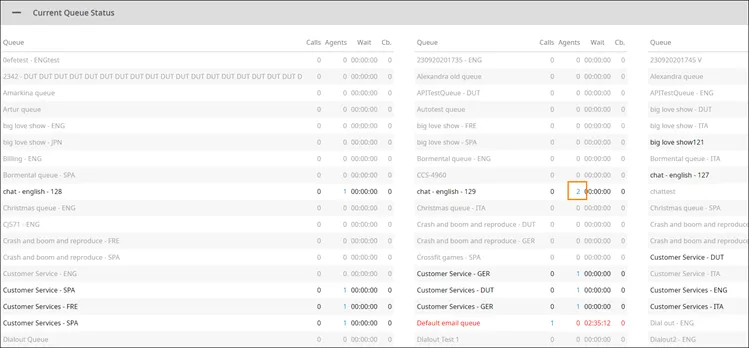
La pagina Manage Queue Agents si apre in una scheda separata, in ordine alfabetico per nome.
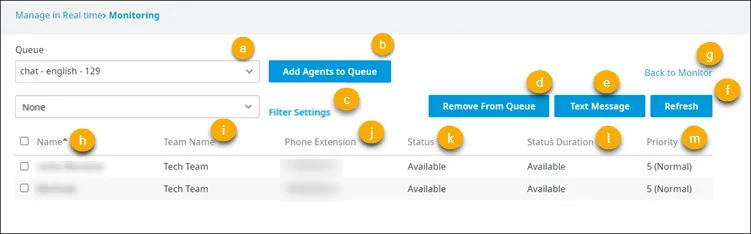
La pagina contiene i seguenti elementi.
Parte superiore della pagina
Sezione intitolata “Parte superiore della pagina”Queste opzioni permettono di gestire gli agenti della coda.
-
Queue: nome della coda. Fare clic per passare a un’altra coda e vedere gli agenti collegati, quindi fare clic su Refresh per aggiornare la pagina.
-
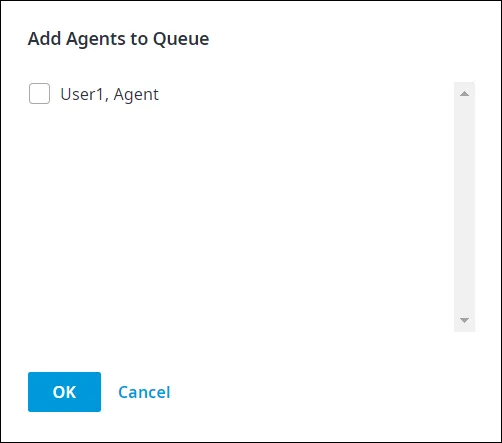
Add Agents to Queue: aggiunge altri agenti alla coda selezionata. Nella finestra Add Agents to Queue, selezionare gli agenti e fare clic su OK.
-
Filter Settings: permette di filtrare la pagina. Per maggiori informazioni, vedere la sezione Filtri.
-
Remove from Queue: rimuove un agente dalla coda selezionata. Nella sezione Signed in Agents, selezionare la casella dell’agente da rimuovere e fare clic su Remove from Queue.
-
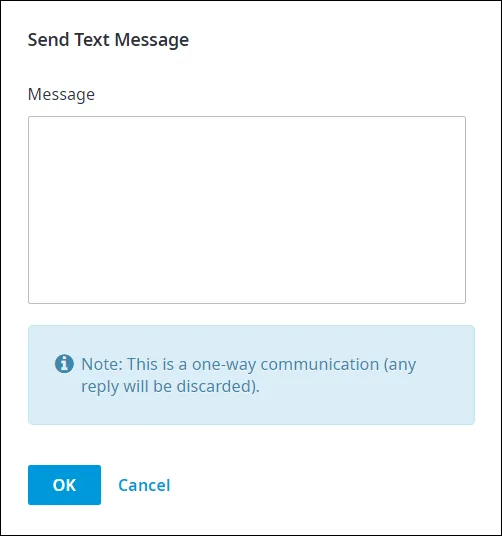
Text Message: invia un messaggio di testo all’agente selezionato. Nella sezione Signed in Agents, selezionare la casella dell’agente a cui inviare il messaggio e fare clic su Text Message. Nella finestra Send Text Message, scrivere il messaggio e fare clic su OK.
-
Refresh: aggiorna la pagina dopo aver applicato criteri di ricerca nei campi Queue, From o Subject.
-
Back to Monitor: torna alla pagina Monitoring.
Sezione Signed in Agents
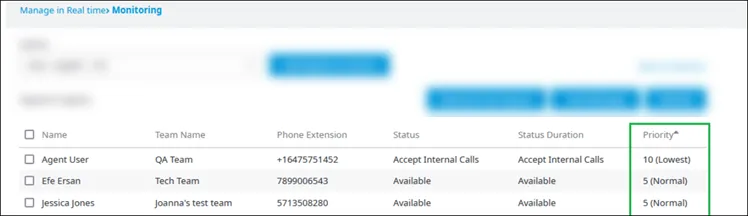
Sezione intitolata “Sezione Signed in Agents”Mostra gli agenti della coda selezionata.
-
Name: nome dell’agente.
-
Team Name: nome del team a cui appartiene l’agente.
-
Phone Extension: numero di telefono a 10 cifre dell’agente.
-
Status: stato attuale dell’agente nell’applicazione per agenti.
-
Status Duration: tempo totale trascorso dall’agente nello stato indicato.
-
Priority: priorità della coda selezionata, così come definita per l’agente. Ad esempio, 1 può indicare la priorità più alta e 10 la più bassa.
Ordinamento
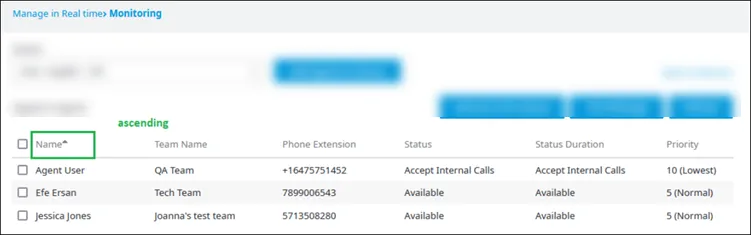
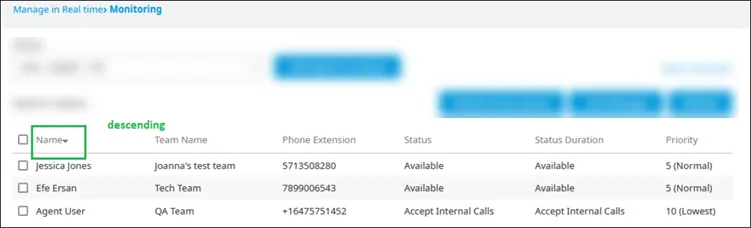
Sezione intitolata “Ordinamento”Fare clic sull’intestazione di ogni colonna per ordinare come descritto di seguito.
-
Name: ordine crescente o decrescente.
-
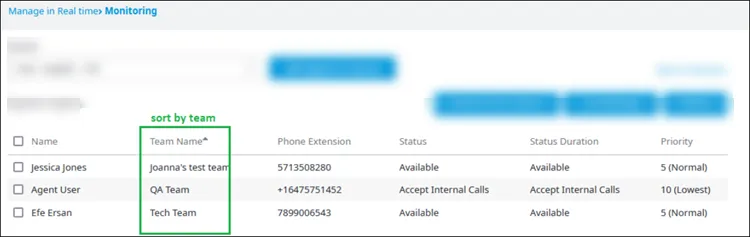
Team Name: ordine per nome del team.
-
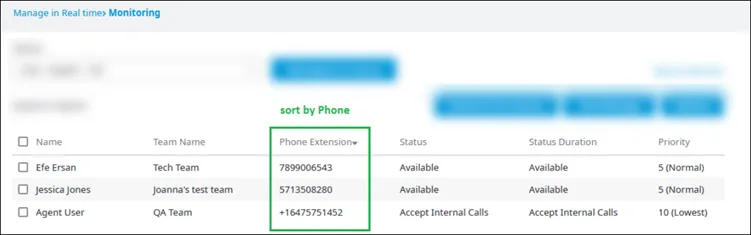
Phone Extension: ordine per numero di telefono.
-
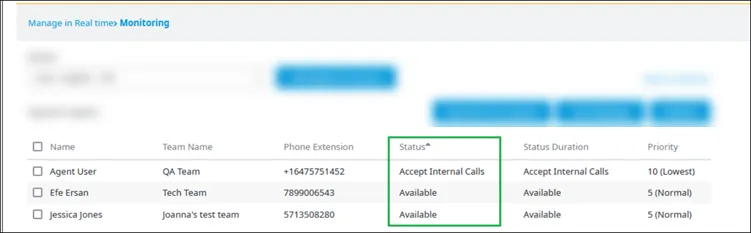
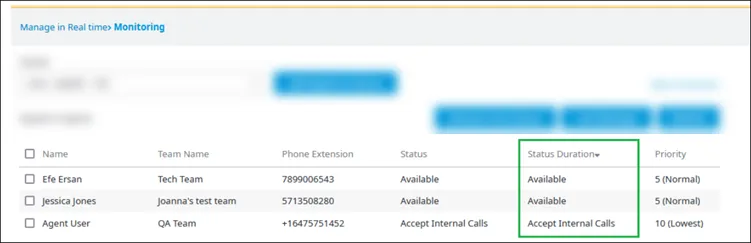
Status, Status Duration: ordine per stato o per durata dello stato.
-
Priority: ordine per priorità da 1 a 10.
-
Usare la barra di scorrimento del browser per spostarsi nella pagina.
-
Non c’è un limite al numero di agenti che possono comparire nella pagina.
-
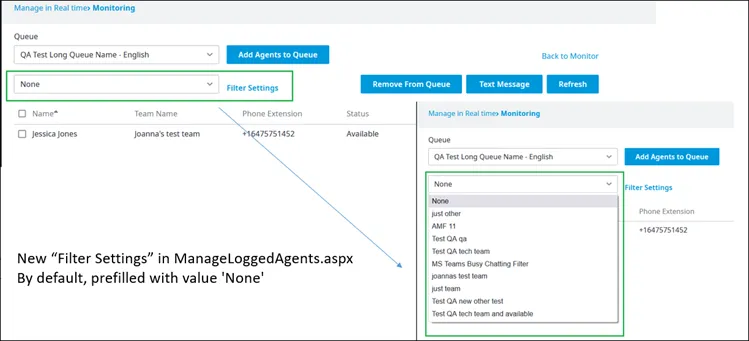
Al primo accesso alla pagina Manage Queue Agents, il menu a discesa Filter Settings è impostato su None.
-
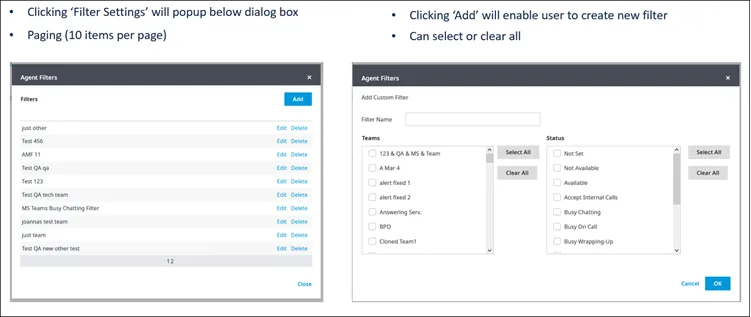
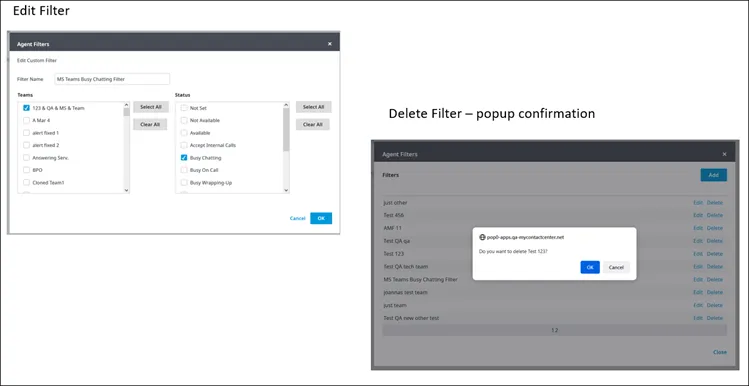
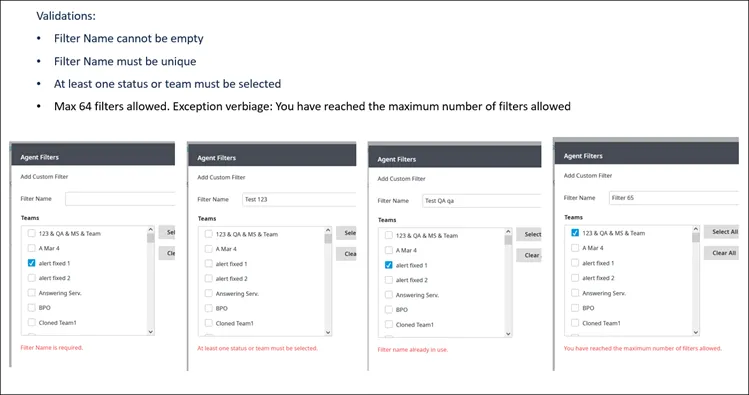
Facendo clic su Filter Settings si apre la finestra Agent Filters, da cui è possibile aggiungere (Add), modificare (Edit) o eliminare (Delete) i filtri.
Aggiunta di filtri:
Modifica ed eliminazione di filtri:
-
Controlli di validità dei filtri:
- Filter Name (nome del filtro) non può essere vuoto.
- Filter Name deve essere univoco.
- Occorre selezionare almeno uno stato o un team.
- Sono consentiti al massimo 64 filtri. Se si supera il numero consentito compare un avviso.
Current Agent Status
Sezione intitolata “Current Agent Status”Questa sezione descrive i componenti del pannello Current Agent Status della pagina Monitoring.
È il quinto e ultimo pannello della pagina Monitoring.
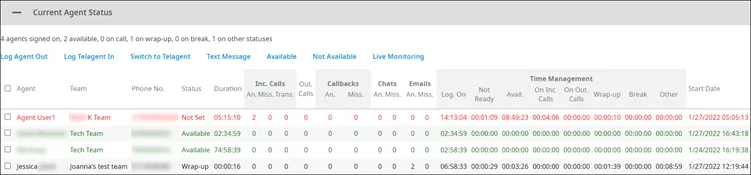
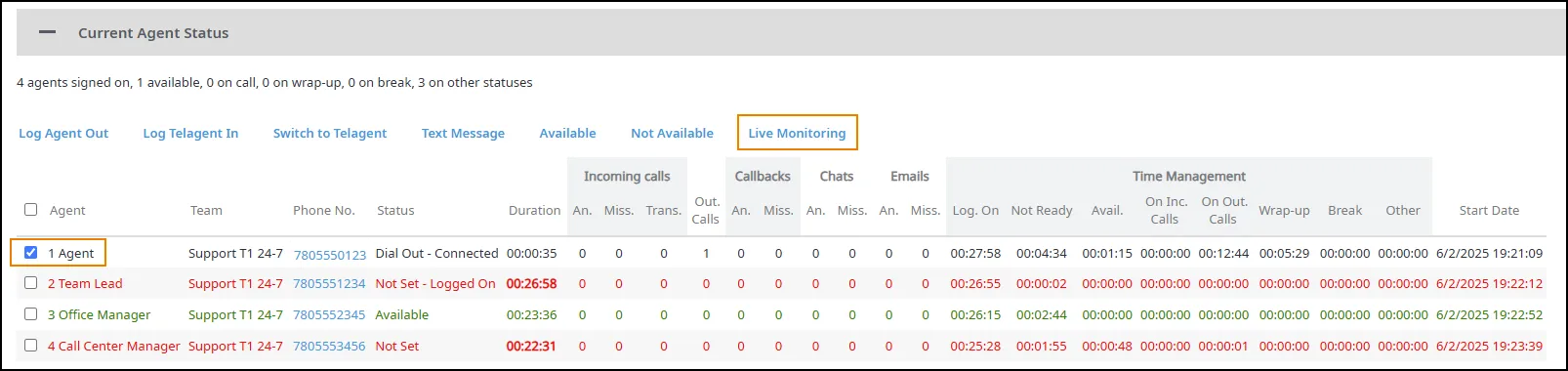
Il pannello Current Agent Status elenca tutti gli agenti attualmente collegati all’applicazione per agenti e mostra in tempo reale lo stato di ciascuno. L’elenco può essere ordinato con una qualsiasi delle intestazioni di colonna sottolineate.
Per ogni agente vengono mostrate le seguenti metriche:
-
Agent: nome completo dell’agente.
-
Team: nome del team a cui appartiene l’agente.
-
Phone No.: numero a 10 cifre con cui l’agente ha effettuato l’accesso all’applicazione per agenti.

-
Status: stato attuale di chiamata o di attività dell’agente. Può essere uno stato impostato manualmente dall’agente, come Available, Accept Internal Calls o Busy - Other, oppure uno stato impostato dal sistema, come Not Set, Busy - On Call, Busy - On Chat, Busy - Wrapping Up o Busy - Dialing Out.
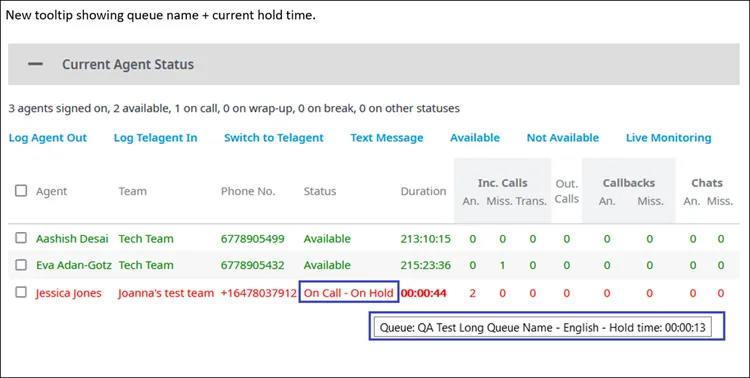
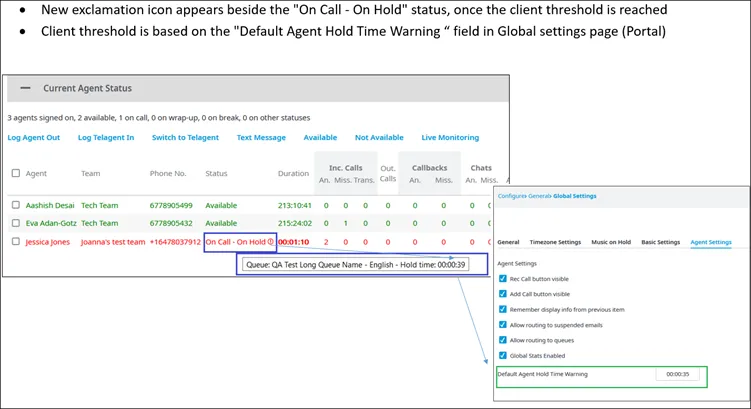
Il tempo di attesa si azzera a ogni messa in attesa e non mostra il tempo di attesa totale della chiamata.
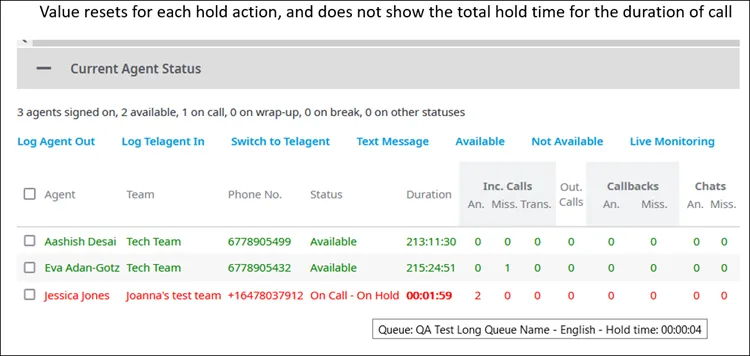
Se l’agente supera la soglia consigliata per tenere un cliente in attesa, il suggerimento mostra un’icona con il punto esclamativo e il tempo di attesa attuale.
-
Duration: tempo totale della chiamata in corso.
-
Inc. Calls: stato delle chiamate in entrata.
- Inc. Calls An.: numero totale di chiamate in entrata con risposta, comprese quelle trasferite.
- Inc. Calls Miss.: numero totale di chiamate in entrata perse, cioè senza risposta.
- Inc. Calls Trans.: numero totale di chiamate in entrata trasferite a terzi.
-
Out. Calls: numero totale di chiamate in uscita completate correttamente.
-
Callbacks: stato delle richiamate.
- An.: numero totale di richiamate con risposta.
- Miss.: numero totale di richiamate perse.
-
Chats: stato delle interazioni chat.
- An.: numero totale di chat con risposta.
- Miss.: numero totale di chat perse.
-
Emails: stato delle interazioni email.
- An.: numero totale di email con risposta.
- Miss.: numero totale di email perse.
-
Time Management: stato delle attività di gestione del tempo.
-
Log. On: tempo totale di accesso.
-
Not Ready: tempo totale nello stato Not Ready.
-
Avail.: tempo totale nello stato Available.
-
On Inc. Calls: tempo totale in chiamate in entrata.
-
On Out. Calls: tempo totale in chiamate in uscita.
-
Wrap-up: tempo totale nello stato Busy – Wrapping Up.
-
After-Call Work: tempo totale nello stato Busy – After Call Work.
-
Break: tempo totale nello stato Busy – On Break.
-
Other: tempo totale in uno degli stati Other.
-
-
Start Date: data e ora del primo accesso dell’agente nella giornata o nella sessione corrente.
Oltre alle metriche descritte, il pannello Current Agent Status contiene comandi che permettono di intervenire sugli agenti:
- disconnettere un agente da remoto;
- collegare un Telagent (vedere anche la sezione Collegare un Telagent);
- passare a un Telagent;
- inviare un messaggio a un agente;
- impostare da remoto lo stato di un agente su Available;
- impostare da remoto lo stato di un agente su Not Available;
- monitorare dal vivo un agente.
Stato dell’agente impegnato in un’interazione di terze parti
Sezione intitolata “Stato dell’agente impegnato in un’interazione di terze parti”Questa sezione descrive come lo strumento di monitoraggio rileva l’attività di un agente impegnato in un’interazione su un’applicazione di terze parti.
Lo strumento Monitoring permette ai responsabili del Contact Center di vedere quasi in tempo reale gli stati delle applicazioni di terze parti. Gli stati di terze parti si possono consultare anche nei report storici sugli stati.
- Lo stato di un agente appare in rosso quando l’agente è impegnato in un’interazione di terze parti e non può accettare interazioni del Contact Center.
- Lo stato di terze parti compare in un suggerimento sopra lo stato dell’agente nel Contact Center.
- Lo stato dell’agente nell’applicazione per agenti (CCA) compare nel relativo campo di stato.
Esempi:
-
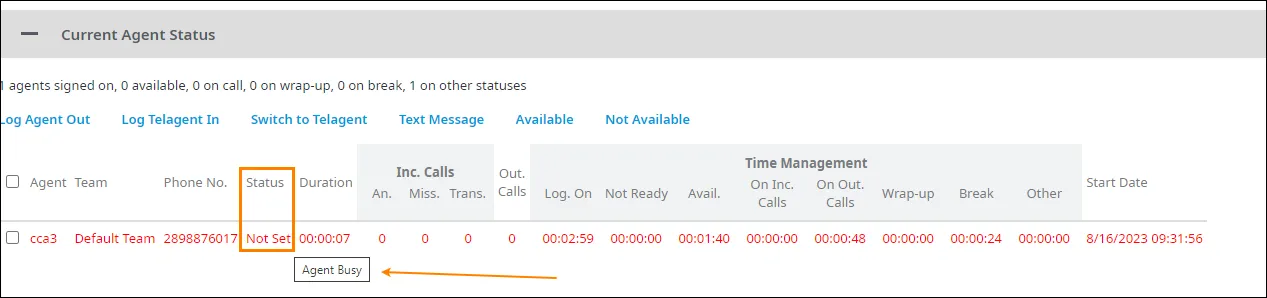
Lo stato CCA dell’agente è Not Set. Accade quando l’agente accede per la prima volta a CCA e non ha selezionato lo stato predefinito. Lo stato di terze parti dell’agente è Agent Busy. La riga nello strumento Monitoring appare in rosso e l’agente non può accettare interazioni.
-
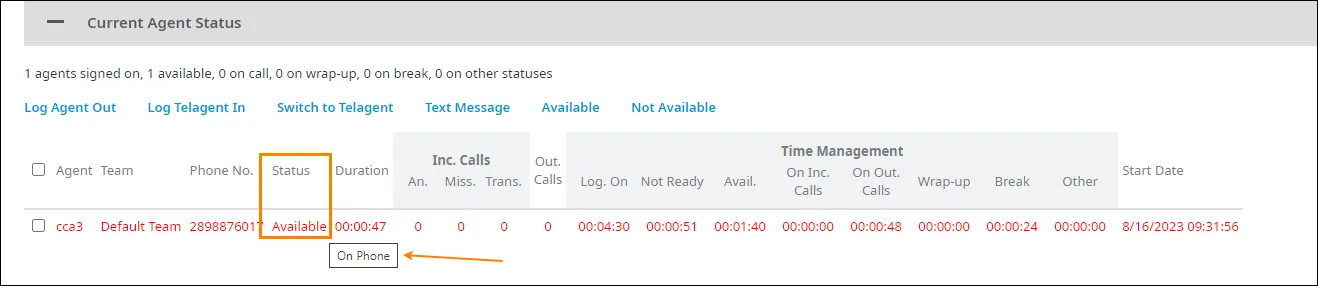
Lo stato CCA dell’agente è Available. Lo stato di terze parti dell’agente è On Phone. Il risultato è uno stato Available in rosso: la riga nello strumento Monitoring appare in rosso e l’agente non può accettare interazioni.
-
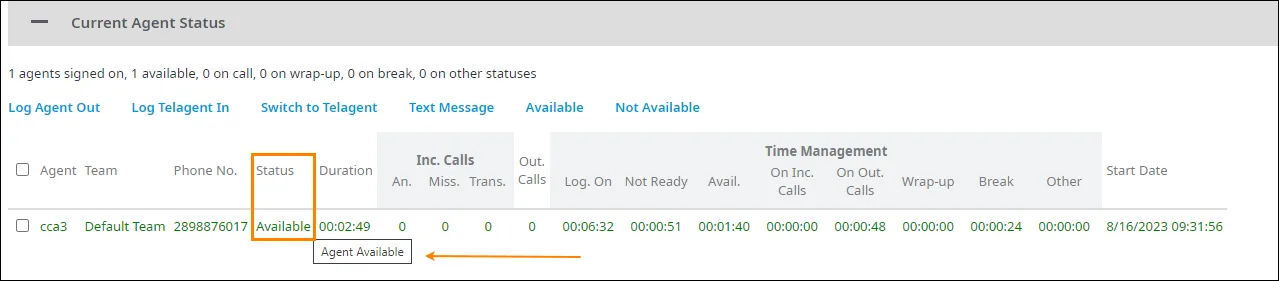
Lo stato CCA dell’agente è Available. Lo stato di terze parti dell’agente è Agent Available. La riga nello strumento Monitoring appare in verde e l’agente può accettare interazioni.
I servizi di terze parti supportati comprendono Microsoft Teams e i provider XMPP. Sono supportati anche i prodotti interni di stato delle comunicazioni unificate.
Disconnettere un agente da remoto
Sezione intitolata “Disconnettere un agente da remoto”Questa sezione descrive come disconnettere un agente da remoto dal pannello Current Agent Status della pagina Monitoring.
Per disconnettere un agente da remoto
-
Aprire Analysis > Monitoring.
-
Scorrere fino al pannello Current Agent Status e, se è compresso, fare clic sul simbolo più per espanderlo.
-
Selezionare la casella a sinistra di ogni agente da disconnettere e fare clic su Log Agent Out.
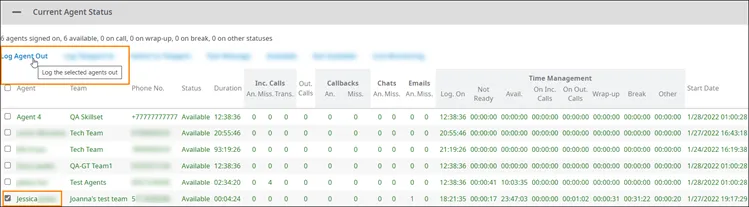
-
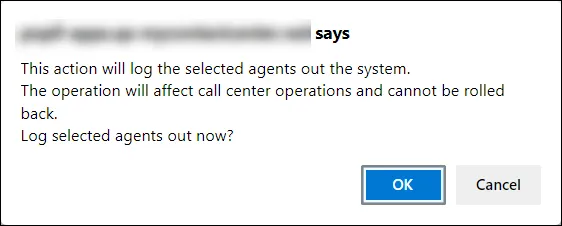
Si apre una finestra di conferma. Fare clic su OK per completare l’operazione.
Collegare un Telagent
Sezione intitolata “Collegare un Telagent”Questa sezione descrive come collegare un utente come Telagent.
La funzione Telagent permette a un utente di ricevere chiamate in coda senza accedere all’applicazione per agenti (CCA).
Per collegare un utente come Telagent
-
Aprire Analysis > Monitoring.
-
Scorrere fino al pannello Current Agent Status e, se è compresso, fare clic sul simbolo più per espanderlo.
-
Selezionare la casella a sinistra di ogni agente da collegare e fare clic su Log Telagent In.
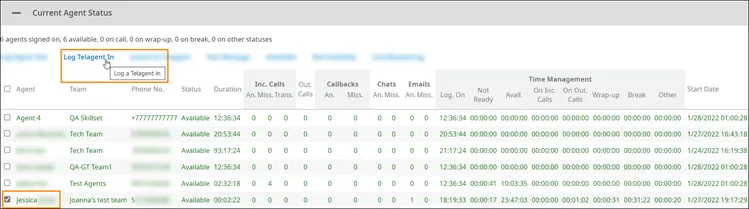
-
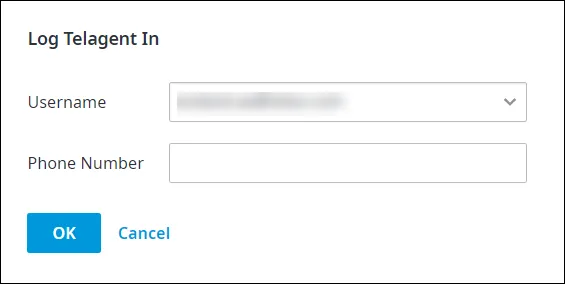
Si apre la finestra Log Telagent In. Procedere come segue:
- Scegliere un Username dall’elenco.
- Inserire il Phone Number (numero di telefono) corrispondente.
- Fare clic su OK.
Inviare un messaggio a un agente
Sezione intitolata “Inviare un messaggio a un agente”Questa sezione spiega come inviare un messaggio di testo a un agente dal pannello Current Agent Status della pagina Monitoring del portale di amministrazione del Contact Center.
Per inviare un messaggio a un agente
-
Aprire Analysis > Monitoring.
-
Scorrere fino al pannello Current Agent Status e, se è compresso, fare clic sul simbolo più per espanderlo.
-
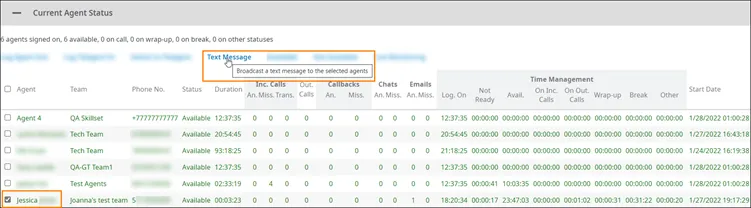
Selezionare la casella a sinistra di ogni agente a cui inviare il messaggio e fare clic su Text Message.
-
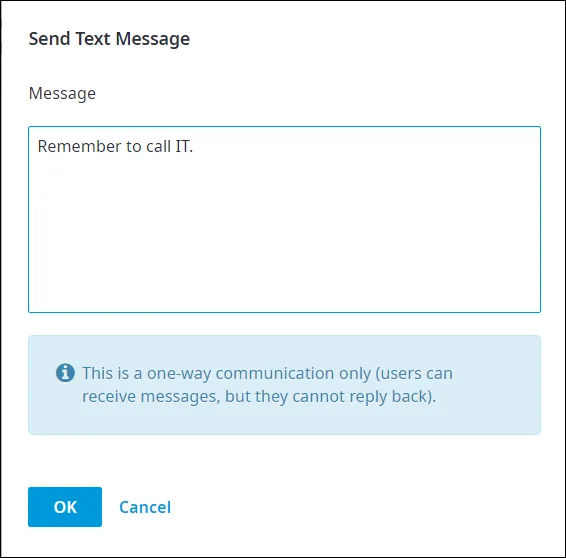
Si apre la finestra Send Text Message. Scrivere il messaggio nel campo Message e fare clic su OK. L’agente riceve il messaggio in CCA.
Ricevere un messaggio di testo
Sezione intitolata “Ricevere un messaggio di testo”Gli utenti collegati al portale di amministrazione possono inviare messaggi di testo agli agenti dalla pagina Monitoring. Gli utenti agenti del Contact Center ricevono questi messaggi nell’applicazione per agenti. Il messaggio ricevuto si può leggere, ma non è possibile rispondere. Dopo averlo letto, fare clic su Close per chiuderlo.
Impostare lo stato di un agente su Available
Sezione intitolata “Impostare lo stato di un agente su Available”Questa sezione spiega come impostare da remoto lo stato di un agente su Available (disponibile) dal pannello Current Agent Status della pagina Monitoring del portale di amministrazione del Contact Center.
Per impostare lo stato di un agente su Available
-
Aprire Analysis > Monitoring.
-
Scorrere fino al pannello Current Agent Status e, se è compresso, fare clic sul simbolo più per espanderlo.
-
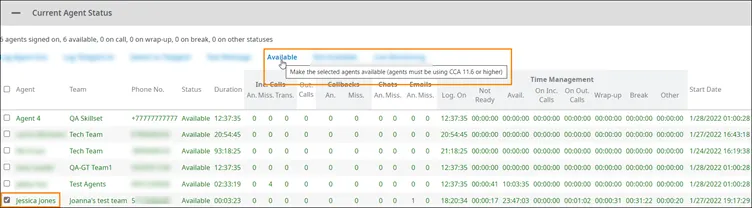
Selezionare la casella a sinistra di ogni agente da impostare come disponibile e fare clic su Available. Al successivo aggiornamento automatico della pagina Monitoring, la riga dell’agente appare in verde.
Impostare lo stato di un agente su Not Available
Sezione intitolata “Impostare lo stato di un agente su Not Available”Questa sezione spiega come impostare da remoto lo stato di un agente su Not Available (non disponibile) dal pannello Current Agent Status della pagina Monitoring del portale di amministrazione del Contact Center.
Per impostare lo stato di un agente su Not Available
-
Aprire Analysis > Monitoring.
-
Scorrere fino al pannello Current Agent Status e, se è compresso, fare clic sul simbolo più per espanderlo.
-
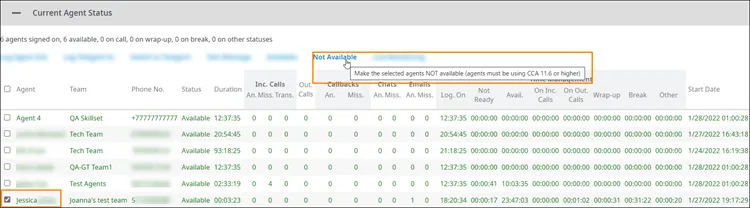
Selezionare la casella a sinistra di ogni agente da impostare come non disponibile e fare clic su Not Available. Al successivo aggiornamento automatico della pagina Monitoring, la riga dell’agente appare in rosso.
Monitorare dal vivo un agente
Sezione intitolata “Monitorare dal vivo un agente”Questa sezione spiega come monitorare un agente durante una chiamata in corso dal pannello Current Agent Status della pagina Monitoring del portale di amministrazione del Contact Center.
Per monitorare una chiamata in corso
-
Aprire Analysis > Monitoring.
-
Scorrere fino al pannello Current Agent Status e, se è compresso, fare clic sul simbolo più per espanderlo.
-
Selezionare la casella a sinistra dell’agente impegnato nella chiamata da monitorare e fare clic su Live Monitoring.
-
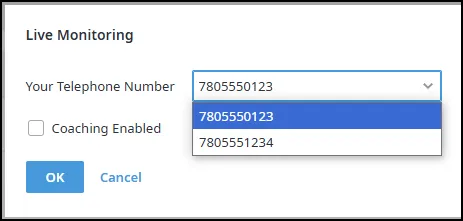
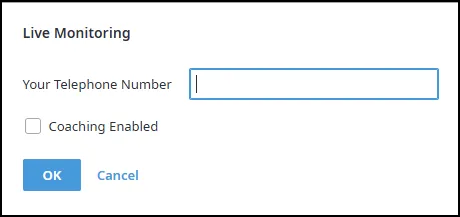
Si apre la finestra Live Monitoring. Procedere come segue:
-
Inserire il numero di telefono da usare per ascoltare la chiamata.
-
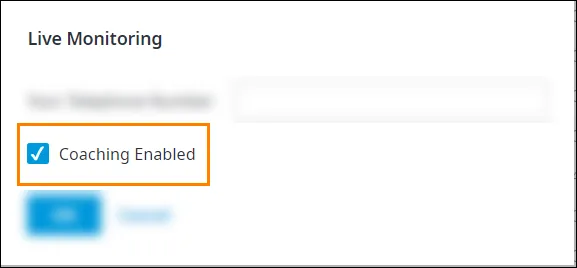
Selezionare la casella Coaching Enabled per attivare la funzione che permette di comunicare con l’agente, se necessario. Per maggiori informazioni, vedere Monitorare e affiancare le chiamate dal vivo.
-
Fare clic su OK. Si riceve una chiamata al numero indicato e, rispondendo, si ascolta la conversazione, senza che l’agente né il chiamante possano sentire.
-
Monitorare e affiancare le chiamate dal vivo
Sezione intitolata “Monitorare e affiancare le chiamate dal vivo”Questa sezione definisce i ruoli e le azioni usati per monitorare le chiamate in corso degli agenti con la funzione Monitoring del portale di amministrazione del Contact Center.
Quando si monitora una chiamata in corso come descritto in Monitorare dal vivo un agente, è possibile attivare il coaching (affiancamento). Questa azione si chiama whispering (suggerimento) e permette di parlare con l’agente senza che il chiamante senta.
È anche possibile aiutare l’agente parlando direttamente con il chiamante mentre l’agente resta in linea. Questa azione si chiama barging in (intervento) e permette al chiamante di sentire.
Nel monitoraggio e nel coaching si distinguono quattro ruoli:
- User: è il chiamante. Può parlare e tutti i partecipanti alla chiamata lo sentono.
- Pupil: è l’agente. Può parlare e tutti i partecipanti alla chiamata lo sentono.
- Monitor: è chi supervisiona la chiamata in corso. Non può parlare, ma sente tutti i partecipanti.
- Coach: è chi supervisiona la chiamata in corso con la funzione Coaching attiva. Può parlare con Pupil e Monitor, ma lo User non lo sente.
Azioni durante la chiamata
Sezione intitolata “Azioni durante la chiamata”- Premere 4# se si monitora la chiamata come Monitor e si vuole diventare Coach. Così è possibile fare whispering, cioè suggerire all’agente (Pupil).
- Premere 6# se si monitora la chiamata come Coach e si vuole diventare partecipante attivo. Così è possibile fare barging in e tutti i partecipanti alla chiamata sentono.
- Premere 0# se si monitora la chiamata come Monitor o come Coach e si vuole diventare partecipante attivo. Così è possibile fare barging in e tutti i partecipanti alla chiamata sentono.
- Premere 1# se si monitora la chiamata come Coach diventato partecipante attivo (dopo aver premuto 6# o 0#) e si vuole escludere l’agente (Pupil) dalla chiamata.
Cambiare ruolo
Sezione intitolata “Cambiare ruolo”- Chi entra come User o come Pupil non può cambiare ruolo. I comandi DTMF vengono trasmessi alla chiamata se si è User e ignorati se si è Pupil.
- Chi entra come Monitor o come Coach e poi diventa User trasmette i comandi DTMF alla chiamata, ma questi non sono udibili.
- Chi entra come Monitor può diventare User premendo 0# o Coach premendo 4#. Dopo il cambio non è possibile tornare al ruolo di Monitor.
- Chi entra come Coach può diventare User premendo 0# o 6#. Questo ruolo si chiama Coach diventato partecipante attivo.
Esempio di flusso
Sezione intitolata “Esempio di flusso”-
Un supervisore monitora una chiamata in corso tra un agente e un cliente. Il supervisore entra nella chiamata come Monitor, quindi nessuno lo sente.
-
L’agente sembra avere bisogno di aiuto. Il supervisore preme 4# per diventare Coach e può ora fare whispering, cioè dare suggerimenti all’agente (Pupil). Il cliente sente solo l’agente.
-
Il cliente ha bisogno di un aiuto che l’agente non è in grado di dare e il supervisore deve intervenire. Il supervisore preme 6# per fare barging in e tutti i partecipanti alla chiamata lo sentono.
-
In rari casi il supervisore può decidere di escludere l’agente e completare la chiamata senza di lui. In questo caso preme 1# per escludere l’agente dalla chiamata.
Domande frequenti sul monitoraggio
Sezione intitolata “Domande frequenti sul monitoraggio”D: Quando e come si usa lo stato “Busy-Not available”?
R: Si verifica quando un amministratore imposta un agente su “not available” dalla schermata di monitoraggio.
D: Come può un agente usare il monitoraggio dal vivo per il coaching, cioè per ascoltare le chiamate in corso?
R: Se agli agenti viene concesso l’accesso Team Leader o superiore, possono usare autonomamente lo strumento di monitoraggio. In alternativa, un Team Leader può inserire il numero dell’agente nel monitoraggio e avviare il Live Monitoring per suo conto.
D: Qual è la differenza tra le chiamate “Qd” e “Rt” nella pagina Monitoring e come si calcolano?
R: Le chiamate Qd sono il numero totale di chiamate messe in coda. Le chiamate Rt sono le chiamate instradate, cioè il totale di chiamate con risposta + richiamate registrate + messaggi in segreteria.