
UC+CC: configurare l'accesso alle code
UC+CC: introduzione > Gestione in tempo reale per gli agenti > Configurare l’accesso alle code
Questo articolo spiega come i supervisori configurano l’accesso alle code che gli agenti useranno in UC+CC (il centralino in cloud EagleMercury con il Contact Center integrato) e fa parte della serie di articoli dedicata all’uso di UC+CC.
Il supervisore con un ruolo del Contact Center di Team Lead, Office Manager, Call Center Manager o Administrator può stabilire come gli agenti interagiscono con le code in UC+CC. In particolare può configurare:
- a quali code hanno accesso gli agenti;
- in quali code gli agenti entrano per impostazione predefinita senza poterne uscire;
- in quali code gli agenti entrano per impostazione predefinita potendone uscire;
- in quali code gli agenti NON entrano per impostazione predefinita, ma possono entrare liberamente quando serve.
Per configurare code e agenti
-
Aprire il portale di amministrazione del Contact Center ed effettuare l’accesso.
-
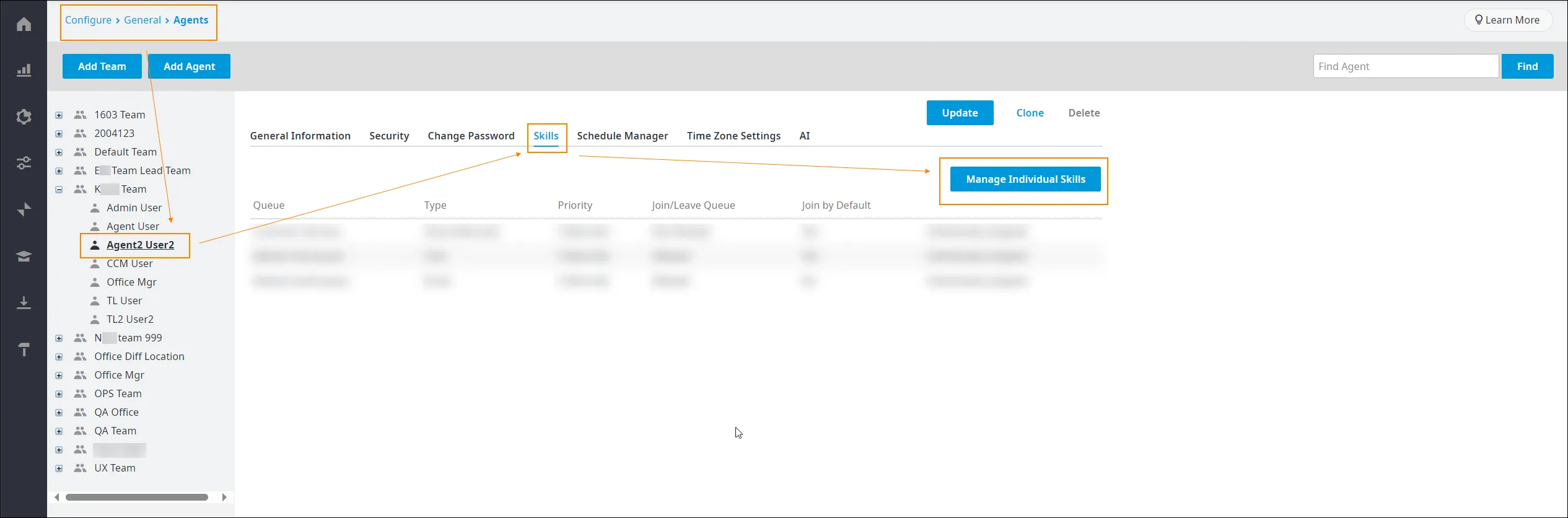
Aprire Configure > General > Agents.
-
Fare clic sul nome dell’agente di cui si vuole configurare l’accesso alle code.
-
Fare clic sulla scheda Skills (competenze), quindi su Manage Individual Skills (gestisci competenze individuali).
-
Nella pagina Manage Individual Skills che si apre:
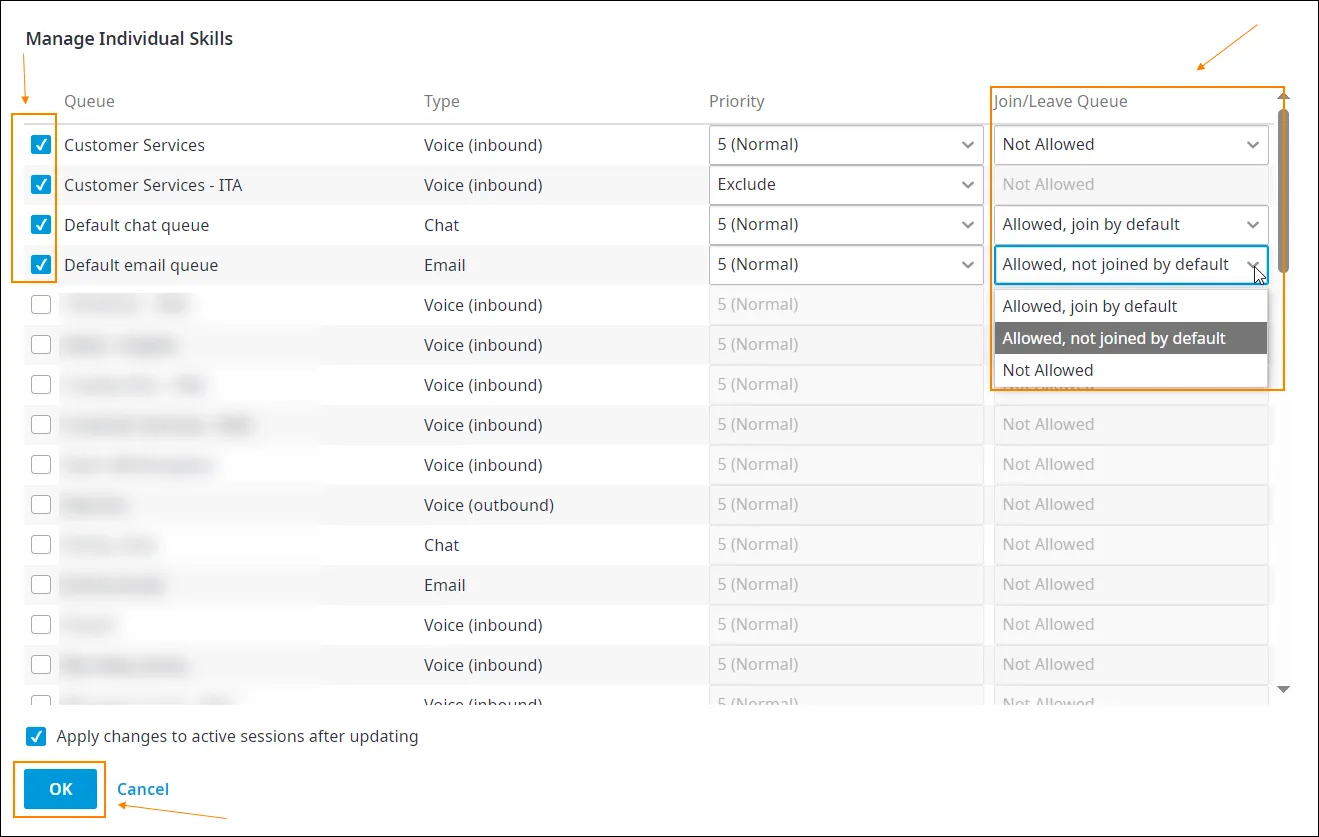
- Selezionare le caselle delle code a cui l’agente deve avere accesso.
- Nella colonna Join/Leave Queue (entrata/uscita dalla coda) selezionare una delle opzioni seguenti:
- Not Allowed: l’agente entra automaticamente nella coda quando accede a UC+CC e non può MAI uscirne.
- Allowed, Join by default: l’agente entra nella coda per impostazione predefinita quando accede a UC+CC e può USCIRNE da UC+CC.
- Allowed, not join by default: l’agente NON entra nella coda per impostazione predefinita quando accede a UC+CC e può ENTRARVI da UC+CC.
- Al termine fare clic su OK.
-
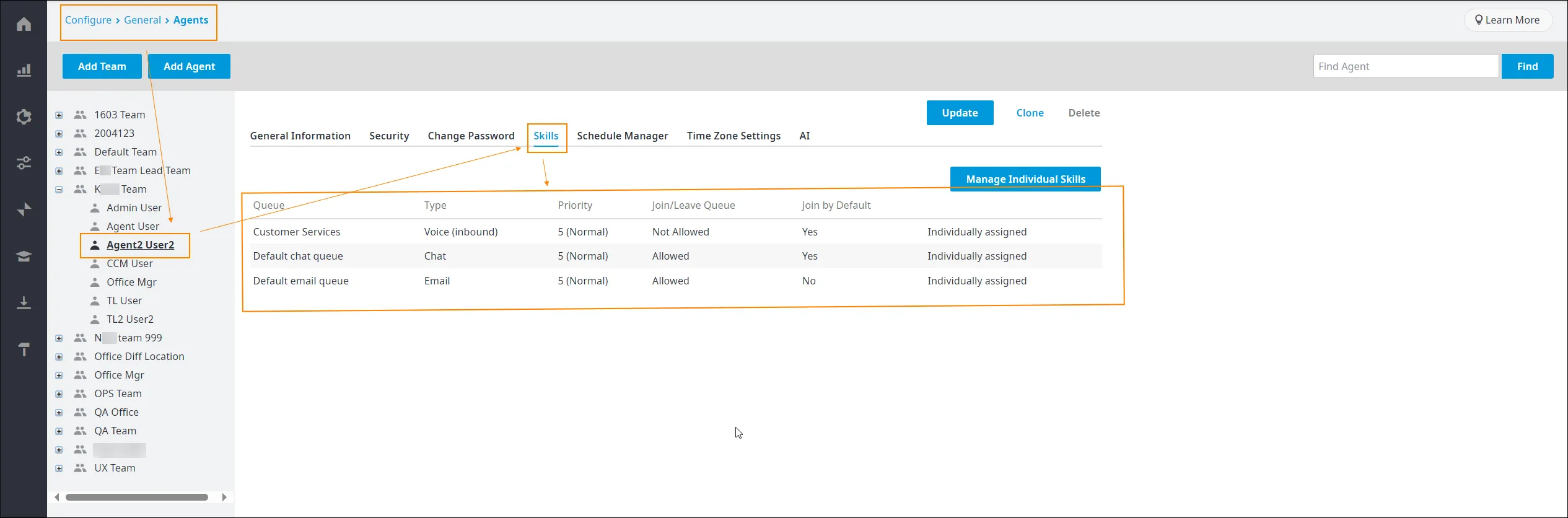
Tornando alla scheda Skills, la pagina mostra le code assegnate all’agente e la configurazione di accesso impostata, cioè se l’agente entra nella coda per impostazione predefinita all’accesso a UC+CC e se può uscirne o no.
Aggiornato il 9 luglio 2025
Articolo precedente: Gestione in tempo reale per gli agenti · Articolo successivo: Code, vista agenti
Tutti gli articoli della serie UC+CC
Sezione intitolata “Tutti gli articoli della serie UC+CC”- UC+CC: introduzione
- Gestione in tempo reale per gli agenti
- Configurare l’accesso alle code
- Code, vista agenti
- Gestione in tempo reale per i supervisori
- Sincronizzazione della presenza
- Casi d’uso delle interazioni vocali
- Caso voce 01: agente disponibile a rispondere alla chiamata
- Caso voce 02: interazioni all’interno del flusso di lavoro del Contact Center
- Caso voce 03: interazioni all’esterno del flusso di lavoro del Contact Center
- Caso voce 04: ottenere il riepilogo dell’ultima chiamata
- Caso voce 05: chiamate in uscita
- Casi d’uso delle interazioni chat
- Casi d’uso delle interazioni email
- UC+CC: domande frequenti
- Funzionalità non supportate in UC+CC
- Gestione in tempo reale per gli agenti