
Reimpostazione della password
Per accedere al portale di amministrazione del Contact Center, e a ogni applicazione o funzione del portale che si apre in una nuova scheda del browser, serve una password. In caso di password dimenticata, è possibile reimpostarla dalla pagina Sign In (accesso) del portale: si riceve un’email e, facendo clic sul collegamento contenuto, si reimposta la password di accesso al portale di amministrazione.
-
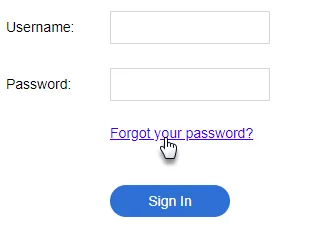
Nella pagina Sign In del portale di amministrazione del Contact Center, fare clic su Forgot your Password?.
-
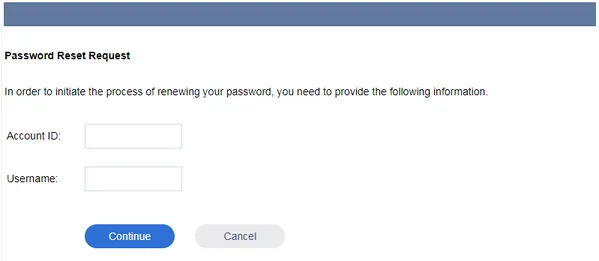
Si apre la pagina Password Reset Request (richiesta di reimpostazione della password). Inserire Account ID e Username per avviare la richiesta.
-
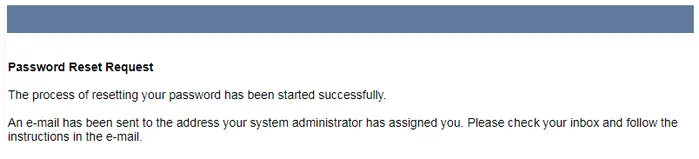
Facendo clic su Continue, compare un messaggio che conferma l’invio della richiesta di reimpostazione della password.
-
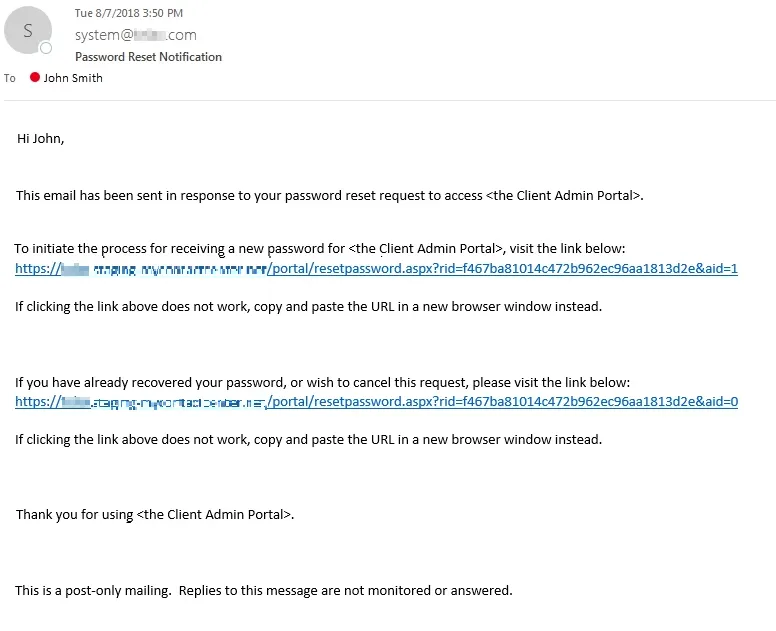
Viene inviata un’email al proprio indirizzo. Fare clic sul collegamento contenuto nell’email per avviare la procedura di ricezione di una nuova password per il portale di amministrazione.
-
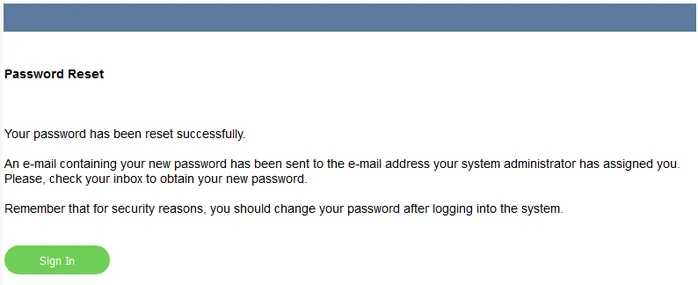
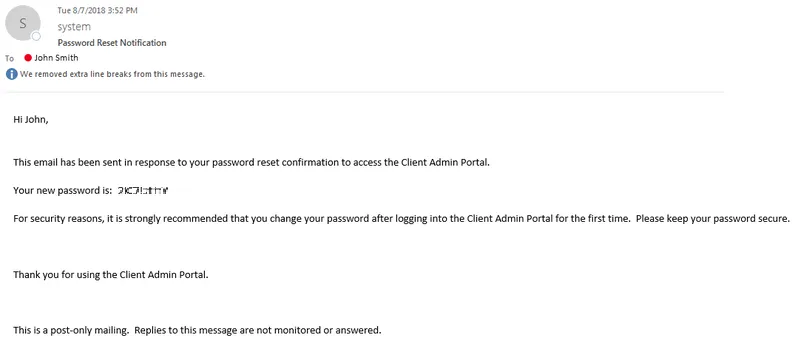
Facendo clic sul collegamento, si viene indirizzati nel browser alla pagina Reset Password del portale di amministrazione, dove viene chiesto di accedere (Sign In) con la password temporanea. Contemporaneamente si riceve un’email Password Reset Notification (notifica di reimpostazione della password) che contiene la password temporanea.
-
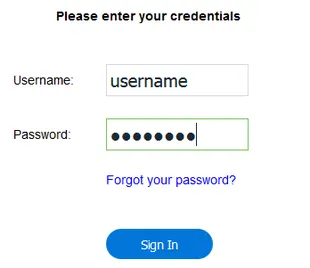
Facendo clic su Sign In nel messaggio Successful Password Reset, si torna alla pagina Sign In del portale di amministrazione. Inserire lo Username e la Password temporanea ricevuta nell’email Password Reset Notification, quindi fare clic su Sign In per accedere al portale.
-
Facendo clic su Sign In si apre la pagina Home del portale di amministrazione del Contact Center. Ora si ha accesso a tutte le applicazioni e funzioni del portale.