Report pianificati
La funzione Scheduled Reports (report pianificati) consente di eseguire i report a intervalli definiti, specificando orario e giorni di esecuzione.
Per accedere ai report pianificati:
- Accedere al portale di amministrazione del Contact Center.
- Andare in Analysis > Reports > Scheduled Reports.
- Viene visualizzata la pagina Scheduled Reports.
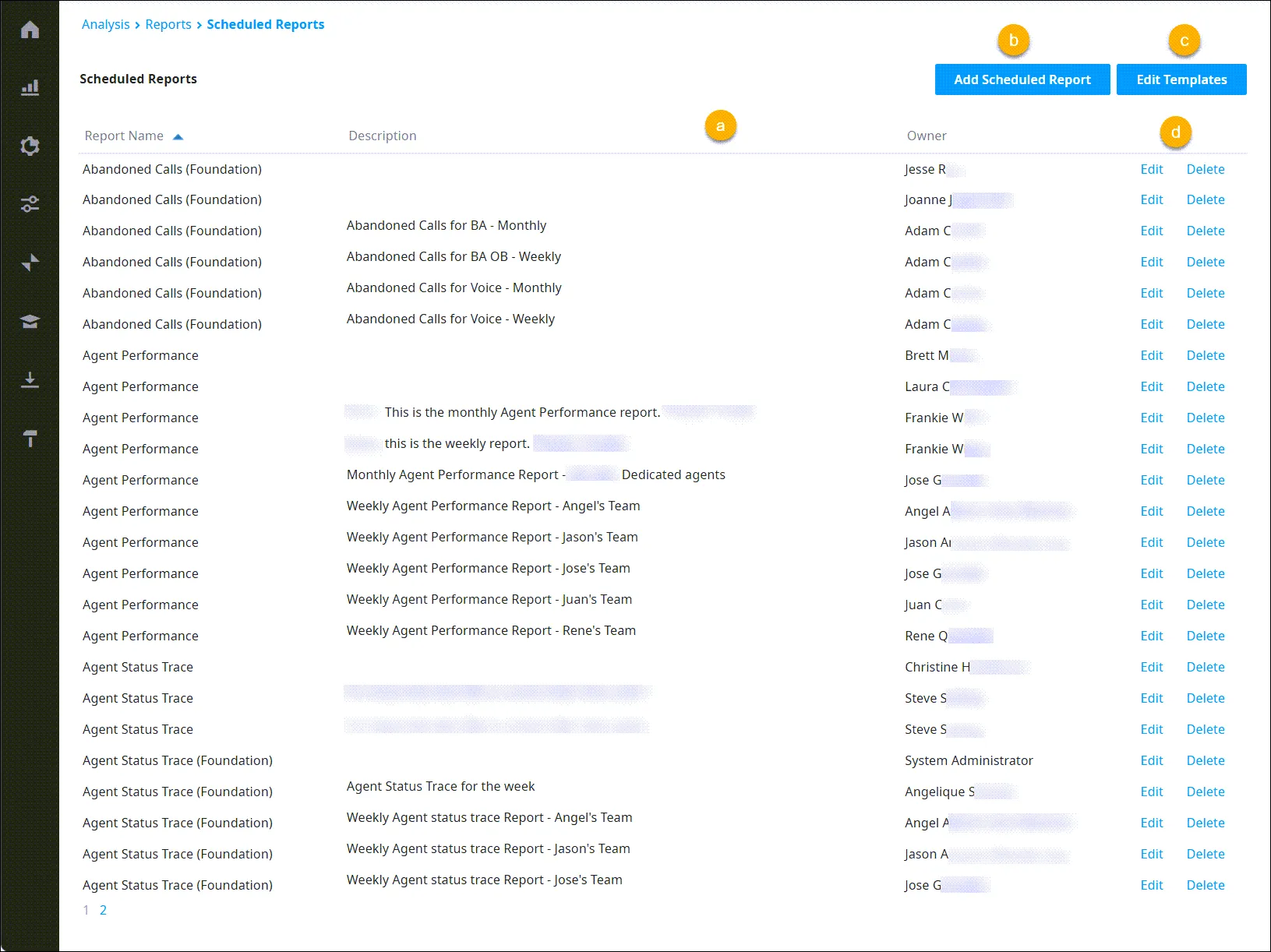
- Tabella: elenca tutti i report pianificati, con descrizione e proprietario del report.
- Add Scheduled Report: crea un nuovo report pianificato.
- Edit Template: modifica il modello di email usato per inviare un report pianificato.
- Edit e Delete: modificano o eliminano un report pianificato.
Lingue supportate
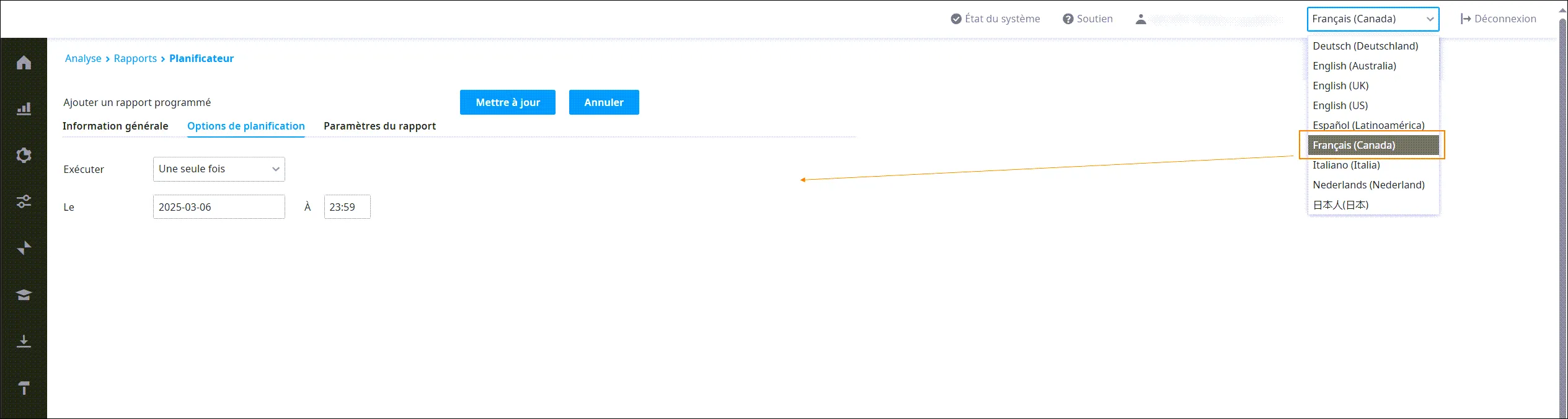
Sezione intitolata “Lingue supportate”In Canada è possibile eseguire i report in francese canadese selezionando Français (Canada) dal menu a discesa Language.
Aggiungere un nuovo report pianificato
Sezione intitolata “Aggiungere un nuovo report pianificato”Per pianificare un report:
-
Andare in Analysis > Reports > Scheduled Reports per aprire il Report Scheduler, lo strumento che consente di stabilire quando eseguire i report.
-
Fare clic su Add Scheduled Report.

-
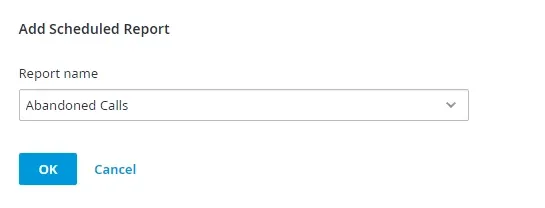
Nella finestra Add Scheduled Report, scegliere un report dal menu a discesa Report Name e fare clic su OK.
-
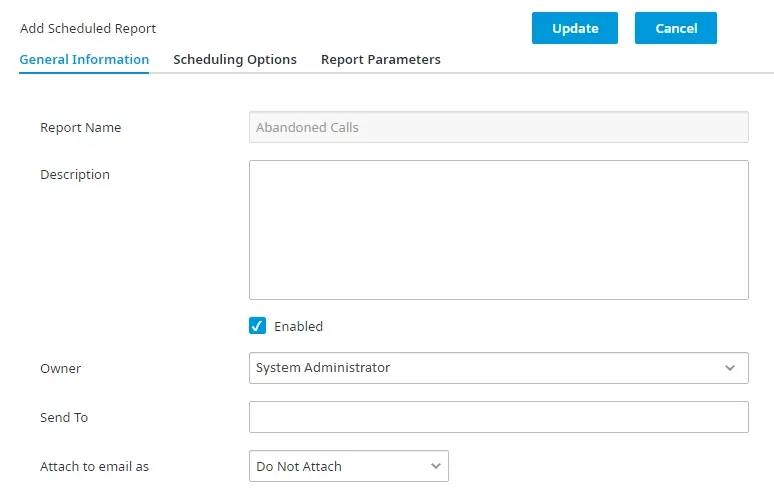
Compilare i campi obbligatori delle tre schede: General Information, Scheduling Options e Report Parameters.
-
Le impostazioni delle schede General Information e Scheduling Options sono uguali per tutti i report. I campi della scheda Report Parameters variano in base al tipo di report.
Scheda General Information
Sezione intitolata “Scheda General Information”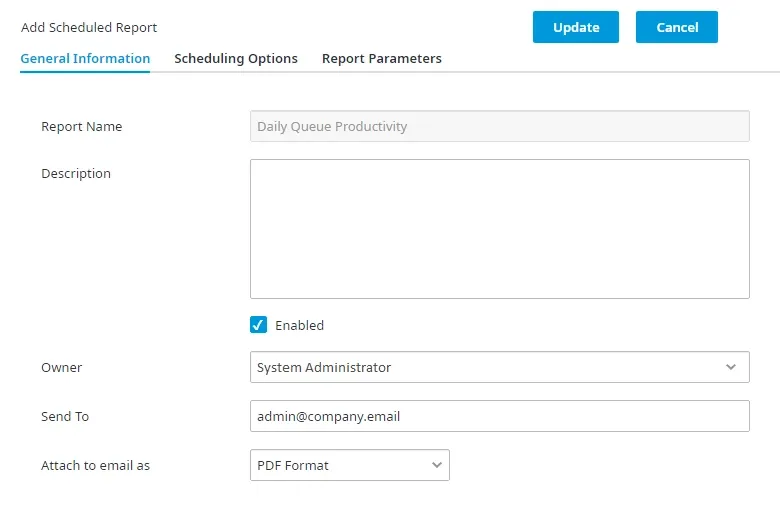
Compilare i seguenti campi della scheda General Information (informazioni generali):
-
Report Name: compilato automaticamente con il nome del report scelto dal menu a discesa.
-
Description (facoltativo): descrizione del report pianificato, visibile solo nello scheduler.
-
Owner: selezionare l’agente proprietario del report.
-
Send to: inserire uno o più indirizzi email separati da virgole. I destinatari ricevono il report pianificato come allegato email insieme a un link al portale di amministrazione (schermata Reports).
-
Attach to email as: scegliere il formato dell’allegato tra PDF, CSV ed Excel.
- PDF: immagine statica del report.
- CSV: solo dati grezzi (senza campi calcolati), da elaborare con fogli di calcolo o strumenti di BI.
- Excel: layout a foglio di calcolo con interattività limitata; l’ordinamento nel file esportato non è supportato.
Scheduling Options
Sezione intitolata “Scheduling Options”Con i controlli di pianificazione si stabilisce quando e a che ora viene eseguito il report. Le impostazioni seguenti determinano frequenza e orario di esecuzione.
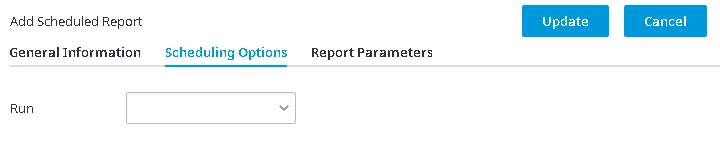
- Run: frequenza di esecuzione del report.
- Once: una sola volta, nella data e all’ora indicate.
- Daily: ogni giorno all’ora indicata.
- Weekly: ogni settimana all’ora indicata.
- Monthly: ogni mese all’ora indicata.
- On: data (e, se previsto, giorno della settimana) in cui eseguire il report.
- At: orario di esecuzione nel formato 24 ore (00:00–24:00).
Esempio: Run: Once; On: Friday, Aug 01, 2014; At: 08:00 esegue il report una sola volta venerdì 1° agosto 2014 alle 08:00.
Pianificazione mensile
Sezione intitolata “Pianificazione mensile”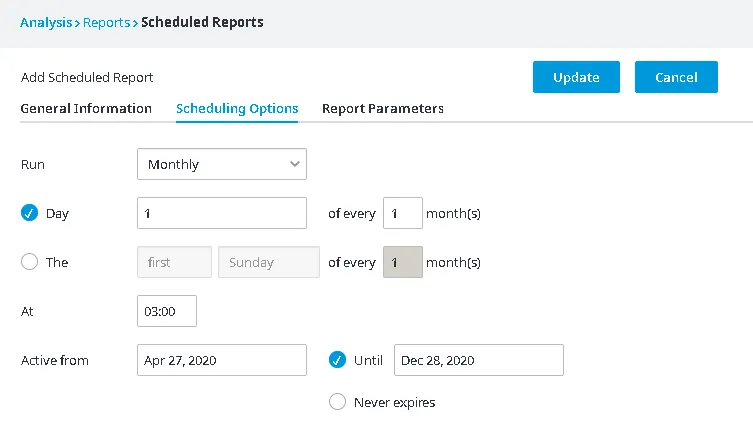
Compilare i seguenti campi:
- Run: mostra la frequenza selezionata, Monthly.
- Day [x] of every [y] month(s): inserire il giorno del mese (1–31) e l’intervallo in mesi. Ad esempio, “Day 3 of every 2 months” esegue il report il giorno 3 ogni due mesi (3 gennaio, 3 marzo, 3 maggio, ecc.).
- The [x] [y] of every [z] month(s): inserire la settimana ordinale, il giorno della settimana e l’intervallo in mesi. Ad esempio, “First Sunday of every 1 month(s)” esegue il report la prima domenica di ogni mese.
- At: orario di inizio (formato 24 ore), ad esempio 00:00–23:59.
- Active from: prima data da cui parte la pianificazione.
- Until: ultima data in cui eseguire la pianificazione.
- Never expires: selezionare per eseguire la pianificazione senza scadenza. Per terminarla, usare Until indicando la data dell’ultima esecuzione.
Pianificazione giornaliera
Sezione intitolata “Pianificazione giornaliera”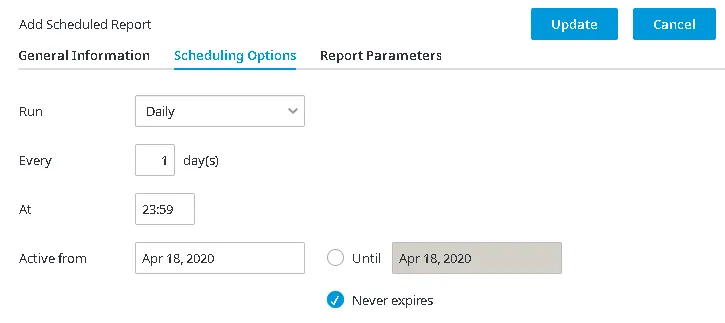
Compilare i seguenti campi:
- Run: mostra la frequenza selezionata, Daily.
- Every: intervallo in giorni. Ad esempio, 1 esegue il report ogni giorno, 2 ogni 2 giorni, 3 ogni 3 giorni, ecc.
- At: orario di inizio (formato 24 ore), ad esempio 00:00–23:59.
- Active from: prima data in cui eseguire il report.
- Until: ultima data in cui eseguire il report.
- Never expires: selezionare per eseguire il report senza scadenza. Per terminare la pianificazione, usare Until indicando la data dell’ultima esecuzione.
Pianificazione settimanale
Sezione intitolata “Pianificazione settimanale”La pianificazione settimanale definisce l’esecuzione ricorrente del report per settimana, giorno e orario.
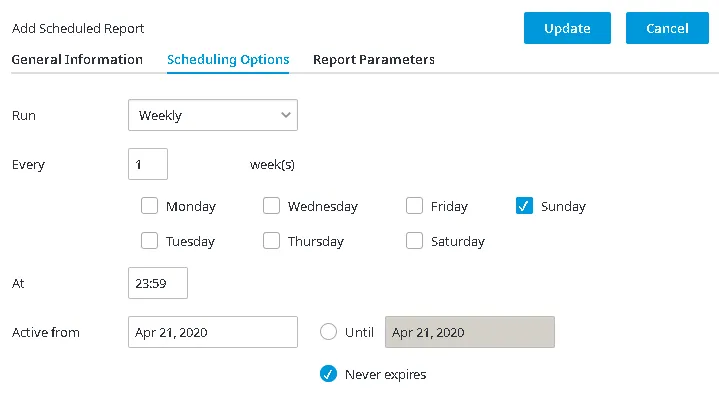
- Run: mostra la frequenza selezionata, Weekly.
- Every: intervallo in settimane. Ad esempio, 1 esegue il report ogni settimana, 2 ogni 2 settimane, 3 ogni 3 settimane, ecc.
- Monday…Sunday: selezionare il giorno di esecuzione. Il report copre la settimana o le settimane precedenti che terminano nel giorno selezionato (ad esempio, se si seleziona Sunday, ogni domenica il report include i dati della settimana precedente).
- At: orario di inizio nel formato 24 ore (00:00–24:00).
- Active from: prima data in cui la pianificazione diventa attiva.
- Until: ultima data in cui eseguire il report.
- Never expires: selezionare per eseguire il report senza scadenza. Per terminare la pianificazione, indicare una data in Until.
Report Parameters
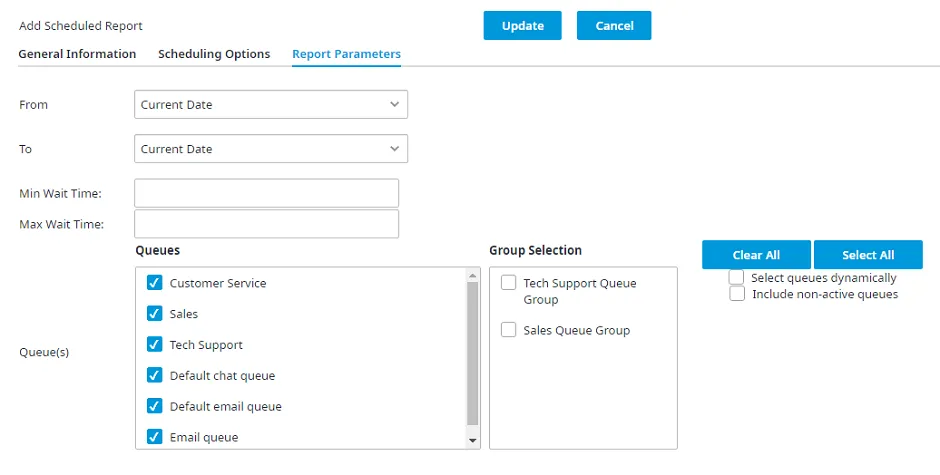
Sezione intitolata “Report Parameters”La scheda Report Parameters (parametri del report) contiene le impostazioni specifiche del report selezionato. Le opzioni disponibili variano a seconda del report, tranne i parametri comuni From e To.
Compilare i parametri del report
Sezione intitolata “Compilare i parametri del report”-
Dai menu a discesa From: e To: selezionare l’intervallo di date dei dati del report. From: è la data di inizio, To: la data di fine.
Esempio: scegliendo From: First day of the month e To: Last day of the month si includono solo i dati dal primo all’ultimo giorno del mese (ad esempio dal 1° al 31 gennaio).
Select Queues Dynamically: include automaticamente nel report tutte le code attuali e future. Le nuove code vengono aggiunte senza aggiornamenti manuali. Utile per gli account in cui le code cambiano spesso.
-
Dopo aver compilato tutti i campi obbligatori delle tre schede, fare clic su Update.
-
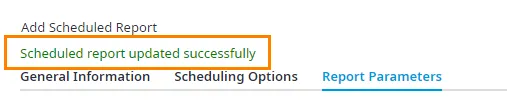
Dopo il salvataggio, sopra le schede compare il messaggio “Scheduled report updated successfully”.
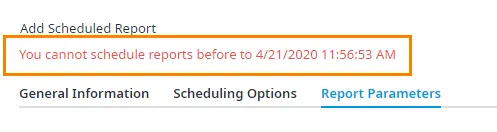
Se si seleziona una data o un orario passati, il sistema mostra il messaggio “You cannot schedule reports before [data] [ora] [AM/PM]”.
-
Il report generato viene ricevuto via email.
Per visualizzare e aprire i report generati, consultare Accedere a un report.
Modificare i modelli
Sezione intitolata “Modificare i modelli”Per associare un modello di email agli invii dei report pianificati, fare clic su Edit Templates in alto a destra.

Modelli delle email di notifica
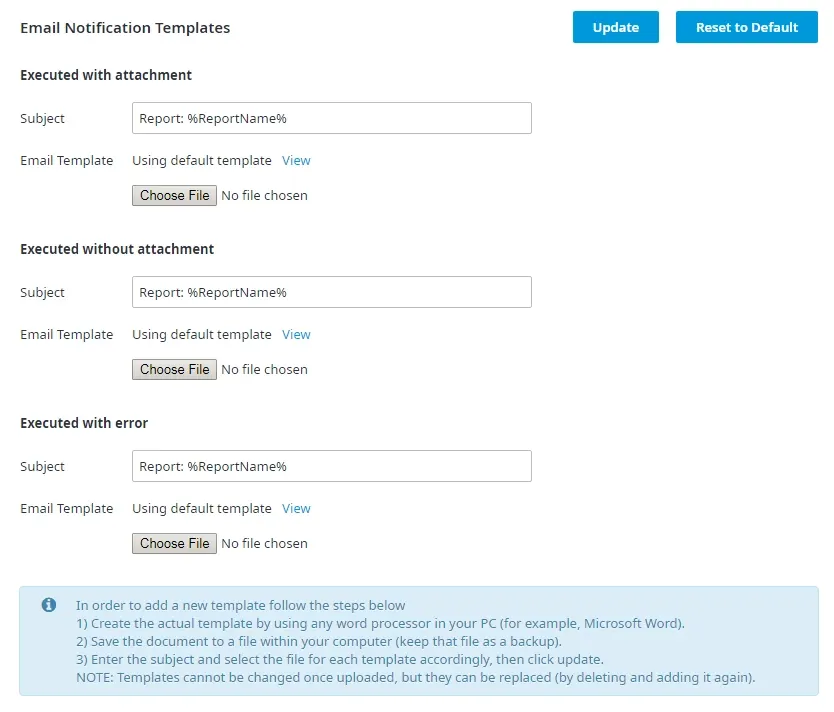
Sezione intitolata “Modelli delle email di notifica”Per impostazione predefinita, le email dei report pianificati usano il modello di sistema. È possibile caricare modelli personalizzati per questi tipi di email:
- Executed with attachment: l’email include il file del report come allegato.
- Executed without attachment: l’email include un link al report.
- Executed with error: l’email segnala che l’esecuzione del report non è riuscita.
Caricare un modello
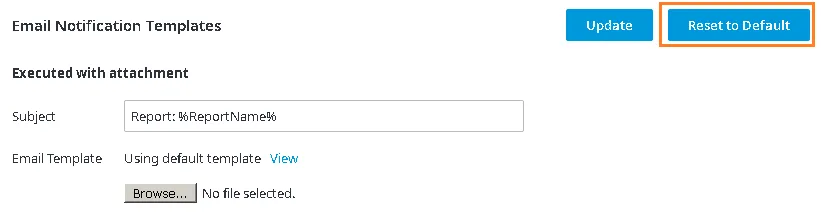
Sezione intitolata “Caricare un modello”In Subject inserire l’oggetto desiderato per l’email del report pianificato. Fare clic su Choose File e selezionare il file del modello da caricare.
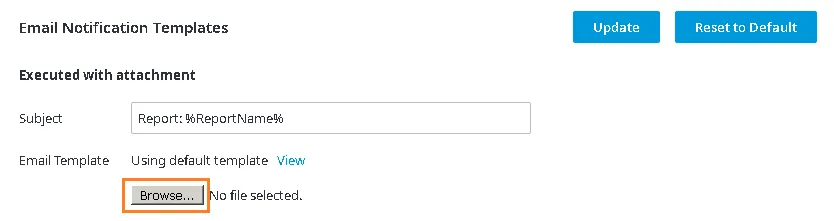
Dopo aver selezionato il file, fare clic su Open, quindi su Update per salvare.
Visualizzare l’anteprima di un modello
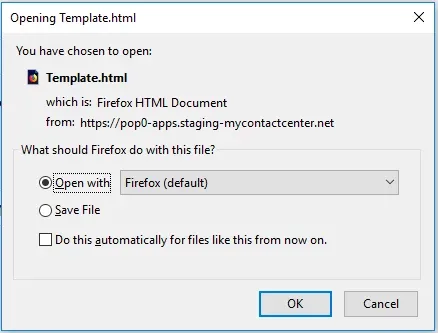
Sezione intitolata “Visualizzare l’anteprima di un modello”Per visualizzare l’anteprima del modello selezionato o di quello predefinito, fare clic su View.
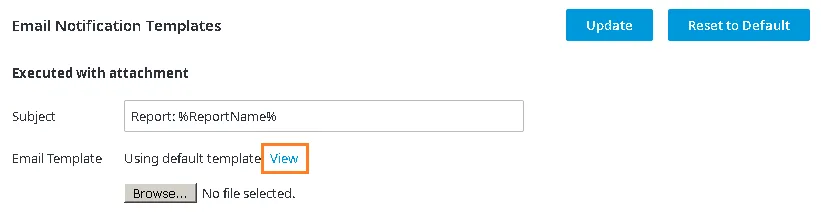
Scegliere un formato di anteprima nella finestra di dialogo e fare clic su OK.
Ripristinare i modelli predefiniti
Sezione intitolata “Ripristinare i modelli predefiniti”Dopo il caricamento, i modelli non possono essere modificati. Per cambiare un modello, creare un nuovo file e caricarlo. Per tornare ai modelli di sistema, fare clic su Reset to Default in alto a destra: i modelli caricati vengono rimossi e vengono ripristinati tutti i modelli predefiniti.